Содержание статьи
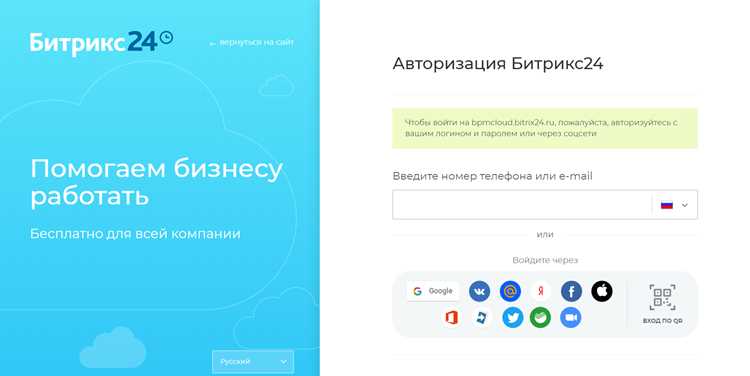
Выход из Битрикс 24 на мобильном устройстве может понадобиться при смене аккаунта, передаче телефона другому пользователю или для решения проблем с синхронизацией. В отличие от веб-версии, мобильное приложение располагает отдельным меню настроек, где управление аккаунтом выполняется через несколько уровней интерфейса.
На Android и iOS кнопка выхода скрыта в разделе профиля, и найти её без точной инструкции сложно. Кроме того, при наличии нескольких аккаунтов важно понимать, как выйти из одного, не затрагивая другой, чтобы сохранить доступ к рабочим данным.
Прямой выход из приложения не всегда очищает все данные с устройства. Иногда требуется удаление кэша или повторный вход для полной деавторизации. Это особенно важно при работе с корпоративными учетными записями, где сохранение сессий может представлять угрозу безопасности.
В этой статье рассмотрены пошаговые действия для Android и iOS, способы выхода из зависшего приложения, а также методы контроля за учетными записями на одном устройстве. Практические рекомендации помогут быстро и корректно завершить сеанс работы в Битрикс 24 на телефоне.
Где находится кнопка выхода в мобильном приложении Битрикс 24
Кнопка выхода из Битрикс 24 на телефоне расположена в разделе профиля пользователя. В Android и iOS доступ к ней осуществляется через иконку профиля в правом верхнем углу экрана. После нажатия откроется меню с настройками аккаунта и пунктом Выйти.
На Android необходимо открыть боковое меню, затем выбрать раздел Настройки и прокрутить список до конца, где находится кнопка Выйти из аккаунта. На iOS путь аналогичен: профиль → Настройки → Прокрутка вниз → Выйти.
Если приложение объединяет несколько рабочих аккаунтов, кнопка выхода отображается рядом с текущим активным аккаунтом. При нажатии система предложит подтвердить завершение сеанса. Это позволяет корректно закрыть только выбранный аккаунт, не затрагивая другие.
Для устройств с ограниченной видимостью меню или нестандартными версиями приложения кнопка может быть скрыта за дополнительным меню с тремя точками в правом верхнем углу. В таких случаях необходимо открыть это меню, чтобы увидеть пункт Выйти.
Пошаговая инструкция выхода из аккаунта на Android
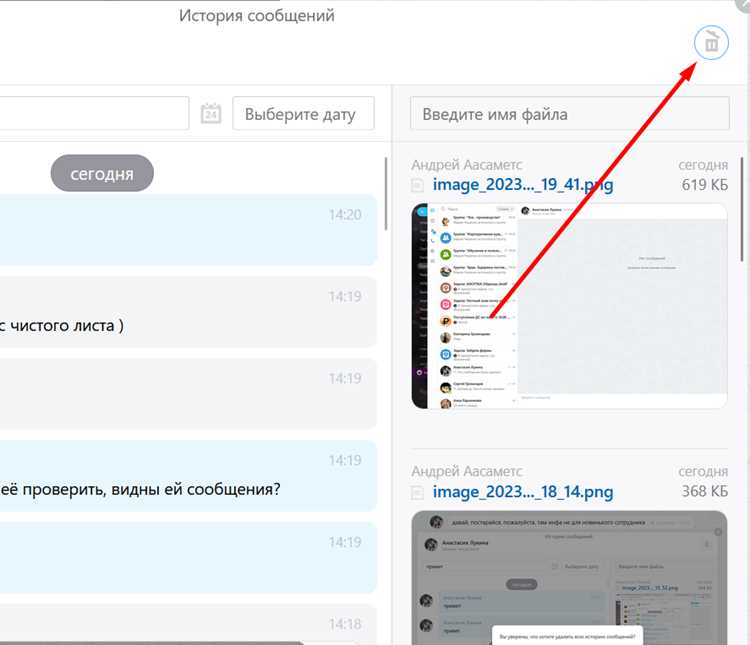
Откройте приложение Битрикс 24 на телефоне и перейдите в верхнее меню, нажав на иконку профиля в правом верхнем углу.
В открывшемся меню выберите пункт Настройки. Прокрутите список вниз до конца, чтобы найти кнопку Выйти из аккаунта.
Нажмите на кнопку Выйти из аккаунта. Появится окно подтверждения выхода. Подтвердите действие, нажав Да или Подтвердить.
После завершения процесса приложение вернется на экран авторизации, а сессия текущего аккаунта будет закрыта. Если у вас несколько аккаунтов, можно выбрать другой для входа без повторной авторизации.
Для полного удаления данных текущего аккаунта при необходимости откройте Настройки устройства → Приложения → Битрикс 24 → Хранилище и очистите кэш и данные приложения.
Пошаговая инструкция выхода из аккаунта на iOS
Для выхода из Битрикс 24 на iPhone или iPad выполните следующие действия:
- Откройте приложение Битрикс 24 и нажмите на иконку профиля в правом верхнем углу экрана.
- В открывшемся меню выберите раздел Настройки.
- Прокрутите список до конца, чтобы найти кнопку Выйти из аккаунта.
- Нажмите кнопку и подтвердите выход во всплывающем окне, выбрав Подтвердить или Да.
Если на устройстве зарегистрированы несколько аккаунтов, после выхода из текущего появится экран выбора других аккаунтов. Можно сразу выбрать другой для входа без повторной авторизации.
Для полной деавторизации и удаления локальных данных откройте Настройки iOS → Основные → Хранилище iPhone → Битрикс 24 и выберите Удалить данные. Это очистит кэш и сохраненные сессии приложения.
Как выйти из Битрикс 24, если приложение зависло
Если мобильное приложение Битрикс 24 перестало реагировать и стандартный выход недоступен, используйте один из следующих методов для завершения сеанса:
- Принудительное закрытие приложения:
- На Android: откройте Настройки → Приложения → Битрикс 24 → Принудительно остановить.
- На iOS: дважды нажмите кнопку Home или проведите вверх по экрану многозадачности, найдите Битрикс 24 и смахните вверх для закрытия.
- Очистка кэша и данных приложения (только Android):
- Откройте Настройки → Приложения → Битрикс 24 → Хранилище.
- Выберите Очистить кэш и Очистить данные, чтобы удалить все сохраненные сессии.
- Переустановка приложения:
- Удалите Битрикс 24 с устройства.
- Скачайте последнюю версию из Play Market или App Store и войдите заново.
После выполнения одного из методов текущая сессия будет завершена, и вы сможете войти в аккаунт с нуля или выбрать другой профиль.
Выход из нескольких аккаунтов на одном устройстве

Мобильное приложение Битрикс 24 позволяет работать с несколькими аккаунтами на одном устройстве. Для корректного выхода из каждого аккаунта используйте следующую схему:
| Действие | Android | iOS |
|---|---|---|
| Открыть меню аккаунта | Нажмите на иконку профиля → Настройки | Нажмите на иконку профиля → Настройки |
| Выбор аккаунта для выхода | Прокрутите список аккаунтов, выберите нужный | Выберите аккаунт в списке активных профилей |
| Выйти из аккаунта | Нажмите Выйти из аккаунта → Подтвердите | Нажмите Выйти → Подтвердите |
| Проверка состояния | Экран авторизации покажет оставшиеся аккаунты | Экран авторизации покажет оставшиеся аккаунты |
Этот подход позволяет закрывать только выбранный аккаунт, сохраняя доступ к остальным. Для полной очистки данных каждого аккаунта рекомендуется отдельно удалять кэш и хранилище приложения.
Очистка данных приложения для полного выхода
Для полного выхода из Битрикс 24 необходимо удалить все локальные данные приложения, включая кэш и сохраненные сессии. Это особенно важно при работе с корпоративными аккаунтами.
На Android выполните следующие шаги:
- Откройте Настройки устройства и перейдите в Приложения → Битрикс 24.
- Выберите раздел Хранилище и нажмите Очистить кэш, затем Очистить данные.
- Перезапустите приложение – оно откроется на экране авторизации.
На iOS очистка данных выполняется через удаление приложения:
- Длительное удержание иконки Битрикс 24 → Удалить приложение.
- Скачайте приложение снова из App Store.
- При повторном запуске приложение запросит вход, все предыдущие сессии будут завершены.
После очистки данных все учетные записи будут деавторизованы, что позволяет безопасно передавать устройство другому пользователю или входить в новый аккаунт.
Как выйти из Битрикс 24 без удаления приложения
Выйти из Битрикс 24 без удаления приложения можно через встроенные настройки аккаунта. Это позволяет сохранить установленные настройки и кэш, не нарушая работу других функций.
На Android откройте приложение, нажмите на иконку профиля в верхнем углу и выберите Настройки. Прокрутите список до конца и нажмите Выйти из аккаунта. Подтвердите действие во всплывающем окне.
На iOS откройте профиль, перейдите в Настройки и найдите кнопку Выйти в нижней части меню. Подтвердите выход, после чего приложение вернется на экран авторизации.
При работе с несколькими аккаунтами можно выбрать конкретный аккаунт для выхода, оставляя другие активными. После выхода приложение сохраняет настройки, историю уведомлений и доступ к локальному контенту без необходимости переустановки.
Проверка успешного выхода из аккаунта
После выполнения процедуры выхода важно убедиться, что сессия завершена корректно и доступ к аккаунту закрыт.
На Android и iOS приложение должно автоматически вернуть вас на экран авторизации с полями для ввода логина и пароля. Если отображается предыдущий профиль или сохраняются уведомления, выход выполнен частично.
Для проверки можно выполнить следующие действия:
- Попробовать открыть разделы приложения без повторного ввода пароля. Если доступ закрыт, выход прошел успешно.
- Проверить список аккаунтов в настройках. Аккаунт, из которого был выполнен выход, должен отображаться как неактивный или отсутствовать.
- При необходимости перезапустите приложение, чтобы убедиться, что предыдущая сессия полностью завершена.
Для дополнительной безопасности рекомендуется очистить кэш приложения или использовать функцию очистки данных, чтобы исключить возможность автоматического входа без авторизации.
Вопрос-ответ:
Где находится кнопка выхода из Битрикс 24 на телефоне?
Кнопка выхода расположена в профиле пользователя. На Android и iOS откройте приложение, нажмите на иконку профиля в верхнем правом углу, выберите Настройки и прокрутите список до конца, где находится Выйти из аккаунта. Если отображается несколько аккаунтов, кнопка будет рядом с активным аккаунтом.
Как выйти из Битрикс 24 на Android?
Для выхода откройте приложение на Android, перейдите в профиль и выберите Настройки. Прокрутите до конца списка и нажмите Выйти из аккаунта. Подтвердите действие во всплывающем окне. Для полного удаления данных аккаунта можно очистить кэш и хранилище приложения через Настройки устройства → Приложения → Битрикс 24 → Хранилище.
Можно ли выйти из Битрикс 24 без удаления приложения?
Да, выход выполняется через настройки аккаунта. На Android и iOS откройте профиль, выберите Настройки и нажмите кнопку Выйти. После подтверждения приложение вернется на экран авторизации, сохранив локальные настройки и кэш. Этот способ подходит при работе с несколькими аккаунтами, так как позволяет закрыть только выбранный.
Что делать, если приложение Битрикс 24 зависло и выход невозможен?
Если приложение не реагирует, можно принудительно закрыть его. На Android откройте Настройки → Приложения → Битрикс 24 → Принудительно остановить. На iOS закройте приложение через экран многозадачности. Для полной деавторизации можно очистить кэш и данные на Android или удалить и переустановить приложение на iOS. После этих действий сессия будет завершена.

 Загрузка...