Содержание статьи
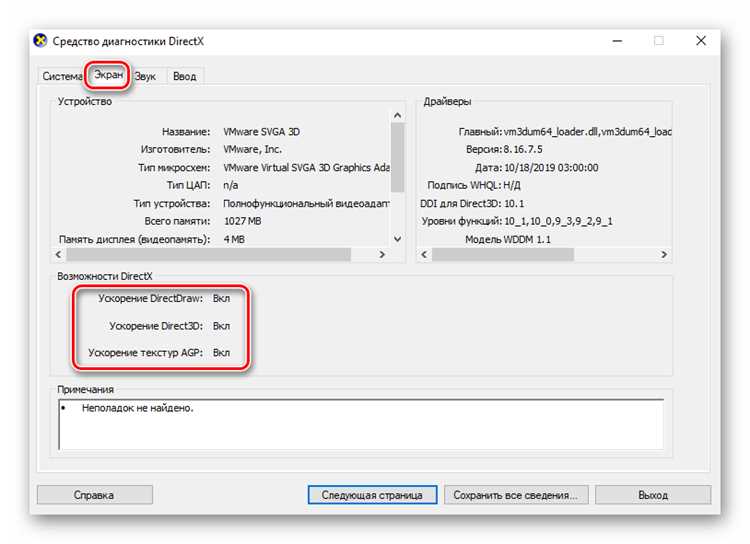
Аппаратное ускорение позволяет передавать обработку графики с процессора на видеокарту, снижая нагрузку на CPU и ускоряя рендеринг страниц и мультимедиа. В Яндекс Браузере эта функция особенно полезна при работе с интерактивными веб-приложениями, видеоплеерами и онлайн-играми.
Для включения аппаратного ускорения необходимо проверить совместимость видеокарты с браузером и обновить драйверы до последней версии. Старые драйверы могут приводить к зависаниям, и включение функции без обновления может ухудшить производительность вместо улучшения.
После активации ускорения страницы с большим количеством графики загружаются быстрее, а видео в высоком разрешении воспроизводится без задержек. Рекомендуется также контролировать нагрузку на систему через диспетчер задач, чтобы убедиться, что GPU используется корректно.
Проверка текущего состояния аппаратного ускорения
Перед включением аппаратного ускорения важно убедиться, активирована ли эта функция в браузере. Яндекс Браузер использует встроенный диагностический инструмент, который отображает статус GPU и возможности аппаратного рендеринга.
Для проверки откройте адрес browser://gpu в адресной строке. На странице появится таблица с деталями о графическом процессоре, используемых драйверах и состоянии аппаратного ускорения.
| Параметр | Описание | Примечание |
|---|---|---|
| GPU-Device | Название видеокарты и версия драйвера | Должна совпадать с установленной системой видеокартой |
| Graphics Feature Status | Состояние ключевых функций рендеринга | Active – аппаратное ускорение работает, Disabled – отключено |
| Driver Bug Workarounds | Список обходных решений для известных ошибок драйвера | Если включены, некоторые функции могут работать через программное рендеринг |
| Compositing | Аппаратная обработка слоёв и анимаций | Active показывает использование GPU, Software – обработка процессором |
Если в таблице указано Disabled для ключевых функций, следует обновить драйверы видеокарты и проверить настройки браузера в разделе «Система». Это позволит корректно задействовать аппаратное ускорение при работе с графикой и видео.
Открытие настроек Яндекс Браузера

Чтобы получить доступ к функциям управления аппаратным ускорением, необходимо открыть системные настройки браузера. Для этого нажмите на кнопку с тремя горизонтальными линиями или точками в правом верхнем углу окна Яндекс Браузера.
В появившемся меню выберите пункт Настройки. Альтернативный способ – ввести browser://settings в адресную строку и нажать Enter. Это откроет основное окно настроек, где доступен полный список параметров браузера.
Для удобства поиска нужных функций используйте строку поиска в верхней части окна настроек. Введите ключевые слова, например аппаратное ускорение или GPU, чтобы перейти напрямую к соответствующему разделу.
Поиск раздела «Система» в настройках

Раздел Система содержит параметры управления аппаратным ускорением и обработкой графики. Чтобы его найти, откройте настройки браузера и прокрутите страницу вниз до блока с системными опциями.
В разделе «Система» представлены следующие ключевые параметры: Использовать аппаратное ускорение при наличии и Фоновые процессы. Первый отвечает за задействование GPU для рендеринга, второй контролирует работу процессов браузера после закрытия окна.
Для быстрого доступа можно использовать строку поиска в настройках. Введите Система или аппаратное ускорение, чтобы браузер сразу выделил нужный блок и открыл его для редактирования.
Включение аппаратного ускорения
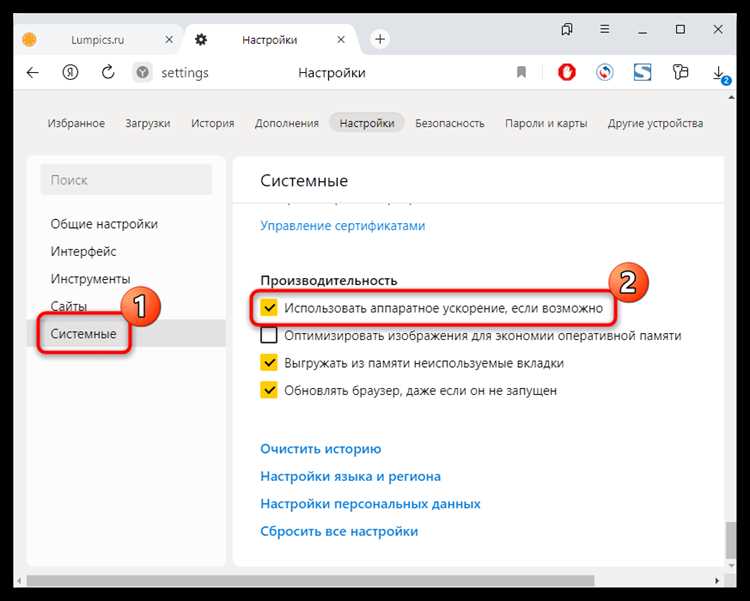
Для активации аппаратного ускорения в Яндекс Браузере откройте раздел Система в настройках. Переключите ползунок Использовать аппаратное ускорение при наличии в положение «Включено».
Если параметр уже активен, но GPU не задействуется, убедитесь, что драйвер видеокарты обновлен до последней версии. Старые версии драйверов могут блокировать использование ускорения или снижать его производительность.
После включения функции рекомендуется закрыть все окна браузера и перезапустить программу. Это гарантирует, что изменения вступят в силу и аппаратное ускорение начнет использоваться для обработки графики и видео.
Перезапуск браузера для применения изменений

После включения аппаратного ускорения требуется полностью закрыть Яндекс Браузер, чтобы новые настройки вступили в силу. Обычное закрытие окон не всегда завершает все процессы, поэтому рекомендуется проверить диспетчер задач на наличие оставшихся процессов браузера.
Для корректного перезапуска используйте команду Выход в меню браузера или завершите процессы вручную через диспетчер задач. После повторного запуска браузера функция аппаратного ускорения начнет использоваться для рендеринга страниц и видео.
Если после перезапуска ускорение не активируется, убедитесь в совместимости видеокарты с текущей версией браузера и обновите драйверы GPU. Это поможет устранить ошибки и задействовать возможности аппаратного рендеринга.
Проверка работы аппаратного ускорения на практике
После включения аппаратного ускорения важно убедиться, что GPU действительно используется при обработке графики и видео. Для проверки воспользуйтесь встроенными инструментами Яндекс Браузера и внешними тестами.
- Откройте browser://gpu и убедитесь, что параметры Graphics Feature Status показывают Active для ключевых функций.
- Запустите видео в высоком разрешении (1080p или 4K) и следите за плавностью воспроизведения.
- Используйте диспетчер задач (Ctrl + Shift + Esc) и переключитесь на вкладку GPU, чтобы проверить загрузку видеокарты во время воспроизведения контента.
Дополнительно можно протестировать работу аппаратного ускорения на интерактивных веб-приложениях и играх. Если наблюдаются задержки или зависания, проверьте обновления драйверов и отключите сторонние расширения, которые могут блокировать GPU.
- Проверка через browser://gpu позволяет определить активность каждого компонента рендеринга.
- Наблюдение за загрузкой GPU помогает выявить, действительно ли ускорение используется.
- Тестирование мультимедиа и игр выявляет практический эффект от включенной функции.
Отключение аппаратного ускорения при проблемах с производительностью
Если после включения аппаратного ускорения наблюдаются зависания страниц, сбои воспроизведения видео или высокий процент использования GPU, стоит временно отключить эту функцию. Перейдите в раздел Система настроек и переведите ползунок Использовать аппаратное ускорение при наличии в положение «Отключено».
После изменения параметра полностью закройте браузер и перезапустите его, чтобы настройки вступили в силу. Это позволит браузеру вернуть обработку графики на процессор и снизить нагрузку на видеокарту.
Для длительного использования рекомендуется проверить совместимость видеокарты с текущей версией браузера, обновить драйверы и при необходимости протестировать функцию на отдельных страницах или приложениях, чтобы определить оптимальные условия работы.
Вопрос-ответ:
Что такое аппаратное ускорение в Яндекс Браузере и для чего оно нужно?
Аппаратное ускорение позволяет передавать обработку графики с процессора на видеокарту. Это снижает нагрузку на CPU и ускоряет рендеринг страниц, воспроизведение видео и работу интерактивных элементов. Особенно заметно улучшение при просмотре видео в высоком разрешении или запуске веб-приложений с большим количеством анимации.
Как проверить, включено ли аппаратное ускорение в браузере?
Откройте страницу browser://gpu. На ней отображается таблица с параметрами GPU, состоянием ключевых функций рендеринга и используемыми драйверами. Если в колонке Graphics Feature Status указано Active, ускорение работает. При статусе Disabled стоит проверить драйвер видеокарты и настройки браузера.
Почему после включения аппаратного ускорения видео может воспроизводиться с задержками?
Причиной могут быть устаревшие драйверы видеокарты, конфликты с расширениями или недостаточная совместимость GPU с текущей версией браузера. В таких случаях стоит обновить драйверы, временно отключить сторонние расширения и перезапустить браузер. Если проблема сохраняется, ускорение можно отключить, чтобы вернуть обработку графики на процессор.
Как правильно включить аппаратное ускорение в Яндекс Браузере?
Перейдите в настройки браузера, откройте раздел Система и переведите ползунок Использовать аппаратное ускорение при наличии в положение «Включено». После этого полностью закройте браузер и перезапустите его, чтобы изменения вступили в силу. Дополнительно рекомендуется проверить, что драйвер видеокарты обновлен до последней версии.
Можно ли отключить аппаратное ускорение, если оно вызывает проблемы с производительностью?
Да, если наблюдаются зависания страниц, высокое использование GPU или сбои видео, переведите ползунок Использовать аппаратное ускорение при наличии в разделении Система в положение «Отключено». После перезапуска браузера обработка графики вернется на процессор. Для дальнейшего использования можно протестировать ускорение на отдельных страницах или приложениях и при необходимости обновить драйвер видеокарты.
Как проверить, работает ли аппаратное ускорение в Яндекс Браузере после его включения?
Для проверки откройте страницу browser://gpu. В таблице отображаются параметры видеокарты, драйверов и состояние ключевых функций графического рендеринга. Если в колонке Graphics Feature Status указано Active, ускорение задействовано. Дополнительно можно воспроизвести видео в высоком разрешении или запустить интерактивное веб-приложение и наблюдать, насколько плавно работают анимации и видео. Нагрузку на GPU удобно проверять через диспетчер задач, чтобы убедиться, что ускорение действительно используется.

 Загрузка...