Содержание статьи

На iPhone звонки и передача данных работают через одни и те же модули связи, поэтому простое отключение сети лишает доступа к мессенджерам, браузеру и приложениям. При этом в iOS предусмотрено несколько способов отключить голосовые вызовы, не затрагивая мобильный интернет или Wi-Fi. Они отличаются по уровню блокировки, влиянию на уведомления и поведению входящих вызовов.
Чаще всего такая настройка нужна в дороге, на работе или во время сна, когда требуется полный доступ к сети, но телефонные звонки мешают. Например, можно оставить активными WhatsApp, Telegram и почту, при этом iPhone не будет принимать входящие вызовы от операторской сети. Это решается как средствами системы, так и настройками SIM-карты.
Важно учитывать модель iPhone и версию iOS. На устройствах с двумя SIM доступно отдельное отключение вызовов для одной линии. В версиях iOS 15 и выше режимы фокусировки позволяют гибко управлять звонками, не влияя на передачу данных. Также есть вариант с режимом полёта, где интернет включается вручную – он подходит, если нужен быстрый результат без сложных настроек.
Далее разобраны способы, которые позволяют остановить звонки, сохранить мобильный интернет и избежать пропущенных сообщений в приложениях. Каждый метод описывает, какие функции блокируются, как ведут себя входящие вызовы и в каких ситуациях такой вариант подходит лучше всего.
Отключение сотовых звонков через режим «Не беспокоить»
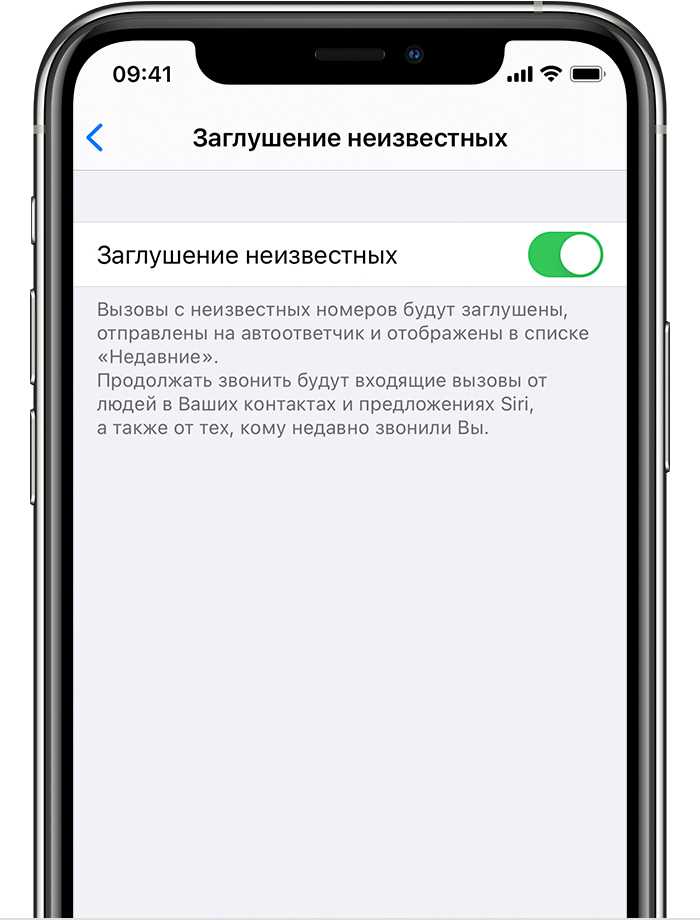
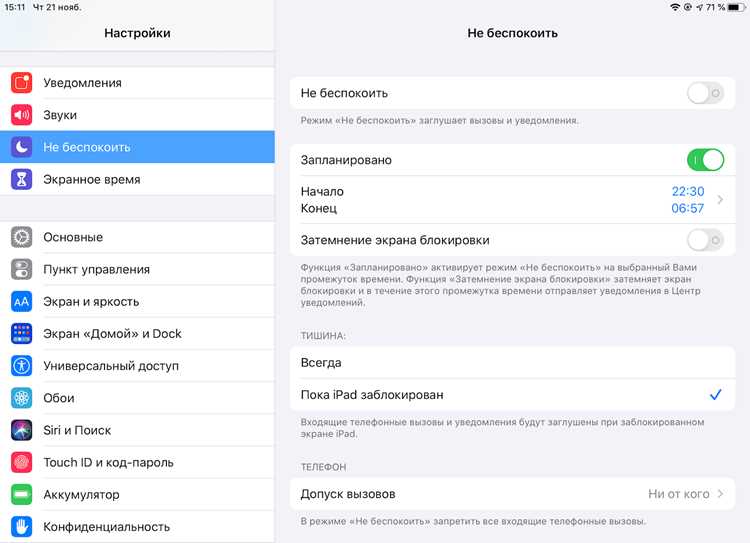
Режим «Не беспокоить» позволяет временно блокировать все входящие звонки на iPhone, при этом мобильный интернет и Wi-Fi остаются активными. Настройка выполняется через меню «Настройки» → «Фокусировка» → «Не беспокоить».
Для корректной работы режима важно задать конкретные параметры:
- Включить «Не беспокоить» вручную или по расписанию.
- Разрешить уведомления только от определённых приложений, чтобы интернет-сервисы продолжали работать.
- Отключить опцию «Повторные звонки», чтобы повторные вызовы не прерывали режим.
- Выбрать, будут ли звонки от избранных контактов проходить через фильтр.
Дополнительно можно настроить автоматическое включение режима на определённое время или при нахождении в определённой локации:
- В разделе «Автоматизация» создать правило по времени или местоположению.
- Выбрать действия: включить «Не беспокоить» и оставить интернет активным.
- Сохранить настройки и протестировать, сделав тестовый звонок.
Такой подход блокирует голосовые вызовы без отключения мобильного интернета, что удобно при работе с мессенджерами, облачными сервисами и потоковыми приложениями.
Блокировка входящих вызовов с сохранением мобильных данных
iPhone позволяет блокировать все входящие звонки, сохраняя активность мобильного интернета через встроенные настройки и сторонние инструменты. Основной способ – использование функции переадресации вызовов и режима «Не беспокоить» в комбинации с активной передачей данных.
Чтобы настроить блокировку входящих звонков:
- Откройте «Настройки» → «Телефон» → «Переадресация вызовов».
- Включите переадресацию на другой номер или голосовую почту.
- Убедитесь, что мобильные данные остаются включёнными в разделе «Сотовая связь».
- Дополнительно включите «Не беспокоить» для блокировки уведомлений о звонках от не избранных контактов.
Для устройств с двумя SIM-картами можно отключить звонки на одной линии, оставив интернет активным на обеих. В iOS 15 и выше настройка доступна через «Фокусировка» с выбором конкретных линий.
После настройки важно проверить работу интернета через браузер, мессенджеры и почту, чтобы убедиться, что данные передаются без прерываний, а входящие звонки направляются на голосовую почту или скрываются системой.
Использование режима полёта с ручным включением интернета
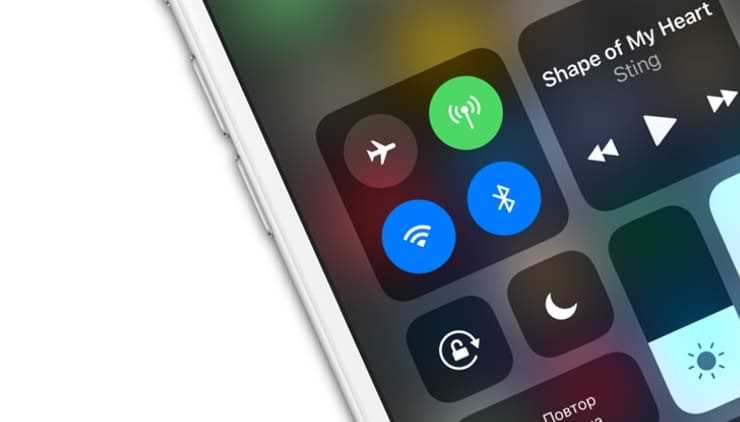
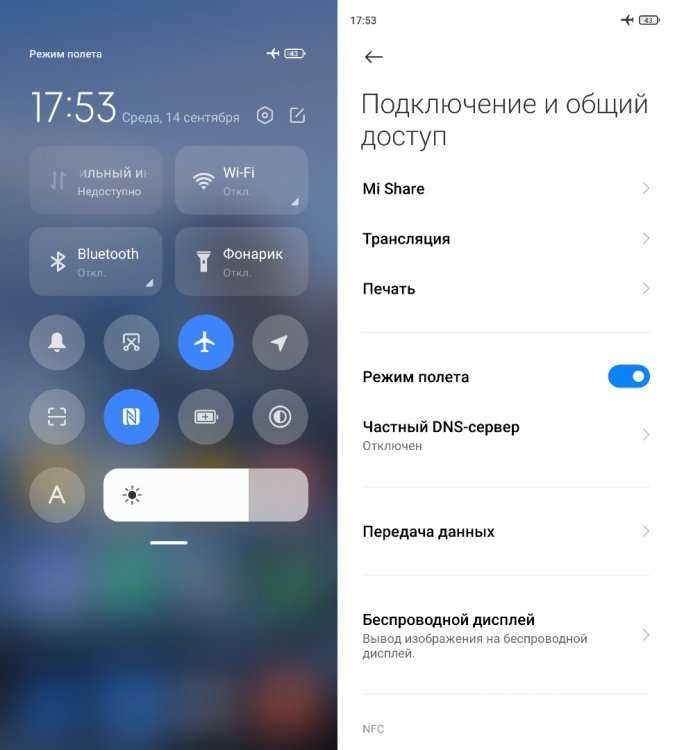
Режим полёта полностью отключает все радиомодули iPhone, включая сотовые звонки и мобильные данные. Однако после его активации можно вручную включить Wi-Fi или мобильный интернет для работы приложений.
Пошаговая настройка:
- Откройте «Пункт управления» и активируйте режим полёта.
- Включите Wi-Fi через тот же «Пункт управления» или в «Настройках» → «Wi-Fi».
- Если требуется мобильный интернет, включите «Сотовые данные» в разделе «Сотовая связь» после активации режима полёта.
- Проверьте соединение, открыв браузер или любое приложение, использующее интернет.
Преимущество такого метода – полная блокировка звонков, включая исходящие и входящие, с одновременной сохранностью интернет-соединения. Он особенно полезен в путешествиях, на совещаниях или в помещениях с ограничением звонков.
Настройка переадресации вызовов для отключения звонков
Переадресация вызовов позволяет перенаправить все входящие звонки на другой номер или голосовую почту, оставляя мобильный интернет активным. Это удобный способ отключить звонки без использования дополнительных приложений.
Чтобы настроить переадресацию:
| Шаг | Действие | Описание |
|---|---|---|
| 1 | Откройте «Настройки» → «Телефон» | Переход в раздел управления звонками |
| 2 | Выберите «Переадресация вызовов» | Включение функции и указание номера для переадресации |
| 3 | Введите номер для переадресации | Можно использовать голосовую почту или другой телефонный номер |
| 4 | Сохраните настройки | Все входящие вызовы будут направляться на указанный номер |
После включения переадресации iPhone продолжает работать с интернетом через мобильные данные и Wi-Fi. Можно комбинировать этот метод с режимом «Не беспокоить» для дополнительной фильтрации звонков от отдельных контактов.
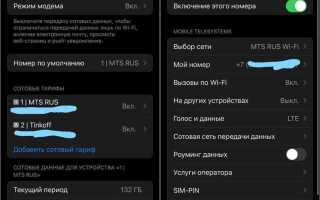
Отключение звонков для одной SIM-карты при активном интернете

На iPhone с поддержкой двух SIM-карт можно отключить звонки на одной линии, оставив мобильный интернет активным на обеих. Это позволяет использовать одну SIM для передачи данных и другую для звонков при необходимости.
Пошаговая инструкция:
- Перейдите в «Настройки» → «Сотовая связь» → «SIM-карты».
- Выберите SIM-карту, на которой необходимо отключить звонки.
- Отключите опцию «Голосовые вызовы» или включите переадресацию всех звонков на другую линию или голосовую почту.
- Убедитесь, что для этой SIM активированы «Сотовые данные», чтобы интернет продолжал работать.
- Проверяйте работу приложений с интернетом, чтобы убедиться, что передача данных не прерывается.
Дополнительно можно настроить режим «Не беспокоить» для выбранной SIM-карты, чтобы блокировать уведомления о звонках и сохранить работу мессенджеров и почты. Такой метод удобен для разделения личной и рабочей линии или для использования одной SIM исключительно для интернета.
Проверка работы интернета после отключения телефонных вызовов

После отключения звонков важно убедиться, что мобильный интернет или Wi-Fi продолжают работать без сбоев. Это позволяет продолжать использовать мессенджеры, почту, браузер и потоковые сервисы.
Рекомендуемые действия:
- Откройте браузер и загрузите несколько веб-страниц для проверки скорости и стабильности соединения.
- Запустите мессенджеры, например WhatsApp или Telegram, и отправьте сообщение для теста передачи данных.
- Проверьте почтовые приложения, чтобы убедиться, что новые письма поступают без задержек.
- Если используется мобильный интернет, убедитесь, что опция «Сотовые данные» активна для выбранной SIM-карты.
- При использовании Wi-Fi проверьте, что соединение не прерывается при активном режиме «Не беспокоить» или переадресации вызовов.
Эти проверки помогают гарантировать, что отключение звонков не повлияло на передачу данных, и позволяют сразу выявить и исправить возможные проблемы с сетью.
Вопрос-ответ:
Можно ли отключить звонки на iPhone, но продолжать использовать мобильный интернет?
Да, это возможно. Для этого можно использовать режим «Не беспокоить», включив блокировку всех входящих звонков. При этом мобильные данные и Wi-Fi остаются активными, что позволяет работать с приложениями и интернет-сервисами без перебоев.
Как настроить переадресацию звонков, чтобы не получать звонки на одну SIM-карту и сохранить интернет?
Перейдите в «Настройки» → «Телефон» → «Переадресация вызовов». Включите функцию и укажите номер для перенаправления звонков, например, голосовую почту или другой телефон. После этого звонки на выбранной SIM будут перенаправляться, а мобильный интернет останется активным для всех приложений.
Можно ли использовать режим полёта и одновременно иметь доступ к интернету?
Да. После включения режима полёта все радиомодули отключаются, включая сотовые звонки. Для работы с интернетом достаточно вручную включить Wi-Fi или мобильные данные через «Настройки» или «Пункт управления». Это позволяет блокировать звонки, сохраняя доступ к приложениям и онлайн-сервисам.
Как проверить, что интернет работает после отключения телефонных вызовов?
Для проверки откройте браузер и загрузите несколько сайтов, отправьте сообщение через мессенджеры или проверьте поступление новых писем в почтовом приложении. Если страницы загружаются и сообщения отправляются, интернет работает корректно, несмотря на отключение звонков.

 Загрузка...