Содержание статьи

Папка User prefs содержит настройки пользователя для конкретного приложения, включая конфигурации интерфейса, горячие клавиши и параметры последних проектов. Доступ к этой папке позволяет вручную изменять или переносить настройки между компьютерами без необходимости полного сброса программы.
Расположение User prefs зависит от операционной системы. В Windows она обычно хранится в папке %AppData% внутри профиля пользователя, на macOS – в ~/Library/Application Support, а на Linux – в скрытых директориях ~/.config. Знание точного пути позволяет быстро создавать резервные копии или восстанавливать настройки после переустановки.
Работа с папкой User prefs требует аккуратности: неправильное удаление или редактирование файлов может привести к сбоям программы. Перед внесением изменений рекомендуется сохранять копию всей папки и проверять совместимость конфигураций с текущей версией приложения.
Поиск и открытие папки User prefs можно ускорить через встроенные функции программы или системный поиск по имени папки. Это позволяет точно определить, какие файлы отвечают за конкретные настройки, и выбрать для изменения только необходимые элементы, не затрагивая остальные.
Путь к папке User prefs в Windows
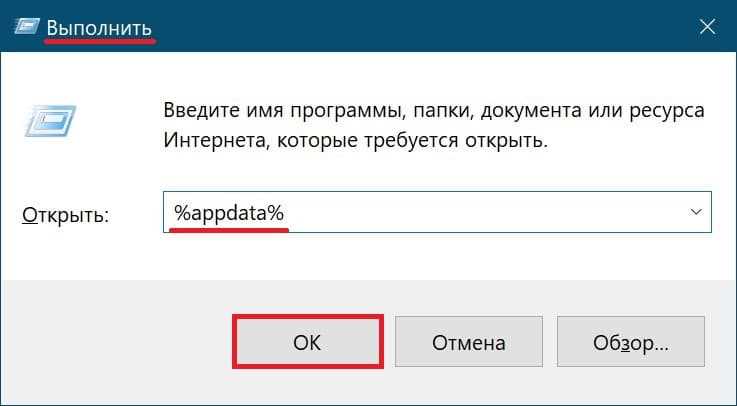
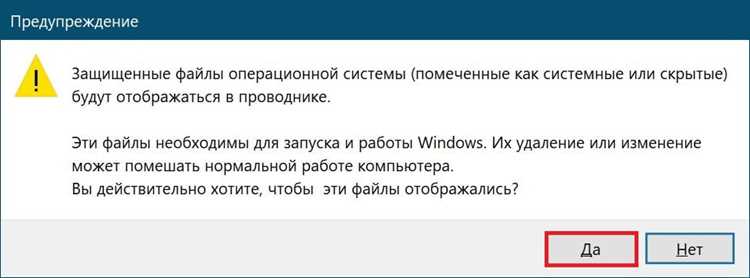
В Windows папка User prefs обычно располагается в каталоге профиля пользователя, в скрытой директории %AppData%. Полный путь выглядит как C:\Users\Имя_Пользователя\AppData\Roaming\Название_Программы\User prefs. Если папка не отображается, необходимо включить отображение скрытых файлов через проводник: в разделе «Вид» активировать опцию «Скрытые элементы».
Для быстрого доступа можно использовать сочетание клавиш Win + R, ввести %AppData%\Название_Программы\User prefs и нажать Enter. Это открывает точное расположение без ручного перехода через несколько папок.
При резервном копировании рекомендуется копировать всю папку User prefs, а не отдельные файлы. Это гарантирует сохранение всех пользовательских настроек, включая горячие клавиши, шаблоны и последние открытые проекты, которые программа использует при запуске.
При восстановлении после сбоя или переустановки Windows скопированные файлы помещаются обратно в тот же путь. Если структура директорий изменилась из-за обновления программы, проверяется наличие новых подкаталогов и файлов, чтобы не перезаписать критически важные конфигурации.
Путь к папке User prefs на macOS
На macOS папка User prefs хранится в каталоге Library пользователя, чаще всего по пути:
- /Users/Имя_Пользователя/Library/Application Support/Название_Программы/User prefs
Каталог Library скрыт по умолчанию. Для доступа можно использовать следующие методы:
- В Finder выбрать меню Перейти → Перейти к папке… и ввести путь ~/Library/Application Support/Название_Программы/User prefs.
- Открыть терминал и выполнить команду open ~/Library/Application\ Support/Название_Программы/User\ prefs.
- Использовать сочетание клавиш Cmd + Shift + G в Finder и вставить путь к папке.
Для резервного копирования рекомендуется копировать всю папку User prefs, чтобы сохранить настройки интерфейса, горячие клавиши и шаблоны. При восстановлении после переустановки программы файлы помещаются обратно в тот же каталог, проверяя наличие новых подкаталогов и файлов после обновлений приложения.
Путь к папке User prefs на Linux
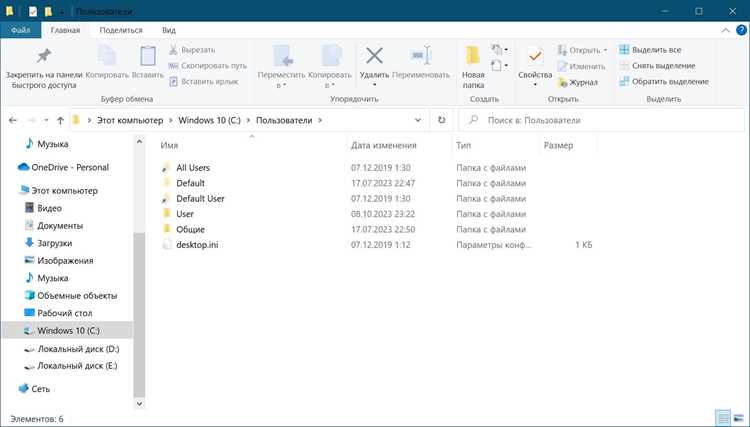
На Linux папка User prefs обычно находится в скрытых директориях внутри домашнего каталога пользователя. Стандартный путь выглядит как ~/.config/Название_Программы/User prefs. Для отображения скрытых папок в файловом менеджере активируется опция «Показывать скрытые файлы» или используется сочетание клавиш Ctrl + H.
Для быстрого доступа можно открыть терминал и выполнить команду:
xdg-open ~/.config/Название_Программы/User\ prefs
Структура папки может отличаться в зависимости от версии программы и дистрибутива Linux. Ниже приведена таблица с примерами расположения для популярных окружений:
| Дистрибутив/Окружение | Путь к User prefs |
|---|---|
| Ubuntu / GNOME | ~/.config/Название_Программы/User prefs |
| Fedora / GNOME | ~/.config/Название_Программы/User prefs |
| KDE Plasma | ~/.kde/share/Название_Программы/User prefs |
| Arch Linux | ~/.config/Название_Программы/User prefs |
Для резервного копирования рекомендуется копировать весь каталог User prefs целиком. При восстановлении после удаления или переустановки программы файлы возвращаются в исходное место, учитывая возможные изменения структуры после обновлений.
Как открыть папку User prefs через настройки программы
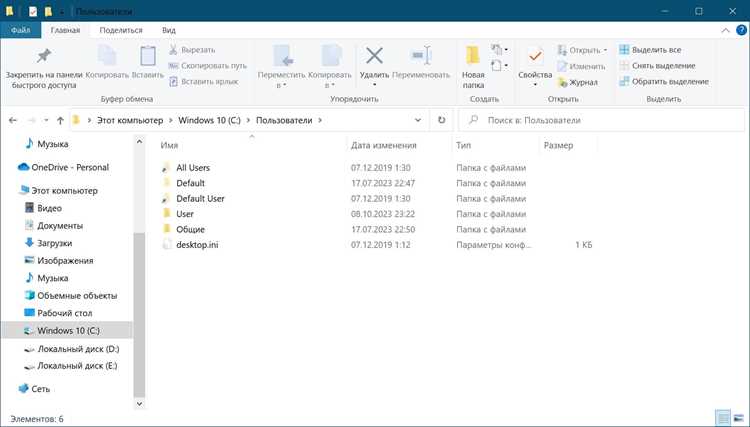
Большинство современных приложений позволяют открыть папку User prefs напрямую через меню настроек. Это исключает необходимость поиска файлов вручную и снижает риск ошибок при переходе по системным каталогам.
Для доступа к папке следует выполнить следующие действия:
1. Откройте настройки или предпочтения программы. Обычно пункт находится в верхнем меню под Файл, Редактировать или Программа → Настройки.
2. Найдите раздел управления профилем или конфигурацией. В некоторых приложениях он может называться Preferences, Settings или User Data.
3. Используйте кнопку или ссылку «Открыть папку конфигурации» или «Show User prefs». После нажатия откроется системный проводник или Finder с текущим расположением папки.
Этот способ позволяет быстро создавать резервные копии, переносить настройки между устройствами и восстанавливать конфигурации без ручного поиска и ошибок в путях. Рекомендуется использовать его при любых операциях с настройками программы.
Использование поиска для нахождения User prefs
Если точное расположение папки User prefs неизвестно, можно использовать встроенный поиск операционной системы. Это позволяет быстро определить путь без необходимости ручного перехода через скрытые каталоги.
На Windows рекомендуется использовать Проводник или меню Пуск:
- Ввести User prefs или Название_Программы в строку поиска.
- При необходимости включить отображение скрытых папок в разделе «Вид».
- Если поиск не дал результата, воспользоваться сочетанием Win + R и ввести %AppData%, затем вручную найти подпапку программы.
На macOS поиск выполняется через Spotlight или Finder:
- Вызвать Spotlight сочетанием Cmd + Space и ввести User prefs или Название_Программы.
- В Finder использовать Cmd + F и задать поиск по имени папки в домашнем каталоге пользователя.
- При необходимости активировать отображение скрытых папок через Cmd + Shift + .
На Linux поиск выполняется через файловый менеджер или терминал:
- В терминале выполнить команду find ~/ -type d -name «User prefs» для поиска по домашнему каталогу.
- В графическом файловом менеджере задать поиск по имени папки и включить отображение скрытых файлов.
Использование поиска помогает быстро найти актуальное расположение папки и минимизировать риск работы с неверными файлами или каталогами.
Что хранится в папке User prefs
Папка User prefs содержит пользовательские настройки программы, необходимые для восстановления рабочего состояния и индивидуальной конфигурации интерфейса. В ней обычно находятся следующие элементы:
- Файлы конфигурации: параметры интерфейса, темы, расположение панелей и окон.
- Горячие клавиши: настройки сочетаний клавиш, созданные пользователем.
- Шаблоны и пресеты: готовые наборы настроек для проектов или рабочих процессов.
- История последних файлов: список недавно открытых документов и проектов.
- Логи и временные файлы: данные о работе программы для ускорения запуска и восстановления состояния после сбоя.
Для безопасного изменения настроек рекомендуется создавать резервные копии всей папки. Это позволяет восстановить конфигурацию в случае повреждения файлов или после обновления программы.
При переносе настроек на другой компьютер важно сохранять структуру папки и все подкаталоги, чтобы программа корректно распознала пользовательские данные.
Создание резервной копии папки User prefs
Резервное копирование папки User prefs позволяет сохранить все настройки программы, включая интерфейс, горячие клавиши и шаблоны. Для этого необходимо скопировать весь каталог в безопасное место на диске или на внешний носитель.
На Windows рекомендуется:
- Перейти в %AppData%\Название_Программы\User prefs.
- Скопировать всю папку в выбранное место, например, D:\Backup\User prefs.
- При необходимости создать архив в формате ZIP для удобного хранения и переноса.
На macOS:
- Открыть ~/Library/Application Support/Название_Программы/User prefs через Finder или терминал.
- Скопировать папку на внешний диск или в облачное хранилище.
- При использовании терминала можно выполнить команду cp -r ~/Library/Application\ Support/Название_Программы/User\ prefs /Путь/к/резервной/копии.
На Linux:
- Найти папку в ~/.config/Название_Программы/User prefs или соответствующем каталоге для вашего дистрибутива.
- Скопировать весь каталог в безопасное место, сохраняя структуру подкаталогов.
- Можно использовать архивирование через команду tar -czvf backup_user_prefs.tar.gz ~/.config/Название_Программы/User\ prefs.
Регулярное создание резервных копий позволяет быстро восстановить настройки после переустановки программы, обновлений или случайного повреждения файлов.
Восстановление User prefs после удаления или повреждения
Если папка User prefs была удалена или повреждена, восстановление настроек возможно из резервной копии. Необходимо полностью заменить существующую папку сохранённой копией, сохраняя структуру каталогов и подкаталогов.
На Windows восстановление выполняется следующим образом:
- Перейти в %AppData%\Название_Программы.
- Если папка User prefs отсутствует, создать её вручную или скопировать из резервной копии.
- Заменить все файлы текущей папки файлами из резервной копии.
На macOS:
- Открыть ~/Library/Application Support/Название_Программы через Finder или терминал.
- Поместить резервную копию папки User prefs в этот каталог, заменяя повреждённые файлы.
- При использовании терминала можно выполнить команду cp -r /Путь/к/резервной/копии ~/Library/Application\ Support/Название_Программы/User\ prefs.
На Linux:
- Перейти в ~/.config/Название_Программы или соответствующий каталог программы.
- Скопировать резервную папку User prefs, заменяя существующие файлы.
- Для архивных копий использовать команду tar -xzvf backup_user_prefs.tar.gz -C ~/.config/Название_Программы/.
После восстановления рекомендуется проверить работу программы и корректность настроек, чтобы убедиться, что все файлы конфигурации интегрированы правильно.
Вопрос-ответ:
Где находится папка User prefs на Windows?
На Windows папка User prefs обычно расположена в каталоге профиля пользователя: C:\Users\Имя_Пользователя\AppData\Roaming\Название_Программы\User prefs. Если она не отображается, включите показ скрытых файлов через проводник. Также можно быстро открыть папку, используя Win + R и введя %AppData%\Название_Программы\User prefs.
Как найти папку User prefs на macOS?
На macOS папка User prefs хранится в скрытом каталоге ~/Library/Application Support/Название_Программы/User prefs. Для доступа можно использовать Finder с сочетанием Cmd + Shift + G или терминал с командой open ~/Library/Application\ Support/Название_Программы/User\ prefs. Она содержит все пользовательские настройки программы.
Можно ли восстановить настройки программы, если папка User prefs была удалена?
Да, восстановление возможно, если есть резервная копия папки. На всех операционных системах достаточно заменить текущую папку User prefs копией из резервного хранилища. На Linux для архивных копий используется команда tar -xzvf backup_user_prefs.tar.gz -C ~/.config/Название_Программы/, на macOS и Windows папка копируется вручную в соответствующий каталог.
Что именно хранится в папке User prefs?
В папке User prefs хранятся настройки интерфейса, расположение панелей, горячие клавиши, шаблоны и пресеты, а также история последних открытых файлов. Некоторые программы добавляют временные файлы и логи для ускорения запуска и восстановления состояния после сбоя. Все изменения в этой папке напрямую влияют на работу приложения.
Как быстро найти папку User prefs, если путь неизвестен?
Можно использовать встроенный поиск системы. На Windows в Проводнике или меню Пуск введите User prefs или имя программы. На macOS применяйте Spotlight с Cmd + Space или поиск в Finder через Cmd + F. На Linux используйте команду терминала find ~/ -type d -name «User prefs» для поиска по домашнему каталогу.

 Загрузка...