Содержание статьи
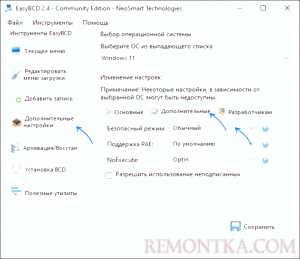
Безопасный режим Windows запускает систему с минимальным набором драйверов и сервисов, что позволяет устранять ошибки, но ограничивает доступ к обычным функциям. Пользователи часто сталкиваются с невозможностью выхода из этого режима после устранения проблемы, что может препятствовать установке обновлений или запуску программ.
Для выхода из безопасного режима важно определить способ его активации. Если система была запущена через msconfig, необходимо снять отметку с опции «Безопасный режим» и перезагрузить компьютер. Если запуск произошел автоматически из-за ошибки драйвера, может потребоваться использование Командной строки для сброса параметров загрузки.
Некоторые случаи требуют восстановления стандартной загрузки через параметры восстановления или удаление конфликтующих драйверов и программ. Неправильные действия могут привести к повторной загрузке в безопасном режиме, поэтому важно выполнять шаги строго по инструкции и проверять состояние системы после каждого изменения.
Проверка текущего режима загрузки Windows
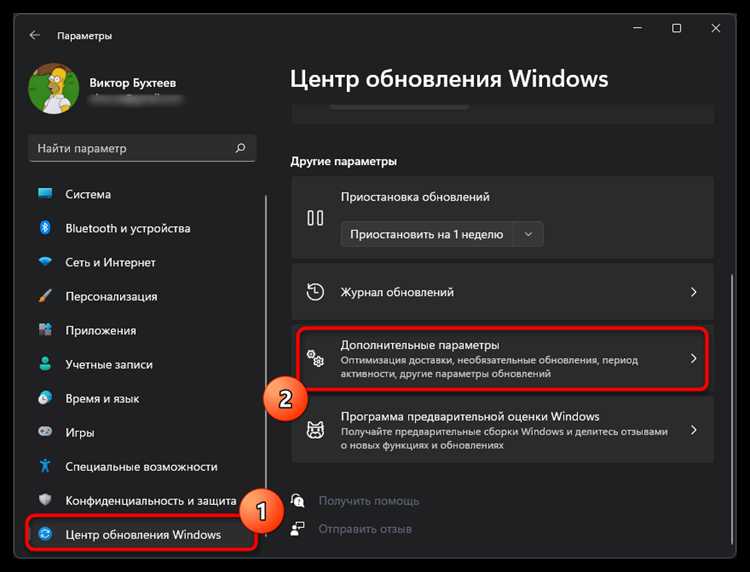
Перед попыткой выхода из безопасного режима важно убедиться, что система действительно запущена в этом режиме. Определение точного типа загрузки помогает выбрать правильный способ восстановления стандартной работы Windows.
Для проверки текущего режима загрузки выполните следующие шаги:
- Нажмите Win + R для открытия окна «Выполнить».
- Введите msconfig и нажмите Enter.
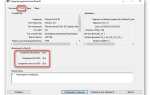
- Перейдите на вкладку Загрузка. Если активирована опция Безопасный режим, она будет отмечена галочкой.
- Проверьте наличие подпунктов: Минимальная, Сеть, Диагностика. Их наличие указывает на конкретный тип безопасного режима.
Альтернативный способ проверки – использование Командной строки:
- Откройте Командную строку с правами администратора.
- Введите команду bcdedit и нажмите Enter.
- В разделе Windows Boot Loader найдите параметр bootmenupolicy или safeboot. Значение Minimal или Network подтверждает запуск в безопасном режиме.
После подтверждения режима загрузки можно выбрать подходящий способ выхода из безопасного режима, минимизируя риск повторной загрузки с ограниченными функциями.
Выход через конфигурацию системы (msconfig)
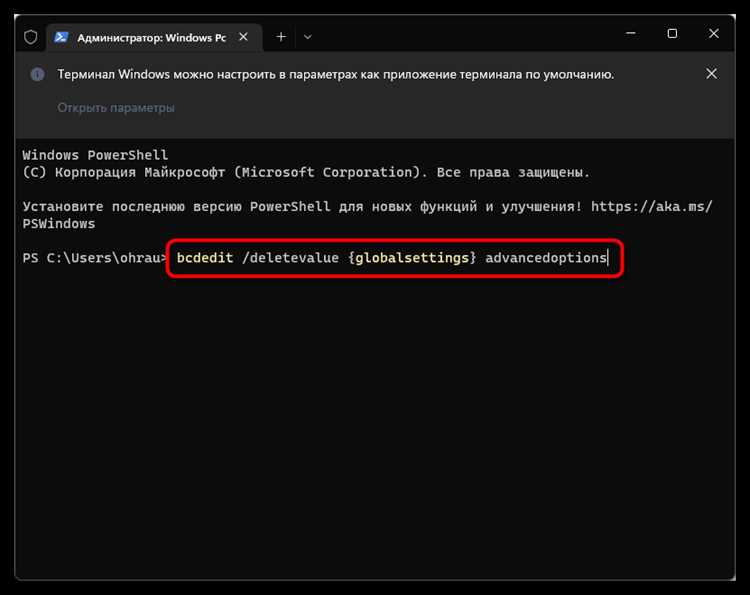
Для выхода из безопасного режима через конфигурацию системы необходимо использовать встроенный инструмент Windows msconfig. Этот способ позволяет снять принудительную загрузку в безопасном режиме без удаления файлов или драйверов.
Пошаговая инструкция:
- Нажмите Win + R для открытия окна «Выполнить».
- Введите msconfig и нажмите Enter.
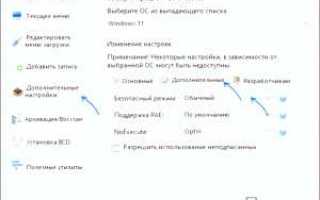
- Перейдите на вкладку Загрузка.
- Снимите отметку с опции Безопасный режим, если она активна.
- Нажмите Применить и затем ОК.
- Перезагрузите компьютер. Система должна запуститься в стандартном режиме.
Если после перезагрузки Windows всё ещё запускается в безопасном режиме, проверьте наличие других параметров в разделе Загрузка, таких как Сжатая память или Диагностика, и отключите их при необходимости.
Использование командной строки для выхода из безопасного режима
Командная строка позволяет отключить безопасный режим, когда стандартные методы через msconfig не срабатывают. Этот способ работает с любым типом безопасной загрузки, включая минимальный режим и режим с сетью.
Инструкция по использованию:
- Откройте Командную строку с правами администратора: нажмите Win + X и выберите Командная строка (администратор) или Windows Terminal (администратор).
- Введите команду для сброса безопасного режима:
bcdedit /deletevalue {current} safeboot - Нажмите Enter и дождитесь подтверждения выполнения команды.
- Закройте окно командной строки и перезагрузите компьютер.
После перезагрузки система должна запускаться в стандартном режиме. Если команда не сработала, проверьте наличие дополнительных параметров safeboot с помощью bcdedit и повторите удаление.
Сброс параметров загрузки через параметры восстановления

Если безопасный режим активируется автоматически из-за ошибок системы, восстановление стандартной загрузки выполняется через параметры восстановления Windows. Этот метод особенно полезен, когда обычные способы выхода через msconfig или командную строку не срабатывают.
Алгоритм действий:
- Перезагрузите компьютер и удерживайте клавишу Shift, чтобы открыть меню дополнительных параметров при старте.
- Выберите Диагностика → Дополнительные параметры → Параметры запуска.
- Нажмите Перезагрузить, чтобы открыть список вариантов загрузки.
- После перезагрузки выберите Включить обычную загрузку или аналогичный пункт, отключающий безопасный режим.
После выполнения этих шагов система должна загружаться в стандартном режиме. В случае повторного запуска в безопасном режиме проверьте наличие повреждённых файлов или некорректных драйверов, которые могут принудительно включать безопасную загрузку.
Удаление проблемных драйверов или программ, вызывающих безопасный режим
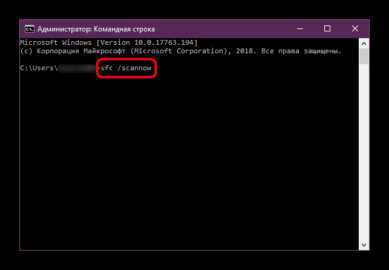
Безопасный режим часто активируется автоматически из-за конфликтов драйверов или некорректного ПО. Удаление таких компонентов помогает восстановить стандартную загрузку Windows.
Пошаговая инструкция:
- Откройте Диспетчер устройств (Win + X → Диспетчер устройств).
- Проверьте устройства с жёлтым восклицательным знаком или неизвестные устройства.
- Щёлкните правой кнопкой мыши на проблемном устройстве и выберите Удалить устройство. При необходимости отметьте опцию удаления драйвера с компьютера.
- Перезагрузите систему и проверьте запуск в стандартном режиме.
Для удаления программ используйте Панель управления → Программы и компоненты:
- Идентифицируйте недавно установленные или подозрительные приложения.
- Выберите программу и нажмите Удалить.
- Перезагрузите компьютер после удаления всех проблемных приложений.
Если после удаления драйверов или программ безопасный режим сохраняется, проверьте системные журналы в Просмотр событий для выявления конфликтов и повторите процедуру для других подозрительных компонентов.
Перезагрузка и проверка нормальной работы системы
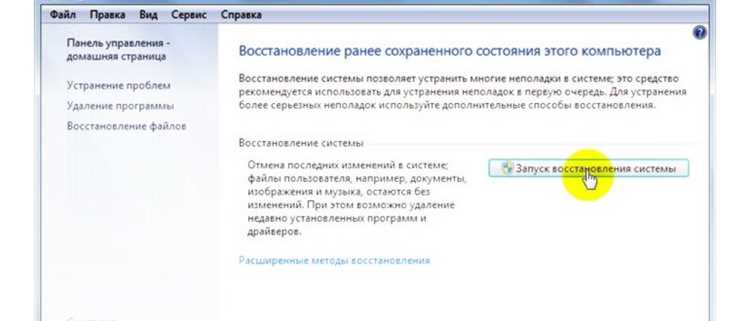
После отключения безопасного режима важно убедиться, что Windows загружается в стандартном режиме и все ключевые функции работают корректно. Неполадки после выхода из безопасного режима могут указывать на остаточные конфликты драйверов или программ.
Рекомендованные шаги проверки:
- Перезагрузите компьютер обычным способом (Пуск → Перезагрузка).
- Наблюдайте за загрузочным экраном и убедитесь, что отсутствуют надписи Безопасный режим.
- После загрузки откройте Диспетчер задач (Ctrl + Shift + Esc) и проверьте использование ресурсов.
- Откройте несколько стандартных приложений для проверки стабильной работы системы.
Для системного контроля можно использовать таблицу проверки состояния:
| Компонент | Проверка | Результат |
|---|---|---|
| Загрузка Windows | Отсутствие надписей «Безопасный режим» | Система загружается стандартно |
| Драйверы устройств | Диспетчер устройств без жёлтых восклицаний | Все устройства работают корректно |
| Программы | Запуск ключевых приложений | Приложения запускаются без ошибок |
| Сеть | Доступ к интернету | Соединение стабильно |
Если выявляются сбои, повторите проверку драйверов и удаление проблемных программ. При стабильной работе система готова к дальнейшему использованию без ограничений безопасного режима.
Вопрос-ответ:
Как определить, что компьютер загружен в безопасном режиме?
Безопасный режим отображает надпись «Безопасный режим» в углу экрана при запуске Windows. Также можно проверить вкладку Загрузка в msconfig: если отмечена опция безопасного режима, система запущена ограниченно. Другой способ — открыть командную строку и ввести bcdedit, где параметр safeboot указывает активный режим.
Почему после выхода из безопасного режима некоторые программы не запускаются?
Некорректная работа программ может быть связана с удалением или изменением драйверов и файлов во время безопасной загрузки. Безопасный режим отключает службы и драйверы, необходимые для нормальной работы приложений. Для исправления стоит проверить установку драйверов, восстановить файлы или переустановить проблемное программное обеспечение.
Можно ли использовать параметры восстановления, если Windows не загружается полностью?
Да, если стандартная загрузка невозможна, параметры восстановления открываются через удержание клавиши Shift при перезагрузке. В меню выберите Диагностика → Дополнительные параметры → Параметры запуска. Там можно отключить безопасный режим или восстановить стандартную загрузку системы без использования обычного рабочего стола.
Что делать, если безопасный режим включается после удаления драйвера?
Даже после удаления проблемного драйвера безопасный режим может оставаться активным, если в настройках загрузки остался параметр safeboot. Нужно открыть msconfig и снять галочку с безопасного режима, либо использовать команду bcdedit /deletevalue {current} safeboot в командной строке. После перезагрузки система должна работать стандартно.
Как проверить, что после выхода из безопасного режима все устройства работают корректно?
Откройте Диспетчер устройств и убедитесь, что нет жёлтых восклицаний. Проверьте подключение к сети и работу основных приложений. Для системной проверки можно создать таблицу, где фиксируются результаты проверки устройств, программ и сети. Это помогает выявить оставшиеся проблемы и своевременно исправить их.

 Загрузка...