Содержание статьи
WhatsApp не предоставляет стандартной кнопки «Выйти» на мобильных устройствах, поэтому управление сеансами требует понимания доступных функций. На Android и iPhone выход из аккаунта выполняется через удаление учетной записи с устройства или деактивацию всех активных сеансов WhatsApp Web.
На компьютере через браузер можно выйти из WhatsApp Web, закрыв сессию на текущем устройстве или удаленно через телефон. Для этого нужно открыть раздел «WhatsApp Web» в приложении на смартфоне и завершить выбранные или все сеансы одновременно.
Если телефон потерян или к нему получили доступ посторонние, рекомендуется использовать функцию «Выход из всех устройств», чтобы мгновенно разорвать соединение с веб-версией. После этого важно сменить PIN или пароль для восстановления контроля над аккаунтом.
Понимание особенностей выхода из аккаунта на разных платформах позволяет сохранить личные данные и предотвращает несанкционированный доступ. Правильная последовательность действий минимизирует риски утечки сообщений и защищает историю переписок.
Выход из WhatsApp на Android через настройки приложения
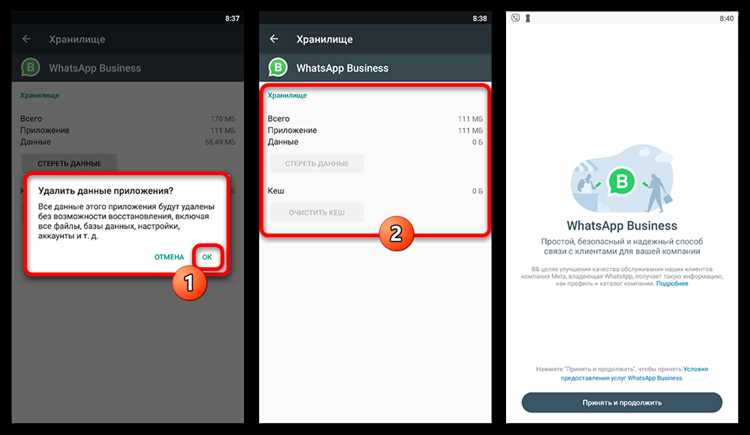
В Android-приложении WhatsApp отсутствует прямая кнопка «Выйти», поэтому выход выполняется через очистку данных или удаление учетной записи с устройства. Этот метод завершает все активные сеансы и снимает привязку номера телефона.
Последовательность действий для выхода из аккаунта:
- Откройте Настройки на устройстве.
- Перейдите в раздел Приложения или Менеджер приложений.
- Найдите WhatsApp в списке и откройте его параметры.
- Выберите Хранилище, затем нажмите Очистить данные или Очистить кэш и данные.
- Подтвердите действие. После этого все настройки и история сообщений будут удалены с устройства, а учетная запись деактивируется на данном телефоне.
Для сохранения истории переписок перед выходом рекомендуется выполнить резервное копирование:
- Откройте WhatsApp и перейдите в Настройки → Чаты → Резервное копирование чатов.
- Нажмите Сохранить на Google Диск и дождитесь завершения процесса.
После выполнения этих действий ваш аккаунт будет полностью отключен от текущего устройства, а при повторном входе потребуется ввести номер телефона и подтвердить его через SMS-код.
Выход из WhatsApp на iPhone через параметры учетной записи
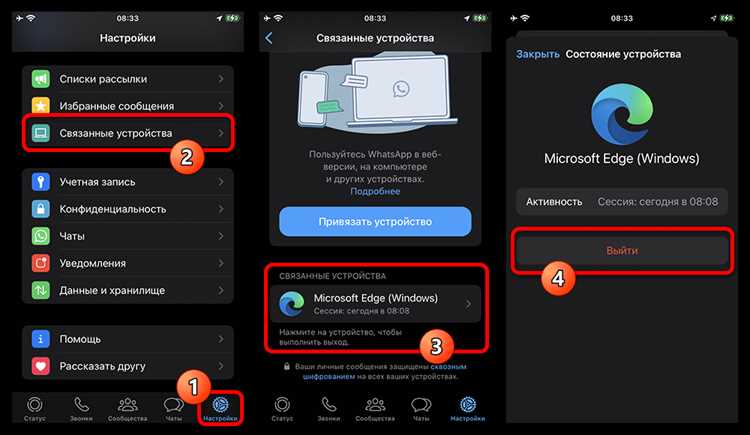
В iOS-приложении WhatsApp стандартной кнопки «Выйти» нет, поэтому для выхода используется удаление учетной записи с устройства или завершение всех активных сеансов. Этот метод гарантирует, что сообщения и данные не останутся на телефоне.
Пошаговое выполнение выхода:
- Откройте WhatsApp на iPhone и перейдите в Настройки.
- Выберите Аккаунт, затем Удалить мою учетную запись или Изменить устройство.
- Подтвердите действие, введя номер телефона, связанный с учетной записью.
- После удаления учетной записи данные на устройстве будут удалены, а вход на другом устройстве станет невозможен до повторного подтверждения номера.
Для сохранения переписок перед выходом рекомендуется создать резервную копию в iCloud:
- Перейдите в Настройки → Чаты → Резервное копирование чатов.
- Нажмите Сделать резервную копию и дождитесь завершения сохранения.
После выполнения этих шагов учетная запись полностью деактивируется на iPhone, и повторный вход потребует авторизации через SMS-код.
Как выйти из WhatsApp Web на компьютере через браузер

Выход из WhatsApp Web в браузере выполняется через меню сессий. Этот способ завершает активное соединение между вашим аккаунтом и веб-браузером, предотвращая доступ к сообщениям на чужом компьютере.
Пошаговая инструкция:
- Откройте WhatsApp Web в браузере и нажмите на три точки в верхнем левом углу чата.
- Выберите Выйти. Сессия будет завершена, и страница потребует повторного сканирования QR-кода для входа.
- Если доступ к браузеру ограничен, откройте WhatsApp на телефоне и перейдите в Настройки → WhatsApp Web/Компьютеры.
- Выберите активную сессию и нажмите Выйти для дистанционного завершения соединения.
Для безопасности рекомендуется проверять список активных сессий и завершать незнакомые или неиспользуемые. Это предотвращает несанкционированный доступ к перепискам через веб-браузеры других пользователей.
Удаление всех активных сеансов WhatsApp Web с телефона
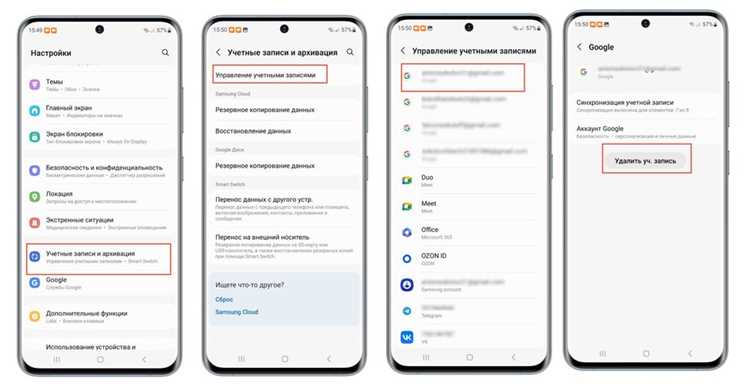
Для защиты аккаунта и завершения всех открытых сеансов на компьютерах можно использовать функцию удаления активных сессий через мобильное приложение. Это позволяет мгновенно разорвать соединение с WhatsApp Web на всех устройствах.
Пошаговое выполнение:
- Откройте WhatsApp на телефоне.
- Перейдите в Настройки → WhatsApp Web/Компьютеры.
- Прокрутите список активных сессий и нажмите Выйти из всех устройств.
- Подтвердите действие для завершения всех веб-сеансов.
После удаления сеансов устройства больше не смогут получать сообщения без повторного сканирования QR-кода. Для наглядности используйте таблицу с действиями и результатом:
| Действие | Результат |
|---|---|
| Открытие раздела WhatsApp Web на телефоне | Отображаются все активные сессии на компьютерах |
| Выбор «Выйти из всех устройств» | Все сеансы завершены, аккаунт отключен от веб-браузеров |
| Подтверждение выхода | Новые подключения возможны только после сканирования QR-кода |
Этот метод рекомендуется использовать при смене компьютера или подозрении на несанкционированный доступ к аккаунту.
Выход из WhatsApp на удаленном устройстве через телефон
Если нужно завершить работу аккаунта на чужом или утерянном устройстве, можно использовать мобильное приложение для дистанционного выхода из всех активных сеансов. Это позволяет сохранить контроль над аккаунтом и защитить переписки.
Пошаговая инструкция:
- Откройте WhatsApp на своем телефоне.
- Перейдите в Настройки → WhatsApp Web/Компьютеры.
- Просмотрите список активных сеансов. В таблице указаны устройства, браузеры и время последнего подключения.
- Выберите конкретное устройство и нажмите Выйти, чтобы завершить соединение, или используйте Выйти из всех устройств для завершения всех сеансов одновременно.
Рекомендации по безопасности:
- Регулярно проверяйте активные сеансы и завершайте незнакомые подключения.
- После выхода на удаленном устройстве рекомендуется сменить PIN-код или пароль для подтверждения личности при повторном входе.
- Для восстановления переписок используйте резервные копии в Google Диск или iCloud.
Этот способ обеспечивает полный контроль над аккаунтом и предотвращает несанкционированный доступ к личным данным на сторонних устройствах.
Принудительный выход из аккаунта при утере телефона
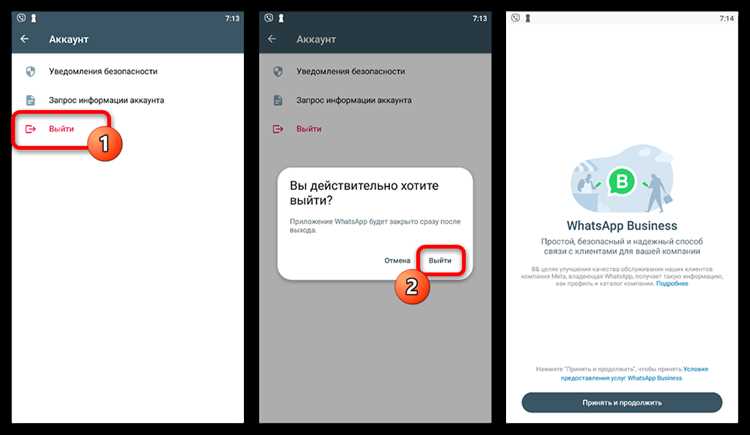
При потере телефона важно быстро завершить все активные сеансы WhatsApp, чтобы предотвратить доступ к перепискам. Для этого используется дистанционный выход через другое устройство или удаление учетной записи.
Пошаговые действия для принудительного выхода:
- Установите WhatsApp на новом телефоне и выполните вход, используя свой номер телефона.
- При подтверждении номера старое устройство автоматически отключается от аккаунта.
- Откройте Настройки → WhatsApp Web/Компьютеры на новом устройстве.
- Выберите Выйти из всех устройств, чтобы завершить все активные сессии на удаленных устройствах.
- При невозможности доступа к новому устройству отправьте письмо на support@whatsapp.com с запросом деактивации учетной записи, указав номер телефона с международным кодом.
Рекомендации по защите данных:
- Смените пароль к электронной почте, привязанной к учетной записи WhatsApp.
- Активируйте двухэтапную проверку в Настройки → Аккаунт → Двухэтапная проверка для защиты номера.
- Регулярно проверяйте резервные копии и при необходимости обновляйте их на безопасном устройстве.
Эти действия позволяют полностью отключить потерянное устройство от аккаунта и сохранить безопасность переписок и личных данных.
Восстановление доступа к аккаунту после выхода

После выхода из WhatsApp на телефоне или завершения сеансов на удаленных устройствах доступ к аккаунту восстанавливается через повторную авторизацию номера телефона. Для этого потребуется ввести SMS-код, полученный при входе.
Пошаговая инструкция восстановления:
- Установите WhatsApp на устройстве, с которого планируется доступ.
- Введите номер телефона, связанный с учетной записью, и нажмите Далее.
- Получите SMS-код и введите его для подтверждения личности.
- Если ранее была включена двухэтапная проверка, введите PIN-код для завершения входа.
- После авторизации откроется список чатов. При необходимости восстановите историю сообщений через резервную копию Google Диск или iCloud.
Рекомендации по восстановлению:
- Убедитесь, что номер телефона активен и принимает SMS.
- Для безопасности измените PIN-код двухэтапной проверки при подозрении на несанкционированный доступ.
- Регулярно создавайте резервные копии, чтобы сохранять переписки при смене устройств.
Советы по безопасности при выходе из WhatsApp на чужих устройствах
При использовании WhatsApp на чужих устройствах важно завершать сеанс сразу после работы, чтобы никто не получил доступ к перепискам. Это касается как браузеров, так и мобильных устройств, временно установленных на чужой технике.
Практические рекомендации:
- После работы на чужом компьютере откройте Настройки → WhatsApp Web/Компьютеры на своем телефоне и выберите Выйти из всех устройств.
- Не сохраняйте QR-код для входа в браузере, чтобы предотвратить автоматическое подключение в будущем.
- При использовании чужого телефона не активируйте опцию Сохранять учетную запись или автоматический вход.
- Регулярно проверяйте список активных сеансов в мобильном приложении и удаляйте незнакомые подключения.
- При подозрении на компрометацию учетной записи смените PIN двухэтапной проверки и пароль к электронной почте, привязанной к WhatsApp.
Соблюдение этих правил минимизирует риск несанкционированного доступа к личным данным и сохраняет контроль над переписками на всех устройствах.
Вопрос-ответ:
Как выйти из WhatsApp на Android без удаления приложения?
На Android прямой кнопки «Выйти» нет. Для выхода нужно очистить данные приложения через Настройки → Приложения → WhatsApp → Хранилище → Очистить данные. После этого аккаунт будет деактивирован на устройстве, и повторный вход потребует подтверждения номера телефона.
Можно ли выйти из WhatsApp на чужом компьютере удаленно?
Да, через телефон можно завершить все активные сеансы WhatsApp Web. Для этого откройте Настройки → WhatsApp Web/Компьютеры и выберите Выйти из всех устройств или конкретный сеанс. Это отключит доступ к перепискам на чужом компьютере без физического присутствия.
Что делать, если телефон потерян и нужно закрыть доступ к WhatsApp?
При потере телефона рекомендуется установить WhatsApp на новом устройстве с тем же номером. Старое устройство автоматически отключится. Дополнительно можно написать в support@whatsapp.com с просьбой деактивировать учетную запись. Также следует сменить PIN двухэтапной проверки и пароль к привязанной почте.
Как восстановить доступ к аккаунту после выхода на всех устройствах?
Для восстановления доступа установите WhatsApp на устройстве и введите номер телефона. Получите SMS-код для подтверждения и при включенной двухэтапной проверке введите PIN. После входа можно восстановить переписки из резервной копии Google Диск или iCloud.

 Загрузка...