Содержание статьи

Режим структуры в Microsoft Word позволяет организовать документ по уровням заголовков и быстро перемещаться между разделами. Однако при редактировании текста часто требуется вернуться к обычному виду, чтобы работать напрямую с содержимым без влияния структуры.
Чтобы выйти из режима структуры, важно сначала определить, какой способ отображения активен. Структура может быть включена через вкладку Вид или с помощью панели навигации. Каждая из этих функций влияет на то, как отображаются заголовки, нумерация и отступы.
Выключение режима структуры не удаляет заголовки и форматирование, но позволяет редактировать текст как обычный документ. Можно использовать вкладку Вид, переключение на Обычный режим или сочетания клавиш, чтобы быстро вернуться к привычному отображению.
После выхода из структуры стоит проверить уровни заголовков и нумерацию, особенно если документ содержит большое количество разделов. Это предотвратит проблемы с форматированием при последующем сохранении и печати документа.
Проверка текущего режима структуры
Перед выходом из структуры важно убедиться, что документ действительно находится в этом режиме. В Word это можно определить по нескольким признакам:
- На панели инструментов активна вкладка Структура или Вид → Структура.
- Появляется панель навигации с уровневой иерархией заголовков.
- Заголовки отображаются с отступами, отражающими их уровень, а обычный текст смещен вправо.
Для точной проверки выполните следующие действия:
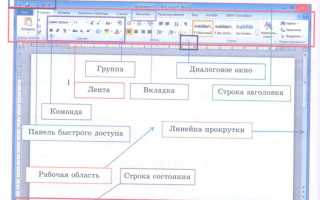
- Откройте вкладку Вид на ленте.
- Посмотрите, активна ли опция Структура или Навигация.
- Если выделяются заголовки с уровнями и появляются управляющие маркеры, документ находится в режиме структуры.
Эти шаги помогают определить текущий режим, чтобы выбрать правильный метод выхода и сохранить форматирование текста и заголовков.
Выключение режима «Структура» через вкладку Вид
Чтобы выйти из режима структуры в Word через вкладку Вид, выполните следующие действия:
- Перейдите на вкладку Вид на верхней панели инструментов.
- В группе Режимы просмотра найдите опцию Структура.
- Снимите отметку с этой опции, чтобы отключить режим структуры.
После этого документ автоматически переключается в стандартное отображение текста, заголовки сохраняют форматирование, а панели навигации перестают показывать уровни структуры.
Если после выключения режима остаются отступы или нумерация заголовков, можно использовать инструмент Уровни списка на вкладке Главная, чтобы скорректировать отображение текста.
Использование комбинации клавиш для выхода из структуры
В Word существует быстрый способ выйти из режима структуры с помощью клавиатуры. Это позволяет обойтись без перехода на вкладку Вид и ускоряет работу с документом.
Основные комбинации клавиш для выхода из структуры:
| Операция | Комбинация клавиш | Описание действия |
|---|---|---|
| Переключение в обычный режим | Alt + Ctrl + Shift + S | Закрывает панель структуры и возвращает стандартное отображение текста |
| Скрытие панели навигации | Ctrl + F1 | Скрывает боковую панель с уровнями заголовков, оставляя текст в обычном виде |
После использования комбинаций клавиш заголовки остаются отформатированными, но документ отображается как обычный текст, что облегчает прямое редактирование содержимого.
Возврат к обычному представлению документа

После работы в режиме структуры может потребоваться полностью вернуться к обычному виду документа, чтобы редактировать текст без отображения уровней заголовков.
Для этого Word предлагает несколько инструментов:
| Метод | Действие | Результат |
|---|---|---|
| Вкладка Вид | Выберите Обычный или Разметка печати | Документ отображается без структуры, сохраняются заголовки и форматирование |
| Комбинации клавиш | Используйте Alt + Ctrl + Shift + S для закрытия панели структуры | Быстрый переход к обычному текстовому отображению |
| Панель навигации | Снимите отметку с опции Навигация | Скрываются уровни заголовков, остаются только тексты разделов |
После возврата к обычному виду рекомендуется проверить отступы и нумерацию заголовков, чтобы убедиться, что оформление документа соответствует ожиданиям.
Удаление уровней заголовков из структуры
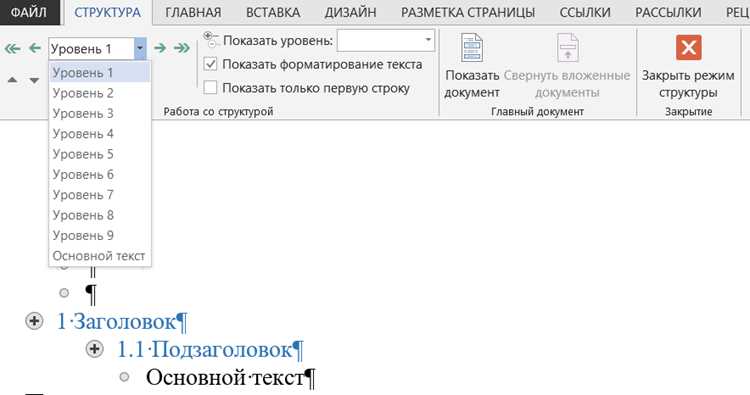
Иногда требуется удалить отдельные уровни заголовков из режима структуры, чтобы упростить отображение документа или изменить иерархию.
Для удаления уровней заголовков выполните следующие действия:
- Откройте вкладку Вид и убедитесь, что активен режим Структура.
- В панели структуры выберите заголовок, уровень которого нужно удалить.
- Используйте кнопку Уровень на ленте или контекстное меню, чтобы понизить уровень до обычного текста.
- Повторите действия для всех ненужных заголовков.
После удаления уровней заголовков текст сохраняет форматирование, но больше не участвует в иерархии структуры и не отображается в панели навигации как заголовок.
- Можно сразу удалить несколько заголовков, выделив их и выбрав Обычный текст.
- Сохранение документа после изменений предотвращает потерю форматирования.
Отключение панели навигации структуры

Панель навигации структуры отображает заголовки и их уровни, облегчая перемещение по документу. Чтобы выйти из режима структуры и скрыть эту панель, выполните следующие действия:
1. Перейдите на вкладку Вид на ленте.
2. В группе Панели снимите отметку с опции Навигация.
3. Альтернативно, используйте комбинацию клавиш Ctrl + F1 для скрытия панели.
После отключения панели навигации документ отображается в обычном режиме, заголовки остаются отформатированными, но боковая структура больше не видна.
Если необходимо временно скрыть панель, а не выходить полностью из режима структуры, можно свернуть боковую панель, нажав стрелку в верхней части окна.
Исправление проблем с отображением текста после выхода
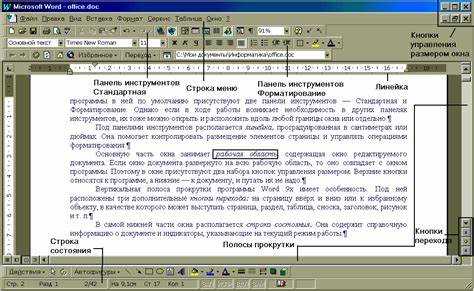
После выхода из режима структуры в Word могут появляться проблемы с отступами, нумерацией или форматированием заголовков. Чтобы их исправить, выполните следующие действия:
- Выделите весь текст документа с помощью Ctrl + A.
- На вкладке Главная откройте список Уровни списка и выберите Нет уровня для текста, который не должен быть заголовком.
- Проверьте отступы и при необходимости используйте Уменьшить/Увеличить отступ для выравнивания текста.
- Если нумерация заголовков нарушена, воспользуйтесь инструментом Нумерация или Многоуровневый список для восстановления правильного порядка.
- Сохраните документ после внесения изменений, чтобы сохранить корректное отображение.
Эти действия устраняют несоответствия, возникающие при переходе из структуры, и позволяют продолжить редактирование документа без искажения форматирования.
Сохранение документа без сохранения структуры
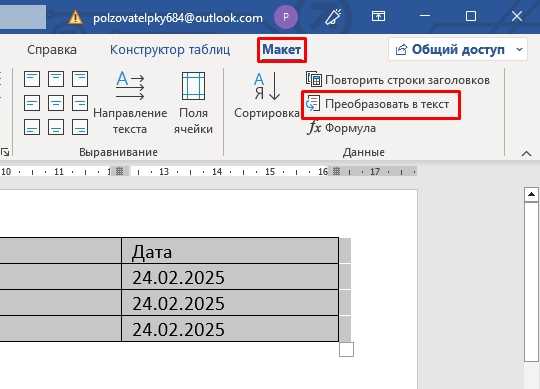
Чтобы сохранить документ в Word без сохранения режима структуры, необходимо перевести все заголовки и текст в обычное отображение и отключить все панели навигации.
Пошаговая инструкция:
- Выйдите из режима структуры через вкладку Вид или с помощью комбинаций клавиш (Alt + Ctrl + Shift + S).
- Проверьте, что панель навигации скрыта (Ctrl + F1 или снятие отметки Навигация на вкладке Вид).
- Исправьте все уровни заголовков, при необходимости переведя их в обычный текст через Уровни списка → Нет уровня.
- Сохраните документ через Файл → Сохранить как, выбрав нужный формат (.docx). Все изменения сохранятся без режима структуры.
После этих действий документ будет отображаться в стандартном виде, структура заголовков больше не влияет на редактирование и просмотр текста.
Вопрос-ответ:
Как понять, что документ открыт в режиме структуры в Word?
Режим структуры отображается через панель навигации с уровнями заголовков и отступами для текста. Заголовки выделяются по уровням, а обычный текст смещен вправо. Также на вкладке Вид активна опция Структура.
Какая клавиша или комбинация позволяет быстро выйти из режима структуры?
Для выхода из структуры можно использовать сочетание Alt + Ctrl + Shift + S, которое закрывает панель структуры и возвращает документ в обычное отображение. Альтернативно, можно скрыть панель навигации клавишами Ctrl + F1.
Что делать, если после выхода из структуры текст и заголовки отображаются с неправильными отступами?
Выделите весь текст (Ctrl + A) и на вкладке Главная используйте инструменты Уровни списка или Отступ для корректировки. Если нумерация заголовков нарушена, примените Многоуровневый список для восстановления порядка.
Можно ли сохранить документ без режима структуры и при этом оставить заголовки?
Да. После выхода из режима структуры и скрытия панели навигации переведите ненужные уровни заголовков в обычный текст через Уровни списка → Нет уровня. Затем сохраните документ через Файл → Сохранить как. Заголовки сохранят форматирование, но структура больше не будет активна.
Как удалить отдельные уровни заголовков из структуры, не теряя основной текст?
Выделите заголовок в панели структуры и понизьте его уровень или переведите в обычный текст с помощью кнопки Уровень или контекстного меню. Текст останется в документе, но больше не будет отображаться в иерархии панели навигации.
Как полностью отключить режим структуры в Word и вернуть документ к обычному виду без потери форматирования заголовков?
Для полного отключения режима структуры сначала убедитесь, что активен режим структуры на вкладке Вид. Снимите отметку с опции Структура или воспользуйтесь комбинацией клавиш Alt + Ctrl + Shift + S для быстрого выхода. Затем проверьте панель навигации и отключите её через Вид → Навигация или клавишами Ctrl + F1. После этого заголовки сохранят форматирование, но перестанут отображаться в структуре. При необходимости исправьте отступы и уровни заголовков через Уровни списка на вкладке Главная и сохраните документ через Файл → Сохранить для сохранения изменений без активного режима структуры.

 Загрузка...