Содержание статьи
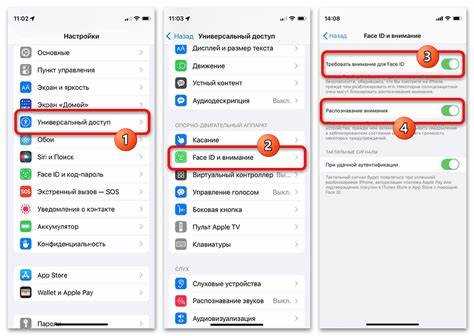
Функция включения экрана при поднятии – это удобная опция, которая позволяет экрану айфона автоматически включаться, как только вы поднимаете его. Однако для некоторых пользователей эта функция может стать источником раздражения, особенно если смартфон часто включается случайно в кармане или сумке. В этой статье мы подробно расскажем, как отключить эту функцию, чтобы экран не включался при каждом движении устройства.
Чтобы отключить включение экрана при поднятии на айфоне, необходимо зайти в настройки устройства и выполнить несколько простых шагов. Функция называется «Подъем для пробуждения», и её отключение займет не более минуты.
Следуя инструкциям ниже, вы сможете быстро настроить ваше устройство и исключить нежелательные включения экрана при поднятии айфона.
Понимание функции включения экрана при поднятии

Для большинства пользователей эта функция удобна, так как позволяет быстро проверить уведомления или время, не прикасаясь к экрану. Однако она может вызвать неудобства, если айфон случайно включается в кармане, сумке или на столе.
Основные моменты, которые стоит учитывать:
- Активируется с помощью датчика движения: функция работает на основе акселерометра и гироскопа, которые отслеживают изменение положения устройства.
- Не требует нажатия кнопки: экран включается автоматически, если устройство поднимается с плоской поверхности.
- Энергопотребление: хотя функция не потребляет много энергии, постоянные включения экрана могут немного сократить время работы аккумулятора.
- Удобство: для пользователей, которые часто используют телефон для просмотра уведомлений, это может быть удобным дополнением.
Однако для тех, кто предпочитает контроль над включением экрана или сталкивается с частыми случайными активациями, отключение этой функции – разумное решение. В следующем разделе мы покажем, как это сделать.
Шаг 1: Откройте настройки устройства
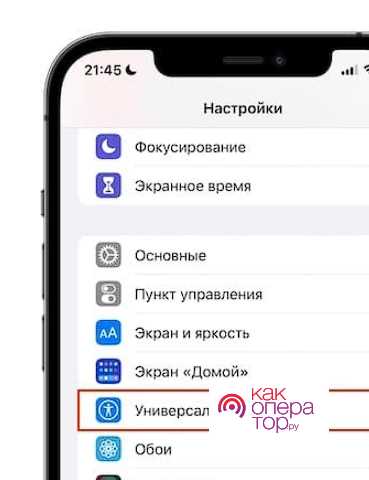
Для отключения функции включения экрана при поднятии, первым шагом нужно открыть настройки на айфоне. Это основной шаг, который позволит вам получить доступ ко всем необходимым параметрам устройства.
Чтобы открыть настройки, выполните следующие действия:
- На главном экране айфона найдите иконку «Настройки», она выглядит как зубчатое колесо.
- Нажмите на эту иконку, чтобы перейти в меню настроек.
После того, как настройки откроются, вы сможете продолжить с другими шагами для отключения функции. Это займет всего несколько секунд, и вы получите полный контроль над функцией включения экрана при поднятии.
Шаг 2: Найдите раздел «Экран и яркость»

Чтобы найти этот раздел:
- Прокрутите вниз в меню настроек до раздела «Экран и яркость», который обычно располагается чуть ниже раздела с настройками уведомлений и звуков.
- Нажмите на «Экран и яркость», чтобы открыть настройки экрана.
После этого вы сможете перейти к следующему шагу, где будет доступна настройка функции включения экрана при поднятии.
Шаг 3: Отключение функции «Подъем для пробуждения»
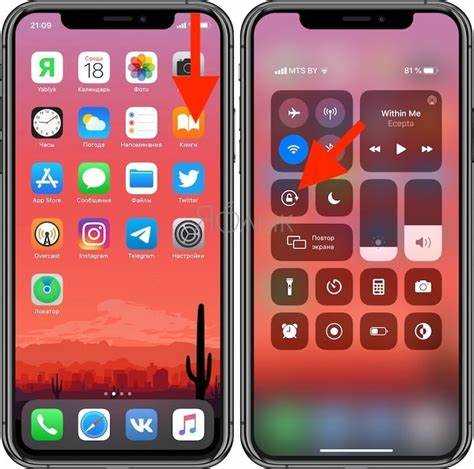
После того как вы перешли в раздел «Экран и яркость», следующим шагом будет отключение функции «Подъем для пробуждения». Это позволит исключить случайные включения экрана при поднятии устройства.
Для отключения функции выполните следующие действия:
- В разделе «Экран и яркость» найдите опцию «Подъем для пробуждения».
- Вы увидите переключатель рядом с этой функцией. Для отключения функции просто сдвигайте переключатель в положение «выключено» (влево).
Теперь функция «Подъем для пробуждения» будет отключена, и экран айфона больше не будет включаться при его подъеме.
Проверка отключения функции на экране
После отключения функции «Подъем для пробуждения» важно убедиться, что изменения вступили в силу. Для этого выполните несколько простых шагов, чтобы проверить, работает ли настройка.
Чтобы проверить, отключена ли функция:
- Положите айфон на ровную поверхность с выключенным экраном.
- Поднимите устройство и наблюдайте, включится ли экран автоматически.
Если экран не включается при поднятии устройства, значит функция успешно отключена. Если экран продолжает включаться, проверьте, что переключатель «Подъем для пробуждения» находится в положении «выключено».
Что делать, если функция не отключается
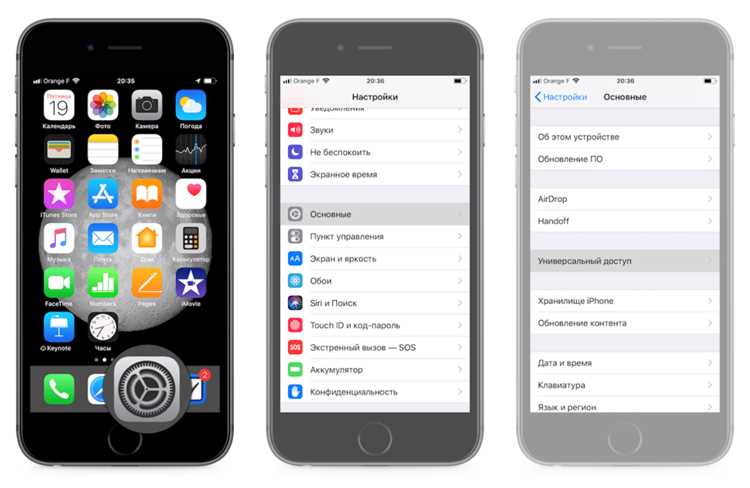
Если после выполнения всех шагов функция «Подъем для пробуждения» не отключается, возможно, возникла техническая проблема. Рассмотрим несколько действий, которые помогут решить эту ситуацию.
1. Перезагрузите айфон: Иногда проблемы с настройками могут быть связаны с временными сбоями в системе. Попробуйте перезагрузить устройство и повторите попытку отключения функции.
2. Проверьте наличие обновлений: Убедитесь, что на вашем айфоне установлена последняя версия iOS. Иногда баги и проблемы с функциями устраняются в новых обновлениях системы.
- Перейдите в «Настройки» > «Основные» > «Обновление ПО».
- Если доступна новая версия, обновите систему и повторите попытку отключить функцию.
3. Сбросьте настройки: Если ни одно из решений не помогает, можно попробовать сбросить настройки устройства. Это не удалит данные, но вернет настройки к заводским значениям.
- Перейдите в «Настройки» > «Основные» > «Сброс» > «Сбросить все настройки».
- Подтвердите сброс и попробуйте снова отключить функцию.
Если проблема сохраняется, рекомендуется обратиться в сервисный центр для диагностики устройства.
Использование сторонних приложений для контроля экрана
Если стандартные настройки не дают полного контроля над функцией включения экрана при поднятии, можно использовать сторонние приложения для управления экраном. Такие приложения предоставляют дополнительные возможности для настройки поведения экрана и других функций устройства.
Вот несколько приложений, которые могут помочь:
- AssistiveTouch: Это встроенная функция в iOS, которая позволяет управлять устройством с помощью виртуальной кнопки. С помощью AssistiveTouch можно настроить жесты и поведение устройства, в том числе для контроля экрана.
- AutoSleep: Приложение для мониторинга сна, которое также позволяет контролировать активность экрана в зависимости от того, как долго устройство не используется. Оно может помочь ограничить включение экрана без необходимости постоянной настройки через систему.
- Smart Screen On: Приложение для автоматического включения и выключения экрана в зависимости от положения устройства. В некоторых случаях оно может обеспечить больше гибкости в управлении экраном, чем стандартные настройки iOS.
Перед установкой сторонних приложений всегда проверяйте их рейтинг и отзывы, чтобы убедиться в их надежности. Эти приложения могут дать дополнительные настройки, которые не предусмотрены в стандартной версии iOS, но важно помнить, что они могут влиять на производительность устройства и потребление энергии.
Решение проблем, связанных с неработающим экраном после отключения

После отключения функции «Подъем для пробуждения» экран вашего айфона может не включаться вовсе или работать неправильно. Это может быть связано с рядом причин, включая ошибки в системе или настройках устройства. Рассмотрим основные проблемы и способы их решения.
| Проблема | Решение |
|---|---|
| Экран не включается после отключения функции | Проверьте, работает ли кнопка «Пробуждение» вручную. Если кнопка не реагирует, попробуйте перезагрузить устройство или сбросить настройки экрана. |
| Экран включается, но не реагирует на подъем | Убедитесь, что в разделе «Экран и яркость» правильно отключена функция «Подъем для пробуждения». Перезагрузите устройство, если изменения не вступили в силу сразу. |
| Экран включается случайно, но не выключается | Проверьте наличие обновлений iOS. Некоторые ошибки могут быть исправлены с помощью новой версии операционной системы. |
| Экран включается только при нажатию кнопки | Перезагрузите айфон, так как система может не обновить настройки сразу. Если проблема остается, попробуйте сбросить все настройки устройства (не удалив данные). |
Если после выполнения всех рекомендаций проблема остается, обратитесь в сервисный центр для диагностики устройства. Иногда неисправности могут быть связаны с аппаратной частью, и в этом случае настройки не смогут решить проблему.
Вопрос-ответ:
Как отключить функцию «Подъем для пробуждения» на айфоне?
Для отключения функции «Подъем для пробуждения» откройте «Настройки» на вашем айфоне. Перейдите в раздел «Экран и яркость» и найдите опцию «Подъем для пробуждения». Сдвигайте переключатель в положение «выключено». Это остановит включение экрана при поднятии устройства.
Почему после отключения функции экран все равно включается при поднятии?
Если экран продолжает включаться, несмотря на отключение функции, попробуйте перезагрузить устройство. Иногда изменения в настройках не вступают в силу сразу. Также убедитесь, что вы правильно отключили функцию в разделе «Экран и яркость». Если проблема сохраняется, обновите систему до последней версии iOS или выполните сброс настроек устройства.
Что делать, если функция «Подъем для пробуждения» не отображается в настройках айфона?
Если вы не можете найти опцию «Подъем для пробуждения» в настройках, возможно, ваше устройство работает на более старой версии iOS, которая не поддерживает эту функцию. Проверьте, доступно ли обновление системы в разделе «Настройки» > «Основные» > «Обновление ПО». Если обновление есть, установите его и проверьте настройки снова.
Как проверить, отключена ли функция «Подъем для пробуждения» на айфоне?
Для проверки отключения функции «Подъем для пробуждения» положите айфон на ровную поверхность с выключенным экраном. Поднимите его и посмотрите, включится ли экран. Если экран не включается, значит функция отключена. Если включается, повторите шаги по отключению функции в настройках.

 Загрузка...