Содержание статьи
S режим в Windows 10 ограничивает возможности системы, позволяя запускать только приложения из Microsoft Store. Это сделано для повышения безопасности и упрощения работы, но многие пользователи сталкиваются с необходимостью установки программного обеспечения, не доступного в магазине. В таких случаях возникает вопрос, как отключить S режим и вернуть возможность установки любых приложений. В этой статье рассмотрим, как это сделать и что важно учитывать при переходе на полноценную версию Windows 10.
Прежде чем отключать S режим, стоит понять, что это не простая настройка. Windows 10 в S режиме функционирует по принципу ограниченной среды, что подразумевает жесткий контроль над установкой приложений и запуском стороннего ПО. Это подход подходит для пользователей, которым не нужно использовать много программ и кто предпочитает высокий уровень безопасности. Однако в случае, если вам нужно больше свободы, переход в полноценную версию Windows 10 даст доступ ко всем стандартным приложениям и возможности загрузки ПО из любых источников.
Процесс отключения S режима довольно прост, но важно понимать, что после этого система не сможет вернуться в исходное состояние. Это окончательное изменение, которое откроет доступ к обычным программам, однако с этим могут возникнуть дополнительные риски безопасности. В следующем разделе разберем пошаговую инструкцию для отключения режима и что будет происходить после этого.
Что такое S режим и зачем он нужен
Основная цель S режима – упрощение использования системы для людей, которые не планируют устанавливать стороннее ПО. Это важно для защиты от вирусов и других угроз. В этом режиме приложения проходят строгую проверку в Microsoft Store, что делает систему более защищённой. Также S режим помогает улучшить производительность устройства за счет ограничений на ресурсоёмкие приложения и настройки.
Кроме того, S режим идеально подходит для пользователей, которые работают с ограниченным набором программ и хотят минимизировать вмешательство в систему. Например, это может быть полезно для учебных заведений, организаций или для пользователей, которым не нужно устанавливать приложения за пределами Store. Однако для более опытных пользователей, которым требуется доступ к программам, недоступным в магазине, этот режим может быть неудобен.
Преимущества и недостатки использования S режима
Также S режим помогает повысить производительность системы. Ограничение на установку несертифицированных приложений снижает нагрузку на аппаратные ресурсы устройства. Без лишних программных компонентов операционная система работает более плавно и быстро, что особенно важно для недорогих или старых устройств с ограниченными возможностями.
Среди недостатков стоит отметить значительные ограничения в выборе программ. Многие популярные программы и утилиты, не доступные в Microsoft Store, не могут быть установлены в S режиме. Для профессионалов, которым требуется специализированное ПО, это может стать серьёзным препятствием. Например, дизайнеры или разработчики, использующие сложные программы, не смогут работать в S режиме без значительных ограничений.
Еще одним минусом является необратимость перехода из S режима. После того как режим отключён, вернуть его будет невозможно. Это означает, что пользователи теряют ограничения на установку приложений и рискуют столкнуться с повышенными угрозами безопасности. Переход в обычный режим открывает больше возможностей, но требует внимательного подхода к установке программ и регулярной безопасности системы.
Подготовка к отключению S режима в Windows 10
Перед тем как отключить S режим в Windows 10, важно учесть несколько факторов, чтобы процесс прошёл без проблем и не привёл к нежелательным последствиям. Следующие шаги помогут вам подготовиться к отключению и минимизировать возможные риски.
- Проверьте, поддерживает ли ваше устройство переход в обычный режим. Не все устройства с S режимом могут быть переведены в стандартную версию Windows 10. Для этого зайдите в раздел «Настройки» > «Обновление и безопасность» > «Активация» и проверьте статус устройства.
- Убедитесь, что у вас есть подключение к интернету. Для отключения S режима необходим доступ к интернету для загрузки соответствующих обновлений и подтверждения действия через Microsoft Store.
- Резервное копирование данных. Несмотря на то, что процесс отключения не должен повлиять на ваши файлы, всегда рекомендуется создать резервную копию данных на случай непредвиденных ситуаций.
- Проверьте требования программ, которые вы хотите установить. Если вы собираетесь использовать ПО, которое не доступно в Microsoft Store, убедитесь, что оно совместимо с вашей системой после перехода в обычный режим.
- Подготовьтесь к рискам безопасности. После отключения S режима ваша система будет более уязвимой для вирусов и вредоносных программ. Убедитесь, что на вашем устройстве установлен надёжный антивирус и что система регулярно обновляется.
После выполнения этих подготовительных шагов вы будете готовы к отключению S режима и переходу на более гибкую систему с возможностью установки любых программ.
Шаги для отключения S режима через настройки
Чтобы отключить S режим в Windows 10, следуйте этим простым шагам. Процесс занимает несколько минут и не требует дополнительных утилит. Отключение S режима откроет доступ к установке приложений не только из Microsoft Store, но и из других источников.
- Откройте настройки системы. Для этого нажмите на кнопку «Пуск», затем выберите «Настройки» (иконка шестерёнки).
- Перейдите в раздел «Обновление и безопасность». В меню настроек выберите пункт «Обновление и безопасность».
- Выберите «Активация». В меню слева найдите и выберите пункт «Активация».
- Найдите раздел «Переключиться на Windows 10 Home/Pro». В разделе активации будет доступен пункт, связанный с переходом в обычный режим.
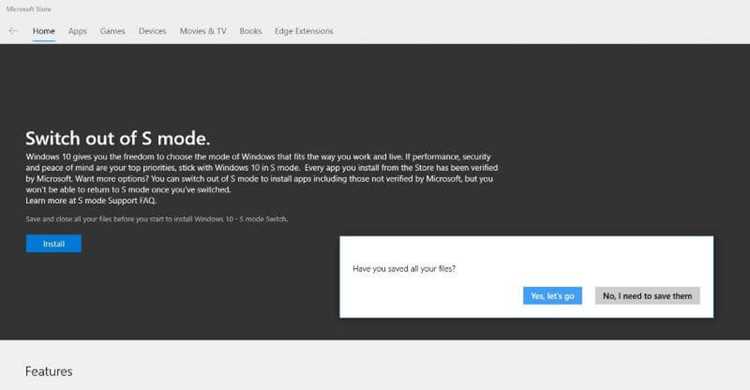
- Нажмите «Перейти в Microsoft Store». В данном разделе появится кнопка для перехода в магазин Microsoft Store, где вам нужно будет подтвердить отключение S режима.
- Подтвердите отключение S режима. После перехода в Microsoft Store нажмите кнопку «Переключиться», чтобы начать процесс отключения. Введите учётные данные для подтверждения действия.
- Перезагрузите компьютер. После завершения процесса система предложит перезагрузить компьютер. Перезагрузите устройство для применения изменений.
После перезагрузки S режим будет отключен, и вы сможете устанавливать программы из любых источников, а не только из Microsoft Store. Однако не забудьте обрисованные ранее риски, связанные с безопасностью системы.
Как проверить, что S режим отключен

После того как вы отключили S режим в Windows 10, важно убедиться, что процесс прошел успешно и система теперь работает в обычном режиме. Для этого выполните следующие шаги:
- Проверьте настройки активации. Перейдите в «Настройки» > «Обновление и безопасность» > «Активация». Если S режим отключен, вы увидите надпись «Windows 10 Home» или «Windows 10 Pro», в зависимости от вашей версии Windows, без упоминания о S режиме.
- Попробуйте установить приложение вне Microsoft Store. Отключение S режима позволяет устанавливать приложения не только из Store. Попробуйте скачать и установить программу, не доступную в магазине Microsoft. Если установка прошла успешно, значит S режим отключен.
- Проверьте системную информацию. Нажмите клавишу Windows и введите «Системная информация». Откройте соответствующий раздел и найдите пункт «Тип системы». Если указано, что у вас «Windows 10 Home» или «Windows 10 Pro», то S режим отключен.
Если после выполнения этих шагов вы столкнулись с проблемами или по-прежнему видите упоминания о S режиме, возможно, процесс отключения не был завершён корректно. В таком случае рекомендуется повторить шаги или обратиться к технической поддержке.
Риски при отключении S режима и как их минимизировать
Отключение S режима в Windows 10 открывает доступ к установке приложений из любых источников, но с этим могут быть связаны определенные риски. Прежде чем сделать этот шаг, важно понимать возможные последствия и как их минимизировать.
- Увеличение риска заражения вирусами. В S режиме система ограничивает установку только проверенных приложений, что снижает вероятность загрузки вредоносного ПО. После отключения S режима ваше устройство становится более уязвимым для вирусов, троянов и шпионских программ, так как вы сможете устанавливать приложения из ненадежных источников.
- Необходимость дополнительных мер безопасности. Для защиты вашего устройства после отключения S режима обязательно установите надежное антивирусное ПО и активируйте функцию защиты в реальном времени. Также полезно регулярно обновлять системы безопасности и программы для предотвращения угроз.
- Низкая производительность при установке тяжелых программ. В S режиме ограничения на установку тяжёлых и ресурсоёмких приложений помогают поддерживать стабильную работу системы. Отключение режима открывает возможность установки таких программ, что может повлиять на скорость работы устройства, особенно если оно не оснащено мощными характеристиками.
- Неопытные пользователи могут установить нежелательные программы. Если ваш компьютер используется несколькими людьми, особенно теми, кто не знаком с безопасностью в интернете, отключение S режима может привести к установке нежелательных приложений или даже вредоносных программ. Важно обучить пользователей соблюдать осторожность при скачивании программ и проверять их источники.
Чтобы минимизировать риски, важно соблюдать осторожность при установке стороннего ПО, использовать проверенные источники и регулярно проводить проверку на вирусы. Также рекомендуется ограничить установку приложений только теми, которые действительно необходимы для работы, чтобы уменьшить вероятность столкновения с опасными программами.
Что делать, если не удается отключить S режим
Если вам не удается отключить S режим в Windows 10, возможны несколько причин, и для каждой из них существует своё решение. Следуйте этим шагам, чтобы устранить проблему.
- Проверьте наличие стабильного интернет-соединения. Для отключения S режима необходимо подключение к интернету, так как процесс требует подтверждения через Microsoft Store. Если интернет-соединение нестабильное, попробуйте перезагрузить маршрутизатор или подключиться к другой сети.
- Проверьте версию Windows 10. Отключение S режима возможно только для версий Windows 10 Home и Windows 10 Pro. Если у вас установлена версия Windows 10 S (например, для образовательных учреждений или предприятий), вы не сможете отключить S режим. В этом случае вам нужно будет обратиться в службу поддержки Microsoft для уточнения дальнейших шагов.
- Перезапустите систему. Иногда простой перезапуск компьютера помогает решить проблему, особенно если процесс завис или был прерван. Попробуйте закрыть все приложения и перезагрузить компьютер, затем повторите попытку отключения S режима.
- Проверьте настройки в Microsoft Store. Иногда проблема возникает из-за временных сбоев в работе Microsoft Store. Попробуйте войти в Store, обновить его или выйти и заново войти в свою учетную запись Microsoft. После этого попробуйте снова отключить S режим через раздел «Активация» в настройках.
- Обновите операционную систему. Убедитесь, что ваша система полностью обновлена. Отключение S режима может быть заблокировано на старых версиях Windows 10. Перейдите в «Настройки» > «Обновление и безопасность» и проверьте наличие доступных обновлений. Установите все необходимые обновления и повторите попытку отключения.
- Обратитесь в техническую поддержку Microsoft. Если вы проверили все вышеуказанные шаги, но S режим не отключается, возможно, возникла системная ошибка. В таком случае рекомендуется обратиться в техническую поддержку Microsoft для получения помощи в решении проблемы.
После выполнения этих шагов проблема с отключением S режима должна быть решена. Если ошибка сохраняется, возможно, потребуется выполнение дополнительных действий для восстановления системы.
Рекомендации после отключения S режима
После отключения S режима в Windows 10 система становится более гибкой, но также и более уязвимой. Чтобы сохранить высокий уровень безопасности и производительности, следуйте этим рекомендациям.
- Установите антивирусное ПО. Поскольку S режим ограничивает установку приложений только проверенными из Microsoft Store, его отключение увеличивает вероятность загрузки программ с небезопасных источников. Обязательно установите надежное антивирусное программное обеспечение и регулярно обновляйте его базы данных.
- Проверяйте источники программ. Установку программ следует ограничить только проверенными и доверенными источниками. Скачивайте приложения только с официальных сайтов разработчиков или других проверенных платформ. Это поможет избежать установки вредоносного ПО.
- Регулярно обновляйте Windows. Обновления системы важны для поддержания её безопасности и стабильности. Включите автоматическое обновление Windows, чтобы вовремя получать патчи и исправления, которые защищают от новых угроз.
- Используйте средства защиты конфиденциальности. Активируйте функции, которые помогают защитить вашу конфиденциальность, такие как экран блокировки, контроль доступа и шифрование данных с помощью BitLocker, если это доступно в вашей версии Windows 10.
- Ограничьте установку ненужных программ. Отключение S режима открывает доступ ко многим приложениям, но это также может привести к излишнему захламлению системы. Устанавливайте только те программы, которые вам действительно необходимы для работы, чтобы избежать перегрузки системы.
- Создайте точку восстановления системы. После отключения S режима и установки новых программ создайте точку восстановления системы. Это позволит вернуть компьютер в рабочее состояние в случае возникновения проблем.
Следуя этим рекомендациям, вы сможете избежать большинства проблем, связанных с безопасностью и производительностью после отключения S режима. Обеспечьте контроль над тем, что установлено на вашем устройстве, и не забывайте о регулярных обновлениях для защиты от новых угроз.
Вопрос-ответ:
Как отключить S режим в Windows 10?
Для отключения S режима нужно перейти в раздел «Настройки» > «Обновление и безопасность» > «Активация». Там появится опция для перехода в обычный режим через Microsoft Store. Нажмите кнопку «Переключиться», после чего подтвердите действие. Процесс потребует подключения к интернету и перезагрузки устройства.
Что будет, если я отключу S режим в Windows 10?
После отключения S режима ваше устройство получит возможность устанавливать приложения не только из Microsoft Store, но и из любых других источников. Однако, это также увеличивает риски, так как открывается доступ к установке потенциально небезопасных программ. Важно установить антивирус и следить за обновлениями системы.
Можно ли вернуть S режим после его отключения?
Нет, после того как S режим будет отключён, вернуть его невозможно. Это окончательное изменение, и система останется в обычном режиме, с доступом к установке приложений извне Microsoft Store.
Какие риски могут возникнуть при отключении S режима?
После отключения S режима система становится более уязвимой для вирусов и других угроз, так как можно устанавливать приложения из непроверенных источников. Также возможна потеря производительности, если будут установлены тяжёлые программы. Рекомендуется установить антивирус, ограничить источники установки программ и регулярно обновлять систему.
Можно ли отключить S режим на устройствах с Windows 10 S?
Да, на устройствах с Windows 10 S можно отключить S режим, если это предусмотрено настройками устройства. Для этого нужно зайти в «Настройки» > «Обновление и безопасность» > «Активация» и выбрать опцию для перехода в обычную версию Windows 10 через Microsoft Store.
Что делать, если я не могу отключить S режим в Windows 10?
Если не удается отключить S режим, убедитесь, что ваше устройство подключено к интернету. Отключение требует доступа к Microsoft Store для подтверждения изменений. Также проверьте, что ваша версия Windows 10 поддерживает отключение режима. Если проблема сохраняется, попробуйте обновить систему через «Настройки» > «Обновление и безопасность». Если это не помогло, обратитесь в службу поддержки Microsoft.
Как отключение S режима влияет на безопасность моего устройства?
После отключения S режима система становится более уязвимой для вирусов и вредоносных программ, так как разрешается установка программ из внешних источников, а не только через Microsoft Store. Чтобы минимизировать риски, рекомендуется установить надежное антивирусное ПО, регулярно обновлять систему и следить за источниками загружаемых приложений.

 Загрузка...