Содержание статьи

Для выхода из Кинопоиска на телевизоре важно точно определить версию приложения, так как интерфейс может отличаться между моделями Samsung, LG и Android TV. В последних версиях доступ к управлению аккаунтом находится в разделе Настройки приложения, а в старых интерфейсах опция выхода может быть скрыта в подменю профиля.
Перед началом рекомендуется закрыть все активные воспроизведения и убедиться, что телевизор подключен к интернету. Это позволит корректно синхронизировать изменения и избежать сохранения данных предыдущего сеанса в кэше приложения.
Процесс выхода включает несколько этапов: переход в настройки, выбор раздела Аккаунт, подтверждение выхода и очистка временных данных. Следование пошаговым инструкциям снижает риск случайной блокировки учетной записи или потери персональных предпочтений.
После завершения процедуры приложение требует повторного входа для доступа к функциям просмотра. Рекомендуется сразу проверить доступ к профилю и убедиться, что старые данные пользователя полностью удалены с телевизора.
Проверка текущей авторизации на телевизоре
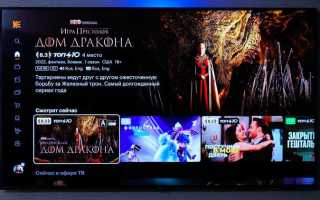
Для проверки авторизации откройте приложение Кинопоиск на телевизоре и перейдите в раздел Профиль или Аккаунт. В верхней части экрана отображается имя пользователя или адрес электронной почты, если вход выполнен.
Если данные отсутствуют, это означает, что учетная запись не активна и выходить не требуется. В случае отображения чужого профиля рекомендуется сразу выполнить выход и войти под своей учетной записью.
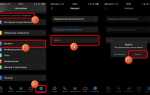
На некоторых моделях телевизоров информация о текущем входе доступна через Настройки приложения в разделе Учетные записи. Здесь можно увидеть активные сеансы, что позволяет контролировать использование аккаунта на нескольких устройствах.
Перед выходом убедитесь, что все обновления приложения установлены, так как устаревшая версия может скрывать данные авторизации или неправильно отображать активный профиль.
Открытие настроек приложения Кинопоиск
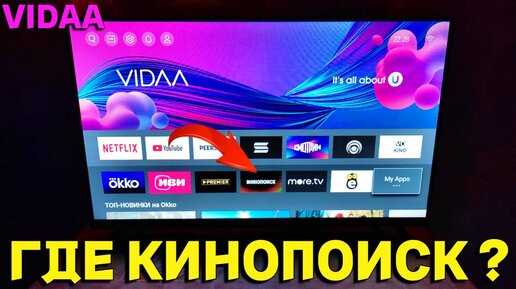
Для доступа к настройкам откройте приложение Кинопоиск на телевизоре и наведите курсор на значок Меню или три линии в верхней части экрана. На телевизорах с пультом управления используйте кнопку Settings или аналогичную функцию на пульте.
В открывшемся меню выберите раздел Настройки или Параметры, где содержатся опции управления учетной записью, уведомлениями и сохранением данных. В разных версиях приложения расположение раздела может отличаться, поэтому важно внимательно изучить верхние и боковые панели меню.
На Android TV и некоторых моделях LG настройки также доступны через Главное меню телевизора, где приложения перечислены с отдельными значками. Здесь нужно выбрать Кинопоиск, затем открыть Настройки приложения для перехода к управлению аккаунтом.
После открытия настроек убедитесь, что телевизор подключен к интернету. Это необходимо для корректного отображения информации о текущей авторизации и синхронизации действий по выходу с сервером Кинопоиска.
Переход в раздел управления аккаунтом
После открытия настроек приложения найдите раздел Аккаунт или Учетная запись. В современных версиях Кинопоиска он располагается в верхней части меню настроек и отображает имя текущего пользователя.
На телевизорах Samsung и LG доступ к управлению аккаунтом может находиться в подменю Профиль. Для перехода используйте стрелки на пульте и подтверждающую кнопку ОК.
В этом разделе отображаются данные учетной записи, активные устройства и опции выхода. Проверяйте, что отображается корректная информация о профиле, чтобы избежать случайного выхода из чужого аккаунта.
Если раздел управления аккаунтом не отображается, обновите приложение до последней версии через магазин приложений телевизора. Это обеспечит доступ ко всем функциям управления профилем.
Выбор опции выхода из аккаунта
В разделе управления аккаунтом найдите кнопку или пункт меню Выйти или Logout. На телевизорах с пультом управления выделите этот элемент с помощью стрелок и подтвердите выбор кнопкой ОК.
На некоторых моделях появляется дополнительное подтверждающее окно с вопросом о сохранении данных. Для полной очистки временных файлов и сеансов рекомендуется выбрать Удалить данные или аналогичную опцию.
После нажатия кнопки выхода учетная запись будет отключена, и приложение вернется к экрану авторизации. Это позволяет сразу войти под другой учетной записью или использовать Кинопоиск без профиля.
Если кнопка выхода неактивна, проверьте подключение телевизора к интернету и актуальность версии приложения. В старых версиях функция выхода может быть скрыта в дополнительном подменю профиля.
Подтверждение выхода и очистка данных
После выбора опции выхода приложение Кинопоиск обычно отображает окно подтверждения. Здесь важно внимательно ознакомиться с параметрами очистки данных и кеша.
Рекомендуется выполнить полное удаление временных файлов, чтобы следующая авторизация проходила без ошибок. На телевизорах с ограниченной памятью это также освобождает ресурсы для работы приложения.
Для наглядности можно использовать таблицу с вариантами действий и их последствиями:
| Действие | Описание | Результат |
|---|---|---|
| Подтвердить выход | Нажать ОК в окне подтверждения | Учетная запись отключена, возвращение к экрану авторизации |
| Очистить данные | Выбрать опцию удаления временных файлов и кеша | Удаляются сеансы, настройки и кэшированные предпочтения |
| Отмена | Закрыть окно без изменений | Аккаунт остается активным, данные не удаляются |
После подтверждения выхода рекомендуется перезапустить приложение, чтобы убедиться в корректном завершении сеанса и очистке всех данных.
Перезапуск приложения для проверки результата
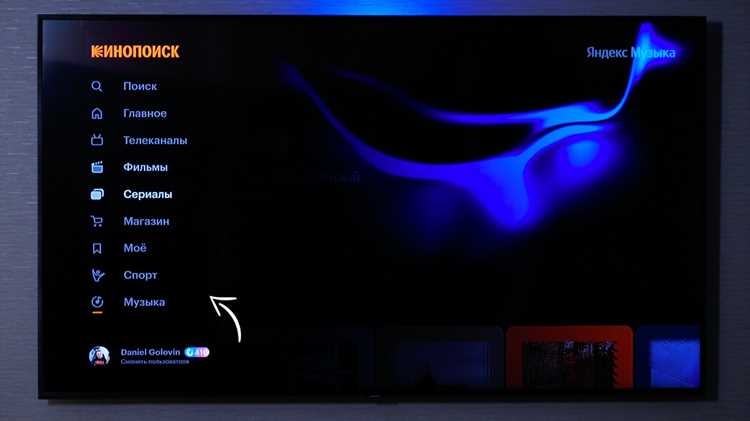
После выхода из аккаунта важно перезапустить приложение Кинопоиск, чтобы убедиться, что сеанс завершен корректно и данные пользователя очищены.
Для этого выполните следующие шаги:
- Закройте приложение через меню телевизора или с помощью кнопки Exit на пульте.
- Очистите временные файлы приложения, если телевизор поддерживает эту функцию через Настройки > Приложения > Кинопоиск > Очистить кэш.
- Запустите приложение снова с главного экрана телевизора.
После перезапуска:
- На экране авторизации должно отображаться поле для входа, без имени или email предыдущего пользователя.
- Если появляется старый профиль, повторите очистку кэша и перезапустите телевизор.
- Проверьте доступ к функциям приложения под новым или без учетной записи, чтобы убедиться в корректности процедуры выхода.
Вопрос-ответ:
Как узнать, активен ли мой аккаунт Кинопоиск на телевизоре?
Откройте приложение и перейдите в раздел Профиль или Аккаунт. Если отображается имя пользователя или адрес электронной почты, значит вход выполнен. При отсутствии этих данных учетная запись не активна.
Где найти настройки для выхода из Кинопоиска на телевизоре Samsung или LG?
На телевизорах Samsung и LG откройте приложение, затем используйте меню с Настройками или Параметрами. В разделе Аккаунт или Учетная запись можно найти кнопку Выйти и опции удаления временных файлов.
Что происходит с данными после выхода из аккаунта?
При выборе выхода можно удалить временные файлы и кэш. Это очищает активные сеансы и сохраненные настройки профиля. После этого приложение возвращается к экрану авторизации без информации о предыдущем пользователе.
Что делать, если кнопка выхода неактивна или не отображается?
Проверьте подключение телевизора к интернету и обновите приложение до последней версии через магазин приложений. На старых версиях функция выхода может находиться в подменю профиля или называться иначе.
Как убедиться, что выход выполнен корректно?
После выхода закройте приложение и очистите кэш через настройки телевизора. Затем перезапустите Кинопоиск. На экране авторизации не должно отображаться имя или email предыдущего пользователя. При необходимости повторите очистку данных.
Как правильно выйти из Кинопоиска на телевизоре и удалить все данные профиля?
Чтобы выйти из Кинопоиска на телевизоре, откройте приложение и перейдите в раздел Настройки или Параметры. Затем выберите Аккаунт или Учетная запись и нажмите Выйти. В появившемся окне подтвердите действие и включите опцию удаления временных файлов и кэша. После этого закройте приложение, очистите кэш через настройки телевизора (если доступно) и перезапустите Кинопоиск. На экране авторизации не должно отображаться имя или email предыдущего пользователя, что гарантирует корректное завершение сеанса и очистку всех данных профиля.

 Загрузка...