Содержание статьи
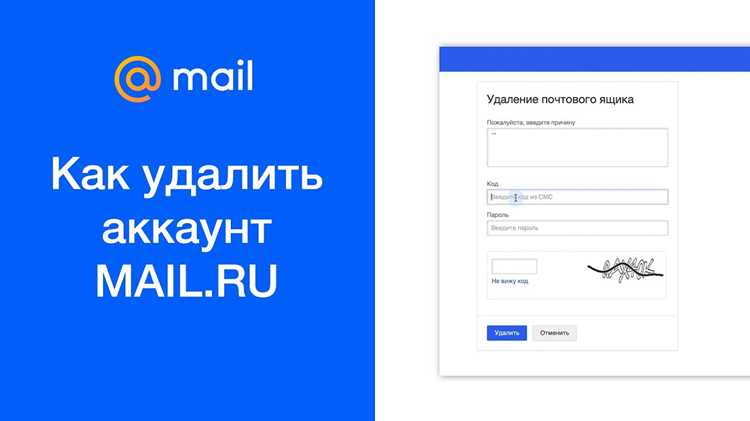
Выход из аккаунта Майл Ру требуется не только при смене пользователя, но и для защиты личных данных. На компьютере процедура отличается в зависимости от используемого браузера: Chrome, Firefox, Edge или Safari. Каждый из них сохраняет сессии и куки, которые могут автоматически входить в аккаунт при повторном запуске.
На мобильных устройствах алгоритм выхода зависит от платформы и приложения. В официальном приложении для Android и iOS кнопка выхода расположена в меню профиля, но удаление сохранённых данных в настройках системы гарантирует полное завершение сессии. Без этого аккаунт может оставаться активным на устройстве после закрытия приложения.
Важно учитывать сохранённые сессии на других устройствах и браузерах. Майл Ру позволяет управлять активными сессиями через настройки безопасности, что предотвращает несанкционированный доступ. Регулярная проверка и завершение старых сессий помогает поддерживать контроль над аккаунтом.
В этой статье приведены пошаговые инструкции для выхода из аккаунта на компьютере и мобильных устройствах, включая очистку данных и проверку завершения сессий. Все действия можно выполнить самостоятельно без специальных навыков, что повышает безопасность личной информации.
Выход из почты Майл Ру на компьютере через браузер
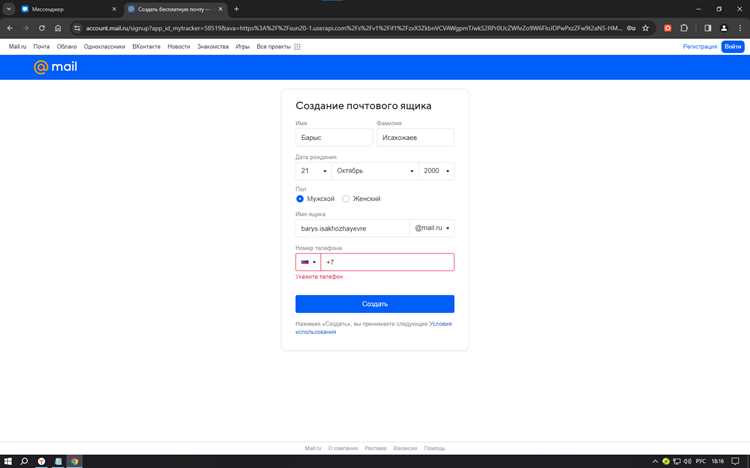
Для выхода из почты Майл Ру откройте официальный сайт mail.ru в используемом браузере. В правом верхнем углу находится аватар пользователя. Нажмите на него и выберите пункт «Выйти». После этого текущая сессия завершится, а доступ к письмам и настройкам потребует повторной авторизации.
Если браузер сохраняет пароли или автоматический вход, рекомендуется удалить соответствующие данные для предотвращения повторного входа без вашего участия. Для очистки используйте встроенные функции браузера: в Chrome и Edge это Настройки → Конфиденциальность и безопасность → Очистить данные просмотра.
Для контроля активных сессий через веб-интерфейс Майл Ру выполните следующие действия:
| Действие | Описание |
|---|---|
| Открыть настройки аккаунта | Нажмите на аватар и выберите «Настройки» → «Безопасность» |
| Просмотр активных сессий | В разделе «Активные сессии» отображаются устройства и браузеры, где выполнён вход |
| Завершение сессий | Выберите ненужные устройства и нажмите «Завершить сеанс» для отключения аккаунта |
После выполнения этих действий доступ к почте на других устройствах или после закрытия браузера потребует повторного ввода логина и пароля, что повышает безопасность аккаунта.
Выход из почтового клиента Майл Ру на ПК

Почтовый клиент Майл Ру для Windows позволяет управлять письмами без постоянного доступа к веб-сайту. Для завершения работы с аккаунтом выполните следующие действия:
- Откройте программу и перейдите в меню «Файл».
- Выберите пункт «Сменить аккаунт» или «Выйти», если такой доступен.
- Подтвердите выход из текущего аккаунта во всплывающем окне.
Если пункт «Выйти» отсутствует, рекомендуется удалить сохранённые учётные данные:
- В меню «Сервис» → «Параметры» → «Учётные записи» выберите нужный аккаунт.
- Нажмите «Удалить» или снимите галочку с опции сохранения пароля.
- Подтвердите изменения и перезапустите почтовый клиент.
После выполнения этих шагов программа не будет автоматически подключаться к почте, а для нового входа потребуется ввод логина и пароля, что исключает доступ к письмам посторонними пользователями.
Удаление сохранённых сессий в браузере
Сохранённые сессии браузера позволяют автоматически входить в аккаунт Майл Ру без повторного ввода логина и пароля. Для завершения всех активных сессий необходимо очистить данные браузера:
В Google Chrome откройте Настройки → Конфиденциальность и безопасность → Очистить данные просмотра. Отметьте Файлы cookie и другие данные сайтов и Кэшированные изображения и файлы, затем нажмите Очистить данные.
В Mozilla Firefox перейдите в Настройки → Конфиденциальность и безопасность → Файлы cookie и данные сайтов → Очистить данные. Убедитесь, что выбран пункт удаления cookie.
В Microsoft Edge откройте Настройки → Конфиденциальность, поиск и службы → Очистить данные просмотра → Выбрать, что очистить, отметьте cookie и кэш, нажмите Очистить сейчас.
После очистки данных все активные сессии Майл Ру завершатся, а повторный вход потребует ввод логина и пароля, что повышает контроль над аккаунтом и предотвращает несанкционированный доступ.
Выход из мобильного приложения Майл Ру на Android
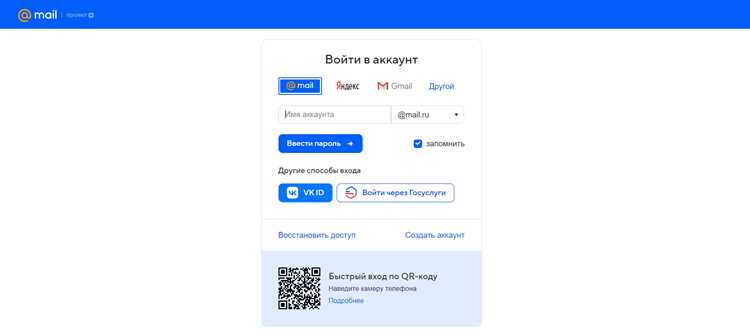
Откройте приложение Майл Ру на устройстве Android и перейдите в раздел Профиль или коснитесь аватара в верхнем правом углу экрана. В меню выберите пункт Выйти. После подтверждения действия текущая сессия будет завершена.
Для полного удаления данных авторизации рекомендуется очистить кэш и файлы cookie приложения. Перейдите в Настройки → Приложения → Майл Ру → Память → Очистить кэш и Очистить данные. Это действие удаляет сохранённые пароли и информацию о сессиях.
Если устройство использует функцию автоматического входа через Google-аккаунт или сторонние менеджеры паролей, убедитесь, что учётные данные удалены или отключены. Это предотвращает повторный вход без вашего участия.
После выполнения всех действий для повторного доступа к почте потребуется ввод логина и пароля, что обеспечивает контроль над аккаунтом и безопасность личной информации.
Выход из мобильного приложения Майл Ру на iOS
Запустите приложение Майл Ру на iPhone или iPad и перейдите в раздел Профиль через аватар в верхнем правом углу экрана. Нажмите Выйти и подтвердите действие для завершения текущей сессии.
Чтобы удалить сохранённые данные авторизации, откройте Настройки → Основные → Хранилище iPhone → Майл Ру и выберите Удалить приложение. Это удаляет кэш, cookie и сохранённые пароли, исключая повторный автоматический вход.
Если используется iCloud Keychain или сторонние менеджеры паролей, убедитесь, что учётные данные аккаунта удалены. Это предотвращает повторное подключение приложения к почте без вашего участия.
После выполнения этих действий для повторного входа потребуется ввод логина и пароля, что обеспечивает контроль над доступом и защиту личной информации на устройстве.
Очистка данных авторизации на мобильном устройстве
Для полного завершения сессии Майл Ру на мобильных устройствах необходимо удалить сохранённые данные авторизации. Это включает кэш, cookie и сохранённые пароли.
На Android выполните следующие шаги:
- Откройте Настройки → Приложения → Майл Ру.
- Выберите Хранилище и нажмите Очистить кэш и Очистить данные.
- Перезапустите приложение для проверки завершения сессии.
На iOS выполните следующие действия:
- Перейдите в Настройки → Основные → Хранилище iPhone → Майл Ру.
- Выберите Удалить приложение для удаления кэша, cookie и сохранённых паролей.
- При необходимости установите приложение заново и выполните вход с новыми данными.
После очистки данных повторный вход в аккаунт потребует ввод логина и пароля, что предотвращает автоматический доступ и повышает контроль над аккаунтом.
Проверка завершения сессии и повторный вход
После выхода из аккаунта Майл Ру важно убедиться, что сессия действительно завершена на всех устройствах. Для этого откройте браузер или приложение и проверьте, требуется ли ввод логина и пароля для доступа к почте.
На компьютере откройте mail.ru в используемом браузере. Если отображается окно авторизации, значит предыдущая сессия завершена. Для дополнительной проверки перейдите в Настройки → Безопасность → Активные сессии и убедитесь, что нет активных подключений с других устройств.
На мобильных устройствах откройте приложение Майл Ру. Если требуется ввод логина и пароля, сессия завершена. В случае автоматического входа очистите кэш, cookie и данные приложения, как описано в разделе «Очистка данных авторизации на мобильном устройстве».
Повторный вход выполняется стандартным образом: ввод логина и пароля в браузере или приложении. После успешного входа рекомендуется проверить настройки безопасности и при необходимости завершить ненужные сессии для защиты аккаунта.
Вопрос-ответ:
Как выйти из почты Майл Ру на компьютере через браузер?
Откройте сайт mail.ru и нажмите на аватар в правом верхнем углу. В выпадающем меню выберите Выйти. После этого текущая сессия завершится, и доступ к почте потребует повторного ввода логина и пароля.
Что делать, если браузер сохраняет логин и пароль после выхода?
Необходимо удалить сохранённые данные. В Chrome и Edge откройте Настройки → Конфиденциальность и безопасность → Очистить данные просмотра и отметьте Файлы cookie и другие данные сайтов. В Firefox перейдите в Настройки → Приватность и безопасность → Очистить данные и удалите cookie. После этого автоматический вход будет невозможен.
Как выйти из мобильного приложения Майл Ру на Android?
В приложении коснитесь аватара в верхнем правом углу и выберите Выйти. Для удаления сохранённых данных откройте Настройки → Приложения → Майл Ру → Хранилище → Очистить кэш и Очистить данные. После этого приложение не будет автоматически входить в аккаунт.
Как завершить сессию Майл Ру на iOS и удалить сохранённые данные?
В приложении коснитесь аватара и выберите Выйти. Для удаления данных откройте Настройки → Основные → Хранилище iPhone → Майл Ру → Удалить приложение. Это удаляет кэш, cookie и сохранённые пароли. При повторном входе потребуется ввод логина и пароля.
Как проверить, что сессия полностью завершена на всех устройствах?
На компьютере откройте mail.ru и убедитесь, что требуется ввод логина и пароля. Перейдите в Настройки → Безопасность → Активные сессии и завершите все ненужные подключения. На мобильных устройствах повторный вход в приложение без автозаполнения подтверждает завершение сессии.
Как полностью выйти из аккаунта Майл Ру на всех устройствах, если я использовал несколько браузеров и мобильные приложения?
Для завершения всех сессий сначала выйдите из аккаунта на каждом устройстве. На компьютере откройте mail.ru, нажмите на аватар в правом верхнем углу и выберите Выйти. После этого перейдите в Настройки → Безопасность → Активные сессии и завершите все подключения, которые больше не нужны. На Android откройте приложение, коснитесь аватара и выберите Выйти, затем очистите кэш и данные приложения через Настройки → Приложения → Майл Ру → Хранилище → Очистить кэш и Очистить данные. На iOS выполните выход через меню профиля и при необходимости удалите приложение через Настройки → Основные → Хранилище iPhone → Майл Ру → Удалить приложение. После этих действий повторный вход потребует ввод логина и пароля на каждом устройстве, что гарантирует завершение всех сессий и защищает аккаунт.

 Загрузка...