
Содержание статьи

Если экран айфона перестал реагировать на касания или отображение информации полностью исчезло, стандартный способ выключения через удерживание кнопки питания становится невозможным. В таких случаях важно использовать альтернативные методы, которые не повредят устройство и сохранят данные.
Для большинства моделей iPhone начиная с iPhone 8 доступен метод принудительного выключения с помощью комбинации кнопок Power + громкость вверх/вниз. Это позволяет сразу отключить устройство без необходимости видеть интерфейс на экране.
Подключение айфона к компьютеру с установленными iTunes (Windows или старые macOS) или Finder (macOS Catalina и новее) дает возможность отправить команду на выключение или перевести устройство в режим восстановления. Этот способ безопасен при полном зависании системы.
Для старых моделей, где батарея съемная, физическое извлечение аккумулятора остается самым быстрым способом остановить работу айфона без риска повреждения внутренних компонентов. Для моделей с несъемной батареей рекомендуется использовать комбинации кнопок или программные средства через компьютер.
После выключения важно проверить, что устройство действительно перестало подавать признаки работы: отсутствие вибрации, звуковых сигналов и подсветки. Это позволит исключить частичное зависание и подготовить айфон к последующему включению или ремонту.
Использование кнопок питания и громкости для принудительного выключения
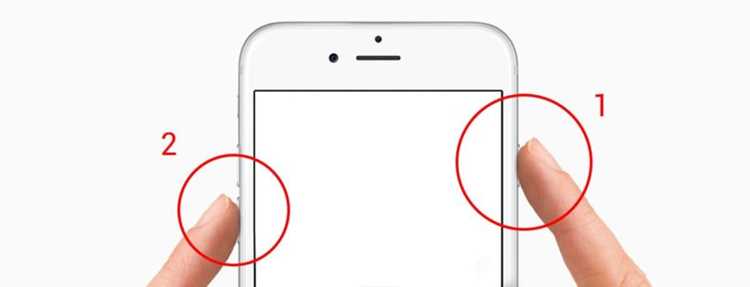
На моделях iPhone начиная с iPhone 8 для принудительного выключения необходимо использовать комбинацию аппаратных кнопок. Этот метод работает независимо от состояния экрана и позволяет полностью остановить работу устройства.
- Нажмите и быстро отпустите кнопку громкость вверх.
- Нажмите и быстро отпустите кнопку громкость вниз.
- Удерживайте кнопку Power до появления вибрации или полного отключения устройства. Обычно процесс занимает 5–10 секунд.
Для моделей iPhone 7 и iPhone 7 Plus последовательность отличается:
- Удерживайте одновременно кнопку Power и громкость вниз на 7–10 секунд до выключения.
На более старых моделях iPhone (iPhone 6s и ранее) комбинация для принудительного выключения выглядит так:
- Удерживайте одновременно кнопку Power и Home до полного отключения. Процесс занимает около 10 секунд.
При использовании этих комбинаций экран может оставаться черным, но устройство фактически выключается. После этого можно безопасно подключать айфон к зарядному устройству или компьютеру для дальнейших действий.
Выключение через подключение к компьютеру с iTunes или Finder
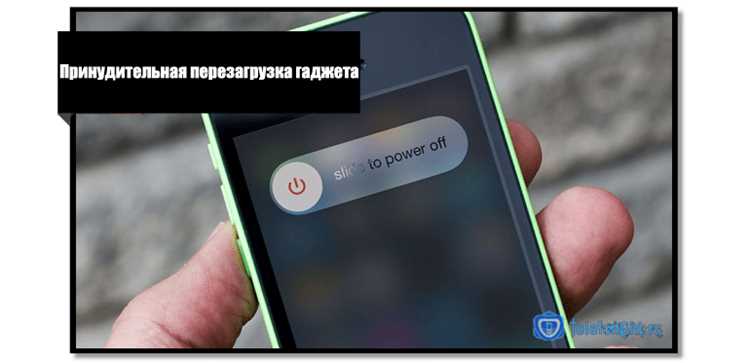
Если экран iPhone не реагирует, подключение к компьютеру позволяет управлять устройством через iTunes на Windows или старых macOS, либо через Finder на macOS Catalina и новее. Этот метод безопасен и не требует видимого интерфейса на экране.
Для начала подключите айфон к компьютеру с помощью оригинального кабеля USB. После подключения устройство должно определяться в iTunes или Finder автоматически.
Чтобы выключить айфон через компьютер:
- Откройте iTunes или Finder и выберите подключенное устройство.
- В меню управления устройством найдите раздел Обзор (iTunes) или Общие (Finder).
- Нажмите Восстановить iPhone или переведите устройство в режим восстановления. Это приведет к безопасному завершению работы и отключению устройства.
При использовании этого метода данные на устройстве остаются нетронутыми, если не выполнять восстановление из резервной копии. После отключения айфона можно безопасно отсоединять кабель и предпринимать дальнейшие действия по ремонту или включению устройства.
Применение режима восстановления для отключения устройства
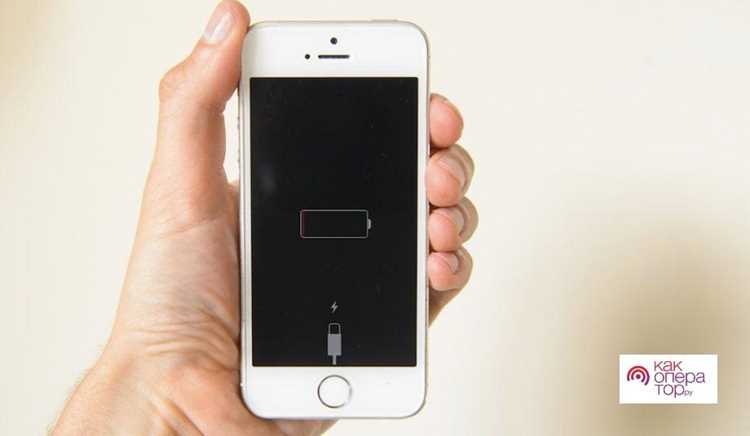
Режим восстановления позволяет полностью остановить работу iPhone, если экран не реагирует и стандартные комбинации кнопок не помогают. Метод подходит для моделей с iOS 8 и новее и обеспечивает безопасное отключение без риска повреждения данных при правильном использовании.
Чтобы перевести iPhone в режим восстановления, выполните следующие шаги:
- Подключите iPhone к компьютеру через оригинальный USB-кабель.
- Для iPhone 8 и новее: нажмите и быстро отпустите кнопку громкость вверх, затем кнопку громкость вниз, после чего удерживайте Power до появления экрана режима восстановления.
- Для iPhone 7 и 7 Plus: удерживайте одновременно кнопки Power и громкость вниз до появления режима восстановления.
- Для iPhone 6s и старее: удерживайте одновременно кнопки Power и Home до появления экрана режима восстановления.
После появления режима восстановления iTunes или Finder предложит обновить или восстановить устройство. Даже если экран черный, переход в режим восстановления обеспечивает полное отключение iPhone, что позволяет безопасно выполнить последующие действия, включая восстановление системы или подключение к зарядке.
Использование сторонних приложений для управления айфоном с ПК
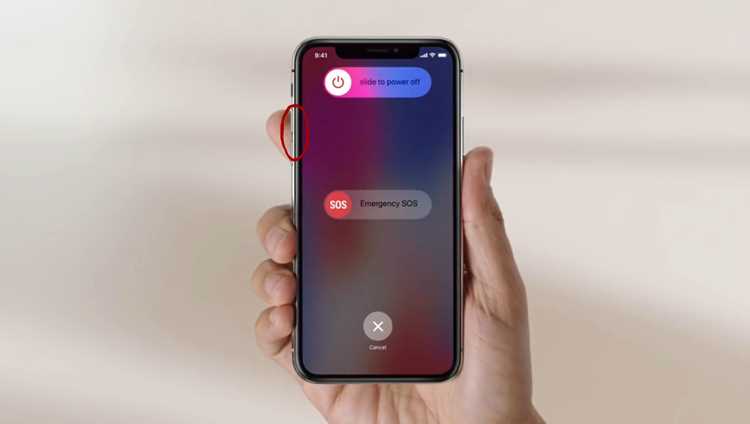
Если стандартные методы не работают, сторонние приложения для ПК позволяют управлять iPhone и выполнять выключение удаленно. Такие программы взаимодействуют с устройством через USB или Wi-Fi и могут отправлять команды для перезагрузки или выключения.
Популярные решения включают iMazing, Tenorshare ReiBoot и Dr.Fone — Repair. Они поддерживают все актуальные версии iOS и позволяют:
- Перевести iPhone в режим восстановления или DFU без использования экрана.
- Принудительно перезагрузить или выключить устройство.
- Сделать резервную копию перед выключением для защиты данных.
Для использования программы выполните следующие шаги:
- Скачайте и установите выбранное приложение на компьютер.
- Подключите iPhone к ПК через оригинальный USB-кабель.
- Выберите функцию Перезагрузка/Выключение или Enter Recovery/DFU Mode.
- Следуйте инструкциям на экране для завершения процесса.
Использование таких программ особенно полезно при полном отсутствии реакции экрана, так как позволяет безопасно выключить устройство и подготовить его к дальнейшему обслуживанию.
Как вынуть батарею на старых моделях айфона
На старых моделях iPhone (до iPhone 6s включительно) батарея съемная, что позволяет безопасно выключить устройство при неработающем экране. Процесс требует аккуратного обращения с корпусом и аккумулятором, чтобы избежать повреждений.
Для снятия батареи выполните следующие действия:
| Шаг | Действие | Рекомендации |
|---|---|---|
| 1 | Выключите iPhone, если есть возможность | Если экран не реагирует, можно сразу переходить к снятию батареи |
| 2 | Снимите заднюю крышку корпуса | Используйте пластиковую лопатку, чтобы не поцарапать корпус |
| 3 | Отключите аккумуляторный разъем | Осторожно отсоединяйте разъем, не используя металлические предметы |
| 4 | Извлеките батарею | Аккуратно подденьте батарею и выньте ее, избегая перегиба |
| 5 | Проверка устройства | Убедитесь, что iPhone полностью выключен и не подает признаков работы |
После извлечения батареи устройство полностью отключено, что позволяет безопасно хранить его или производить дальнейшие манипуляции, включая замену батареи или ремонт других компонентов.
Обход блокировки для выключения при зависании системы

Если iPhone полностью завис и экран не реагирует на касания, стандартное выключение через кнопки или меню невозможно. В этом случае требуется обход блокировки системы для безопасного отключения устройства.
На моделях iPhone 8 и новее для обхода зависания используйте комбинацию:
- Нажмите и быстро отпустите громкость вверх
- Нажмите и быстро отпустите громкость вниз
- Удерживайте Power до полной остановки устройства
Для iPhone 7 и 7 Plus одновременно удерживайте Power и громкость вниз, а для iPhone 6s и старее – Power и Home. Процесс занимает 7–12 секунд.
Если аппарат полностью не реагирует после нескольких попыток, рекомендуется подключить iPhone к компьютеру и использовать режим восстановления или сторонние программы для принудительного выключения. Эти методы гарантируют остановку работы системы без потери данных при правильном выполнении инструкций.
Проверка успешного отключения после неработающего экрана
После использования любых методов выключения iPhone при неработающем экране важно убедиться, что устройство полностью отключено. Частичное зависание может создавать ложное ощущение выключения и мешать дальнейшим действиям.
Для проверки выполните следующие шаги:
- Прислушайтесь к вибрации и звуковым сигналам. Отсутствие откликов указывает на полное отключение.
- Проверьте подсветку и экран. Даже черный экран может означать, что устройство работает, поэтому сочетайте проверку с другими методами.
- Попробуйте подключить iPhone к зарядному устройству. Если индикатор зарядки не загорается, устройство действительно выключено.
- Используйте компьютер для проверки. Подключение к iTunes или Finder без признаков активности подтверждает полное отключение.
После подтверждения успешного выключения можно безопасно проводить ремонт, замену батареи или другие манипуляции с устройством, не рискуя повредить данные или внутренние компоненты.
Вопрос-ответ:
Мой iPhone завис и экран полностью черный. Какие способы есть, чтобы его выключить?
Если экран не реагирует, стандартное удержание кнопки питания не работает. На моделях iPhone 8 и новее можно выполнить комбинацию кнопок: быстро нажать и отпустить громкость вверх, затем громкость вниз, после чего удерживать Power до отключения. Для iPhone 7 и 7 Plus удерживайте одновременно Power и громкость вниз. На iPhone 6s и старее — Power и Home. Также устройство можно подключить к компьютеру и использовать iTunes или Finder для перевода в режим восстановления, что безопасно завершит работу телефона.
Можно ли вынуть батарею на старом айфоне, чтобы его выключить?
Да, на моделях до iPhone 6s включительно батарея съемная. Для этого нужно снять заднюю крышку корпуса, отсоединить разъем аккумулятора и аккуратно извлечь батарею. После этого устройство полностью отключается. При выполнении этих действий важно использовать пластиковые инструменты и избегать повреждений контактов или корпуса.
Экран не работает, но телефон издает звуки. Значит ли это, что он выключен?
Если телефон издает вибрацию, звуковые сигналы или мигают индикаторы, это значит, что устройство работает, даже если экран черный. Для проверки успешного отключения подключите iPhone к зарядке: отсутствие реакции индикатора указывает на полное отключение. Также можно подключить устройство к компьютеру и посмотреть, определяется ли оно в iTunes или Finder. Только после этих проверок можно быть уверенным, что телефон выключен.
Можно ли использовать сторонние программы на компьютере, чтобы выключить айфон с черным экраном?
Да, есть программы вроде iMazing, Tenorshare ReiBoot и Dr.Fone — Repair, которые позволяют управлять айфоном через USB. Они могут перевести устройство в режим восстановления или DFU, принудительно перезагрузить или выключить его. Перед использованием важно следовать инструкциям программ и подключать устройство через оригинальный кабель, чтобы не повредить аппарат или данные.

 Загрузка...



