Содержание статьи
Выход из аккаунта Google на компьютере необходим не только для защиты личных данных, но и для управления несколькими учетными записями. Если пользователь не завершил сеанс корректно, другие люди могут получить доступ к Gmail, Google Диску и другим сервисам.
Процесс выхода зависит от используемого браузера и количества одновременно открытых учетных записей. В браузерах Chrome, Firefox и Edge доступ к настройкам аккаунта осуществляется через верхний правый угол страницы Google или через меню профиля.
Важно проверять активные сессии, особенно если вход был выполнен на чужом устройстве. В разделе управления аккаунтом можно завершить сеансы на всех устройствах или конкретных компьютерах, что предотвращает несанкционированный доступ.
Для временного использования чужого компьютера или публичного устройства рекомендуется входить через режим инкогнито. Это позволяет работать с сервисами Google без сохранения пароля, истории и автозаполнения форм, что снижает риск утечки информации.
После выхода из аккаунта следует проверить, что все сервисы Google закрыты, а браузер очистил данные сеанса. Это гарантирует, что при следующем открытии страниц доступ к личным данным будет возможен только после повторного ввода пароля.
Открытие страницы аккаунта Google в браузере
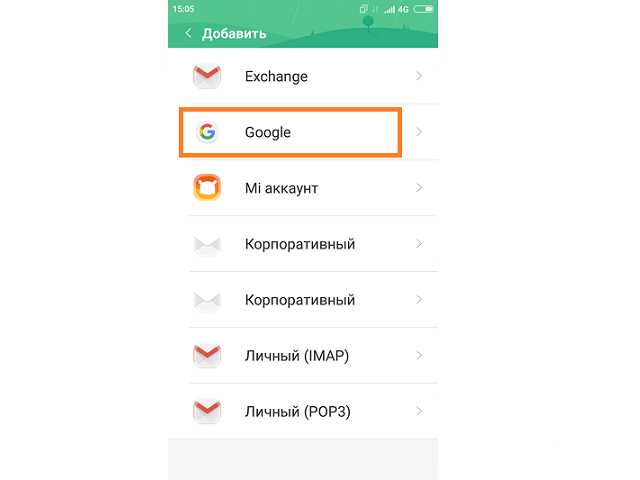
Для выхода из аккаунта Google первым шагом необходимо открыть страницу управления учетной записью. В любом современном браузере это можно сделать, перейдя по адресу https://myaccount.google.com. Страница отображает сведения о профиле, настройках безопасности и активных устройствах.
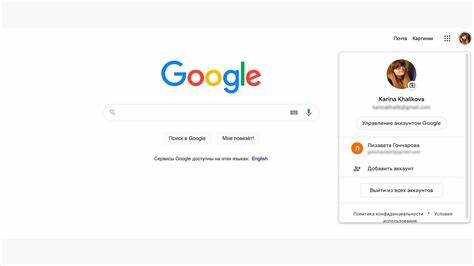
В браузере Chrome достаточно кликнуть на значок профиля в правом верхнем углу окна, после чего откроется меню с информацией о текущей учетной записи. Нажав кнопку Управление аккаунтом Google, пользователь будет перенаправлен на страницу настроек.
Для Firefox и Edge процедура аналогична: доступ к профилю предоставляется через значок пользователя в интерфейсе Google. Важно убедиться, что открыта именно та учетная запись, из которой требуется выйти, особенно если браузер хранит несколько логинов.
Если аккаунт не отображается автоматически, можно использовать прямой вход через email и пароль. После успешного входа будет доступно полное меню управления аккаунтом, включая настройку безопасности, конфиденциальности и завершение сеансов на других устройствах.
Проверка активных сессий и устройств
После открытия страницы аккаунта Google необходимо перейти в раздел Безопасность и найти блок Ваши устройства. Здесь отображается список всех устройств, на которых выполнен вход в аккаунт, включая компьютер, смартфон и планшет, с указанием времени последней активности и местоположения.
Каждое устройство снабжено кнопкой Подробнее, которая позволяет увидеть используемый браузер, IP-адрес и операционную систему. Это помогает выявить несанкционированные сеансы и определить, с каких устройств был произведен доступ к аккаунту.
Если обнаружены неизвестные или устаревшие устройства, рекомендуется нажать Выйти для завершения сеанса. Google автоматически разрывает соединение и предотвращает дальнейший доступ с этого устройства без повторного ввода пароля.
Регулярная проверка активных сессий особенно важна при работе с публичными или совместными компьютерами. Она снижает риск компрометации учетной записи и обеспечивает контроль над всеми точками доступа к аккаунту.
Пошаговое закрытие текущего сеанса Google
Для корректного выхода из аккаунта Google на компьютере рекомендуется следовать конкретной последовательности действий:
- Откройте любой сервис Google, например Gmail или Google Диск.
- Нажмите на значок профиля в правом верхнем углу страницы.
- В появившемся меню выберите кнопку Выйти.
- Подтвердите действие, если браузер запрашивает подтверждение завершения сеанса.
- Проверьте, что значок профиля изменился или появился запрос на повторный вход.
После выполнения этих шагов текущий сеанс будет завершён, а доступ к почте и другим сервисам Google потребует повторного ввода логина и пароля.
Если используется несколько учетных записей, рекомендуется выйти из каждой отдельно, повторяя указанные действия для каждого профиля. Это предотвращает случайный доступ к другим аккаунтам при совместном использовании компьютера.
Дополнительно стоит очистить кэш и автозаполнение браузера, чтобы исключить автоматический вход при следующем запуске страницы.
Выход из Gmail и других сервисов Google
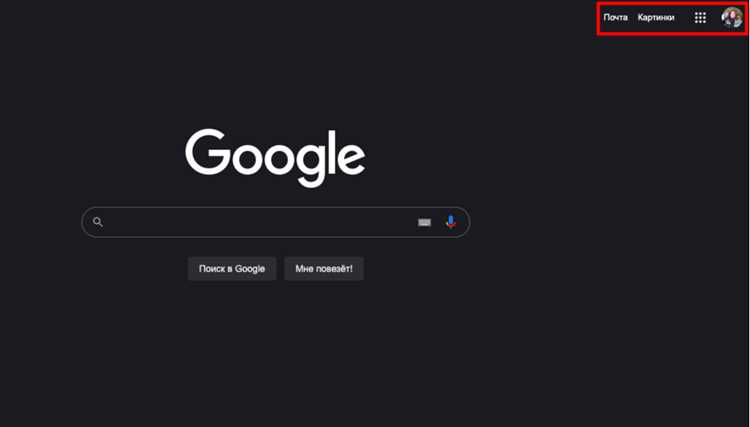
Для завершения сеанса в Gmail откройте почтовый ящик и нажмите на значок профиля в правом верхнем углу. В меню выберите Выйти. Это автоматически разрывает текущий сеанс в Gmail и синхронизированных сервисах Google.
Если используется Google Диск, Документы или Календарь, выход через значок профиля в любом из этих сервисов завершает сеанс одновременно во всех связанных приложениях. Отдельного выхода для каждого сервиса не требуется.
При работе с несколькими учетными записями можно выбрать Выйти из всех аккаунтов. Это гарантирует, что ни один сервис не останется активным, а повторный вход потребует указания логина и пароля.
Для повышения безопасности после выхода рекомендуется очистить кэш браузера и удалить автозаполнение форм, чтобы исключить автоматический доступ к Gmail и другим сервисам на этом компьютере.
Очистка сохранённых данных и автозаполнения
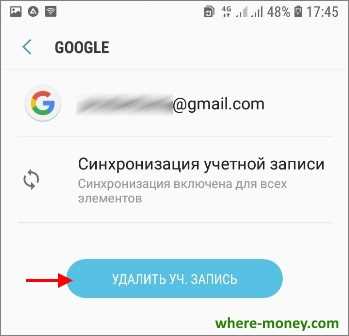
После выхода из аккаунта Google важно удалить сохранённые данные браузера, чтобы исключить автоматический вход и утечку паролей. В Chrome это делается через меню Настройки → Конфиденциальность и безопасность → Очистить данные просмотра. Выбираются параметры Файлы cookie и другие данные сайтов и Пароли и другие данные автозаполнения.
Для Firefox очистка выполняется через Настройки → Конфиденциальность и защита → Очистить историю. Рекомендуется выбирать диапазон Все и отмечать пункты Куки и данные сайтов и Данные автозаполнения форм.
В Edge процесс аналогичен: Настройки → Конфиденциальность, поиск и службы → Очистить данные браузера. Указываются файлы cookie, данные автозаполнения и кэш. Очистка гарантирует, что после выхода из Google аккаунта на этом устройстве доступ к сервисам потребует повторного ввода логина и пароля.
Регулярная очистка особенно важна при использовании чужих или общедоступных компьютеров, чтобы исключить возможность несанкционированного доступа к Gmail, Диску и другим сервисам Google.
Выход из аккаунта в нескольких браузерах
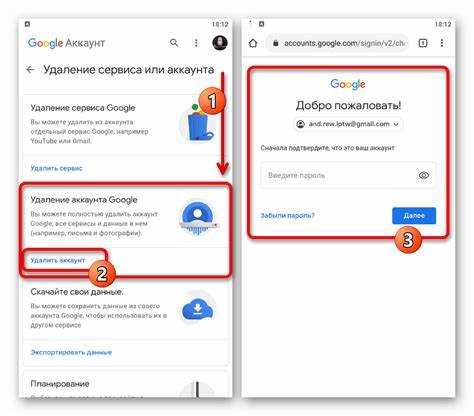
Если вход в Google выполнен на нескольких браузерах или устройствах, выход из одного браузера не завершает сеансы на остальных. Для полного выхода необходимо использовать страницу управления аккаунтом по адресу https://myaccount.google.com/device-activity.
В разделе Ваши устройства отображаются все активные сеансы с указанием браузера, операционной системы и времени последнего входа. Каждое устройство снабжено кнопкой Выйти, которая завершает сеанс на выбранном браузере.
Для массового завершения сеансов можно выбрать Выйти из всех устройств. После этого потребуется повторный вход на каждом устройстве, где нужен доступ к аккаунту.
Дополнительно рекомендуется очистить кэш и данные автозаполнения в каждом браузере, чтобы исключить автоматический вход. Это особенно важно при использовании публичных компьютеров или компьютеров других пользователей.
Использование режима инкогнито для временного входа
Режим инкогнито позволяет работать с аккаунтом Google на чужом или публичном компьютере без сохранения истории, файлов cookie и данных автозаполнения. После закрытия окна все сеансы автоматически завершаются.
Для открытия режима инкогнито в популярных браузерах используются следующие сочетания клавиш и пункты меню:
| Браузер | Способ открытия инкогнито |
|---|---|
| Chrome | Ctrl+Shift+N или через меню Файл → Новое окно в режиме инкогнито |
| Firefox | Ctrl+Shift+P или через меню Файл → Новое приватное окно |
| Edge | Ctrl+Shift+N или через меню Настройки и другое → Новое InPrivate-окно |
В режиме инкогнито можно войти в Gmail, Диск или другие сервисы Google, выполнить необходимые действия и просто закрыть окно после завершения работы. Это предотвращает автоматическое сохранение паролей и данных автозаполнения на устройстве.
Использование инкогнито особенно важно при временном доступе к чужому компьютеру, так как гарантирует, что после закрытия окна ни один сеанс не останется активным.
Проверка успешного выхода и повторный вход
После завершения сеанса Google необходимо убедиться, что выход прошёл корректно. Для этого выполняются следующие действия:
- Откройте любой сервис Google, например Gmail или Диск.
- Проверьте, отображается ли кнопка Войти вместо информации о профиле.
- Попробуйте перейти по адресу https://myaccount.google.com – если требуется повторный ввод логина и пароля, выход выполнен успешно.
Если используется несколько браузеров или устройств, необходимо повторить проверку на каждом из них. Это гарантирует, что сеанс не остался активным где-либо ещё.
Для повторного входа следует использовать актуальные логин и пароль. При подключении к новому браузеру рекомендуется включать двухэтапную проверку через телефон или приложение Google Authenticator для дополнительной защиты аккаунта.
Регулярная проверка успешного выхода особенно важна при работе с чужими или совместными компьютерами, чтобы исключить несанкционированный доступ к сервисам Google.
Вопрос-ответ:
Как выйти из аккаунта Google на чужом компьютере без риска сохранения данных?
Для безопасного выхода на чужом компьютере лучше использовать режим инкогнито в браузере. После закрытия окна инкогнито автоматически завершается сеанс, не остаются пароли, файлы cookie и история посещений. Это позволяет войти в Gmail, Диск или другие сервисы Google, выполнить работу и закрыть доступ без следов.
Можно ли выйти из Google сразу на всех устройствах, где я был авторизован?
Да, это делается через страницу управления аккаунтом Google. В разделе «Ваши устройства» отображаются все активные сеансы. Для каждого устройства можно нажать кнопку «Выйти», а для массового завершения выбрать «Выйти из всех устройств». После этого доступ к аккаунту потребует повторного ввода логина и пароля.
Что делать, если после выхода из Google сервисы продолжают открываться автоматически?
Скорее всего, браузер сохранил файлы cookie или данные автозаполнения. Необходимо очистить кэш, куки и пароли в настройках браузера. В Chrome это делается через «Настройки → Конфиденциальность и безопасность → Очистить данные просмотра». После этого повторный доступ к сервисам Google потребует ввода логина и пароля.
Как проверить, что я вышел из аккаунта на всех браузерах и устройствах?
Откройте страницу https://myaccount.google.com/device-activity. Там отображаются все активные сеансы с указанием браузера, устройства и времени последнего входа. Если на всех устройствах отображается кнопка «Выйти» или требуется повторный вход, значит, сеансы завершены корректно.
Нужно ли выходить из каждого сервиса Google отдельно, например из Gmail и Диска?
Нет, выход через значок профиля в любом сервисе Google завершает сеанс одновременно во всех связанных сервисах. Дополнительно стоит проверить активные устройства и очистить кэш браузера, чтобы исключить автоматический повторный вход.
Как правильно выйти из аккаунта Google на компьютере, чтобы никто не смог получить доступ к моим данным?
Для безопасного выхода откройте любой сервис Google, например Gmail, и нажмите на значок профиля в правом верхнем углу. В меню выберите Выйти. После этого проверьте страницу https://myaccount.google.com/device-activity, чтобы убедиться, что все сеансы на других устройствах завершены. Дополнительно очистите кэш и файлы cookie в браузере, чтобы исключить автоматический вход. Если используется чужой или общий компьютер, лучше работать в режиме инкогнито — после закрытия окна все сеансы автоматически завершаются и данные не сохраняются.

 Загрузка...