Содержание статьи
Активация Windows 10 через командную строку позволяет быстро зарегистрировать лицензионный ключ без использования графического интерфейса. Этот метод особенно полезен для системных администраторов и пользователей, которым требуется массовая активация или автоматизация процесса.
Для выполнения активации потребуется доступ к правам администратора и корректный ключ продукта формата XXXXX-XXXXX-XXXXX-XXXXX-XXXXX. Использование встроенной утилиты slmgr.vbs позволяет управлять ключами, проверять статус лицензии и инициировать активацию без лишних шагов.
Процесс активации через командную строку включает последовательные команды для проверки текущего состояния, установки нового ключа и подтверждения успешной регистрации. Каждое действие фиксируется в системе, что облегчает диагностику ошибок и обеспечивает точный контроль над лицензированием.
Следующий материал содержит пошаговые инструкции с конкретными командами и рекомендациями по устранению возможных ошибок, чтобы активация прошла без сбоев и система получила корректный статус лицензионного ПО.
Проверка текущего статуса активации Windows 10
Для получения подробной информации о лицензии применяют slmgr /dlv. Команда показывает версию продукта, идентификатор установки и количество оставшихся дней для активации, если ключ не был полностью зарегистрирован. Это позволяет оценить необходимость немедленного ввода нового ключа.
Также рекомендуется использовать slmgr /dli для быстрого просмотра базового состояния активации и типа лицензии (OEM, Retail, Volume). Эти данные помогают определить совместимость ключа перед его применением.
Запуск командной строки с правами администратора
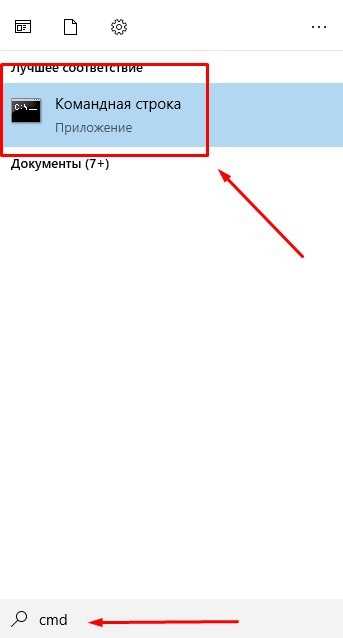
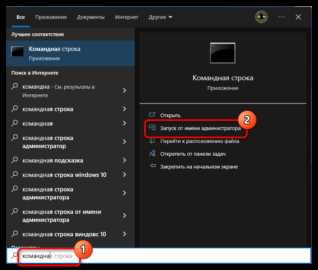
Для корректной активации Windows 10 через командную строку необходимо запустить её с правами администратора. Это позволяет выполнять команды slmgr, которые требуют повышенного уровня доступа для изменения состояния лицензии.
Чтобы открыть командную строку с правами администратора, выполните следующие действия:
| Действие | Описание |
|---|---|
| Поиск | В меню Пуск введите cmd или Командная строка. |
| Контекстное меню | Щёлкните правой кнопкой мыши по найденной программе. |
| Запуск от имени администратора | Выберите опцию Запуск от имени администратора. Подтвердите запрос UAC. |
| Проверка прав | В открывшейся командной строке введите whoami /priv. Появление привилегий SeShutdownPrivilege и SeDebugPrivilege подтверждает права администратора. |
После выполнения этих действий командная строка готова для ввода команд активации, а любые ошибки доступа при выполнении slmgr будут исключены.
Просмотр установленного ключа продукта через slmgr
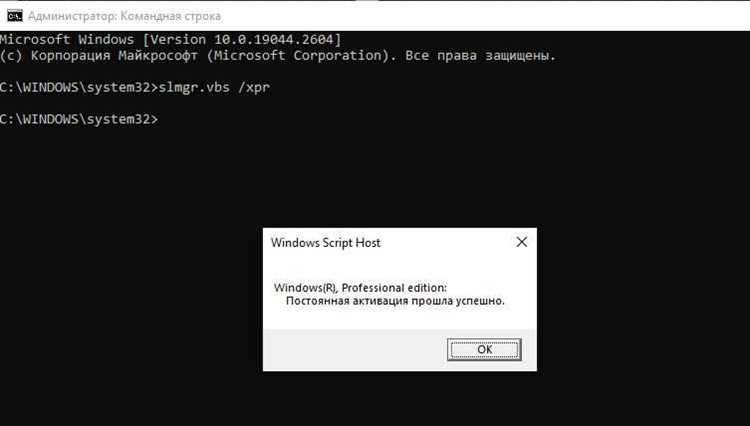
Если требуется получить полный ключ, применяют slmgr /xpr для отображения статуса активации и даты истечения лицензии. В случае временной лицензии эти данные помогают определить, когда необходимо вводить новый ключ.
Все команды необходимо выполнять в командной строке с правами администратора. Без повышенных прав информация о ключе может быть ограничена или недоступна.
Ввод нового ключа продукта для активации
Для замены текущего ключа продукта Windows 10 используется команда slmgr /ipk XXXXX-XXXXX-XXXXX-XXXXX-XXXXX, где XXXXX-XXXXX-XXXXX-XXXXX-XXXXX – корректный лицензионный ключ. Процесс требует прав администратора.
Рекомендуется выполнить следующие шаги:
- Открыть командную строку с правами администратора.
- Ввести команду slmgr /ipk с новым ключом и нажать Enter.
- Дождаться подтверждения установки ключа. Появляется сообщение о том, что ключ успешно установлен.
- Проверить правильность ввода ключа через slmgr /dli или slmgr /dlv.
Важно учитывать:
- Ключ должен соответствовать версии Windows 10, установленной на компьютере.
- Ошибки формата или использование ключа другой редакции вызовут отказ в активации.
- При смене ключа для корпоративной лицензии необходимо учитывать правила Volume Licensing.
После успешного ввода нового ключа можно переходить к непосредственной активации системы через команду slmgr /ato.
Активация Windows с помощью команды slmgr /ato
После ввода нового ключа продукта активацию Windows 10 выполняют с помощью команды slmgr /ato. Она инициирует проверку ключа на сервере Microsoft и завершает процесс регистрации лицензии.
Для корректного выполнения команды:
- Командная строка должна быть запущена с правами администратора.
- Компьютер должен иметь стабильное подключение к интернету для связи с сервером активации.
- При корпоративных ключах Volume Licensing убедитесь, что система подключена к корпоративному KMS-серверу.
После выполнения команды система выдаёт уведомление о результате активации. Успешная активация подтверждается сообщением «The machine is activated».
Если активация не прошла, команда возвращает код ошибки и описание проблемы, что позволяет определить причину и применить корректирующие действия, такие как проверка ключа, исправление настроек даты и времени или использование альтернативного метода активации.
Проверка успешности активации через командную строку
Для подтверждения активации Windows 10 используется команда slmgr /xpr. Она отображает окно с точным статусом лицензии и при необходимости датой истечения временной активации.
Для получения более детальной информации применяют команду slmgr /dlv. Она показывает тип лицензии, идентификатор установки, состояние ключа и количество оставшихся дней до обязательной активации при временной лицензии.
Быструю проверку статуса можно выполнить через slmgr /dli. Результат отображает последние пять символов ключа и текущий статус лицензии, что удобно для оперативной проверки после смены ключа или повторной активации.
Все команды необходимо выполнять в командной строке с правами администратора. При отсутствии прав информация может быть неполной или недоступной.
Устранение ошибок при активации через команду slmgr
Ошибки при активации Windows 10 через slmgr чаще всего связаны с неправильным ключом, отсутствием интернет-соединения или некорректными системными настройками. Для их устранения применяют последовательные шаги диагностики и исправления.
Рекомендованные действия:
- Проверка формата ключа: убедитесь, что введён корректный 25-значный ключ в формате XXXXX-XXXXX-XXXXX-XXXXX-XXXXX.
- Проверка версии Windows: ключ должен соответствовать установленной редакции (Home, Pro, Enterprise).
- Проверка интернет-соединения: команда slmgr /ato требует подключения к серверам Microsoft.
- Синхронизация даты и времени: неверные настройки могут блокировать активацию.
- Использование slmgr /upk для удаления некорректного ключа перед вводом нового.
- Повторная активация с новым ключом через slmgr /ipk и slmgr /ato.
- Диагностика кода ошибки через slmgr /dlv для определения конкретной причины сбоя.
Систематическое выполнение этих шагов позволяет устранить большинство проблем с активацией и получить корректный статус лицензии без обращения в службу поддержки.
Удаление ключа продукта при необходимости повторной активации
При смене лицензии Windows 10 или исправлении ошибок активации может потребоваться удалить текущий ключ продукта. Для этого используется команда slmgr /upk, которая удаляет ключ из системы и освобождает её для ввода нового.
Рекомендации по выполнению процедуры:
| Действие | Описание |
|---|---|
| Запуск командной строки | Откройте командную строку с правами администратора, чтобы обеспечить полный доступ к ключам системы. |
| Удаление ключа | Введите команду slmgr /upk и нажмите Enter. После выполнения появится сообщение о том, что ключ успешно удалён. |
| Очистка ключа из реестра | Для полного удаления рекомендуется использовать команду slmgr /cpky, которая очищает ключ из реестра и предотвращает его восстановление. |
| Ввод нового ключа | После удаления текущего ключа можно использовать slmgr /ipk для ввода нового ключа и последующей активации через slmgr /ato. |
Систематическое выполнение этих шагов обеспечивает корректную повторную активацию без конфликтов с предыдущими ключами и предотвращает ошибки лицензирования.
Вопрос-ответ:
Можно ли активировать Windows 10 через командную строку без интернет-соединения?
Да, но только при использовании локальной корпоративной лицензии (Volume License) через KMS-сервер. Для обычного ключа Retail необходимо подключение к серверам Microsoft, чтобы проверить корректность ключа и завершить активацию. Без подключения команда slmgr /ato не сможет подтвердить легальность лицензии.
Как узнать, какой ключ продукта установлен на Windows 10?
Для проверки ключа используют команду slmgr /dli, которая показывает последние пять символов ключа и тип лицензии. Для более детальной информации применяют slmgr /dlv — эта команда выводит полный идентификатор установки, статус активации и версию продукта. Все команды нужно запускать с правами администратора, иначе часть данных может быть недоступна.
Что делать, если команда slmgr /ato возвращает ошибку 0xC004F074?
Ошибка 0xC004F074 указывает на недоступность KMS-сервера или проблемы с проверкой ключа. Для исправления нужно проверить подключение к интернету, корректность системного времени и даты, а также убедиться, что ключ соответствует установленной редакции Windows. В некоторых случаях требуется удалить текущий ключ командой slmgr /upk и ввести его повторно через slmgr /ipk.
Можно ли удалить ключ продукта без риска для системы?
Да, с помощью команды slmgr /upk ключ удаляется из системы, а команда slmgr /cpky очищает его из реестра. После этого Windows продолжает работать, но будет отображаться сообщение о неактивной лицензии. После удаления можно вводить новый ключ и активировать систему заново.
Как проверить, что Windows 10 успешно активирована после ввода ключа?
Для проверки используют команду slmgr /xpr, которая показывает окно с текущим статусом активации. Для более подробной информации применяют slmgr /dlv, где отображаются тип лицензии, идентификатор установки и состояние ключа. Быстрая проверка через slmgr /dli позволяет увидеть последние пять символов ключа и статус лицензии.
Почему после ввода ключа через slmgr /ipk Windows не активируется с помощью slmgr /ato?
Если после ввода ключа командой slmgr /ipk активация через slmgr /ato не проходит, возможны несколько причин. Во-первых, ключ может не соответствовать установленной редакции Windows 10 (например, ключ Pro не подходит для Home). Во-вторых, система может не иметь соединения с интернетом или корпоративным KMS-сервером, необходимым для проверки лицензии. В-третьих, неверные настройки даты и времени могут блокировать активацию. Для устранения попробуйте проверить корректность ключа, подключение к сети, синхронизировать системное время, а при необходимости удалить текущий ключ командой slmgr /upk и ввести его заново перед повторной попыткой активации.

 Загрузка...