Содержание статьи
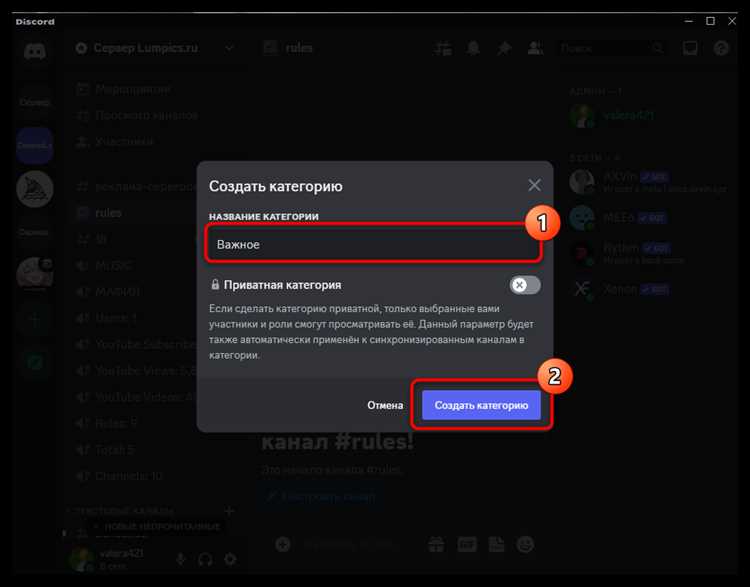
Механизм приглашений в Discord позволяет пользователям быстро привлекать новых участников, но при неправильной настройке он может привести к утечке ссылок и несанкционированному доступу. Чтобы избежать этого, необходимо грамотно ограничить права на создание и отправку приглашений.
Владельцы и администраторы серверов могут контролировать, кто имеет право генерировать ссылки-приглашения, через настройки ролей и отдельных каналов. Для этого достаточно изменить параметры разрешений в разделе “Настройки сервера → Роли → Права”, отключив пункт “Создавать приглашения” у выбранных групп.
Если на сервере уже созданы активные ссылки, их можно удалить вручную через меню “Приглашения”. Это помогает быстро закрыть доступ посторонним пользователям и сохранить конфиденциальность сообщества.
Дополнительно стоит проверить, какие пользователи обладают правами администратора. Часто именно через эти роли сохраняется возможность обхода общих ограничений. Полная настройка системы прав исключает случайные или намеренные рассылки приглашений без одобрения владельца.
Как ограничить возможность отправки приглашений участниками сервера
Чтобы запретить участникам отправлять приглашения, откройте “Настройки сервера” и перейдите в раздел “Роли”. Выберите роль, для которой нужно ограничить доступ, и отключите разрешение “Создавать приглашения”. После сохранения изменений пользователи с этой ролью не смогут генерировать ссылки для приглашения других участников.
Если на сервере используется несколько ролей, настройте их индивидуально. Например, оставьте право на создание приглашений только у модераторов или доверенных членов команды. Это позволит контролировать процесс добавления новых пользователей без полного отключения функции.
Для серверов с активным сообществом полезно включить журнал аудита. В нем можно просматривать, кто создавал или использовал приглашения. Такой контроль помогает быстро выявить участников, пытающихся распространять ссылки без разрешения.
При необходимости можно временно ограничить возможность отправки приглашений через настройку “Права канала”, выбрав опцию запрета на создание ссылок. Это удобно при проведении закрытых мероприятий или ограничении доступа в определенные разделы сервера.
Как отключить создание новых ссылок-приглашений в настройках ролей
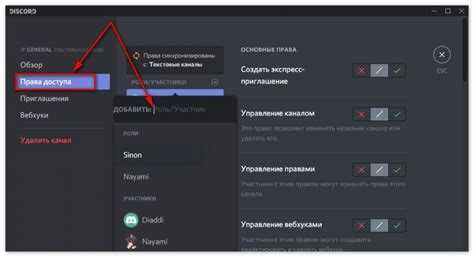
Чтобы полностью запретить создание новых ссылок-приглашений, откройте “Настройки сервера” и выберите раздел “Роли”. Для каждой роли перейдите в подраздел “Права” и найдите параметр “Создавать приглашения”. Отключите его переключатель и сохраните изменения.
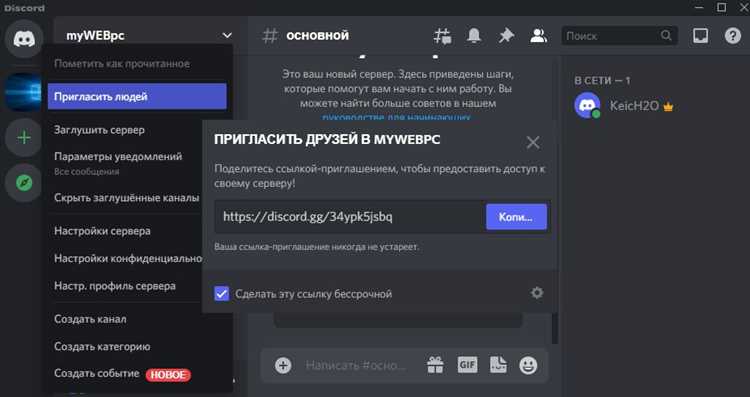
После этого пользователи с данной ролью не смогут формировать новые ссылки даже через контекстное меню канала. Проверить результат можно, открыв меню канала – кнопка “Пригласить” станет недоступной для ограниченных ролей.
Если на сервере действуют несколько уровней доступа, настройте права отдельно для каждой роли. Это позволяет, например, оставить возможность создания приглашений только для администратора и модераторов, а всем остальным участникам доступ закрыть.
При обновлении ролей Discord применяет новые ограничения сразу, без перезапуска сервера. Рекомендуется периодически проверять настройки после добавления новых ролей, чтобы случайно не вернуть разрешение на создание приглашений.
Как удалить уже созданные приглашения на сервер

Для удобства можно ориентироваться по столбцам таблицы, где указаны автор, срок действия и количество использований приглашения:
| Автор | Дата создания | Срок действия | Использований | Действие |
|---|---|---|---|---|
| Moderator_1 | 02.11.2025 | Без ограничения | 15 | Удалить |
| User_24 | 04.11.2025 | 7 дней | 3 | Удалить |
Удаление всех активных ссылок одновременно помогает быстро закрыть доступ посторонним пользователям. Для этого выберите каждое приглашение в списке и подтвердите удаление. После этого любые старые ссылки перестанут работать, даже если ими ранее делились вне сервера.
Рекомендуется периодически проверять раздел приглашений, особенно на публичных или крупных серверах. Это позволяет своевременно контролировать активные ссылки и предотвращать появление несанкционированных участников.
Как запретить приглашения в отдельных каналах Discord
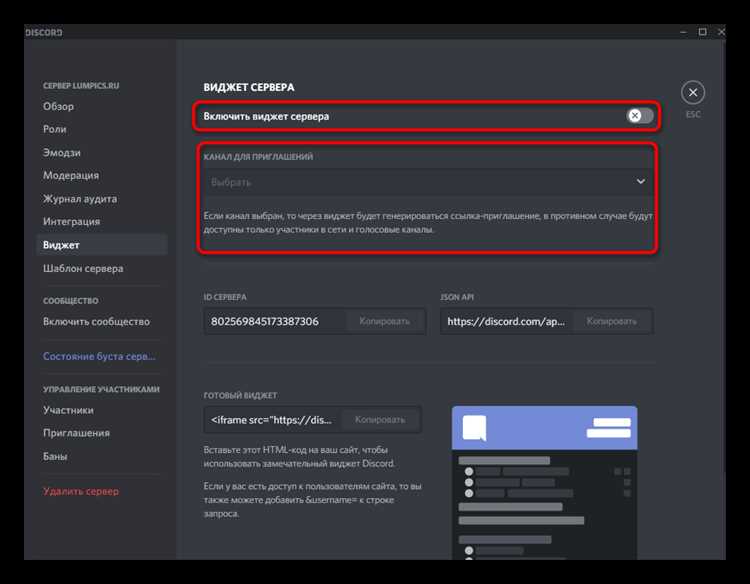
Чтобы отключить возможность создавать приглашения в конкретном канале, откройте меню канала и выберите пункт “Изменить канал”. Перейдите в раздел “Права доступа”, выберите нужную роль или пользователя и отключите разрешение “Создавать приглашения”. Сохраните изменения, чтобы настройки вступили в силу.
При настройке текстовых и голосовых каналов разрешения регулируются отдельно. Это позволяет, например, оставить право на приглашения только в открытых каналах, а для закрытых – полностью их заблокировать. Таким образом можно контролировать распространение ссылок и ограничивать доступ к приватным разделам.
Для проверки применённых ограничений вернитесь в канал под учетной записью пользователя с данной ролью. Если кнопка “Пригласить” недоступна, настройка выполнена корректно. При необходимости можно временно разрешить приглашения, включив параметр обратно без изменения остальных прав.
Такая точечная настройка удобна на серверах с множеством каналов, где не требуется полный запрет на приглашения, но важно контролировать, где именно пользователи могут делиться ссылками.
Как ограничить приглашения через права администратора
Роль администратора в Discord обладает расширенными полномочиями, включая возможность обходить ограничения на создание приглашений. Чтобы ограничить эти права, необходимо изменить структуру ролей и перераспределить разрешения.
- Откройте “Настройки сервера” и перейдите в раздел “Роли”.
- Выберите роль администратора и отключите параметр “Администратор”. Это действие уберёт полный доступ ко всем функциям, включая управление приглашениями.
- После отключения добавьте нужные разрешения вручную, кроме пункта “Создавать приглашения”. Так вы сохраните контроль над другими возможностями без риска распространения ссылок.
Если необходимо сохранить часть административных функций, создайте отдельную роль с ограниченными правами. Например, можно разрешить управление каналами и сообщениями, но запретить приглашения и редактирование ролей.
- Администратор (основной): полный доступ, используется только владельцем сервера.
- Модератор: управление пользователями и сообщениями без возможности создавать приглашения.
- Техническая поддержка: ограниченные функции без доступа к настройкам ролей.
Разделение прав уменьшает риск случайного распространения приглашений и помогает сохранить контроль над доступом к серверу.
Как проверить, кто может создавать и отправлять приглашения

Для проверки прав на создание приглашений откройте “Настройки сервера” и перейдите в раздел “Роли”. Выберите каждую роль по очереди и обратите внимание на разрешение “Создавать приглашения”. Если оно включено, все участники с этой ролью могут генерировать ссылки.
Чтобы увидеть конкретных пользователей, воспользуйтесь журналом аудита. В разделе “Журнал аудита” отображаются все действия по созданию и использованию приглашений, включая имя пользователя, дату и количество применений ссылки.
Для дополнительной проверки откройте меню канала под учетной записью пользователя с выбранной ролью. Если кнопка “Пригласить” активна, значит ограничения не применены корректно. Этот метод помогает выявить ошибки в настройках ролей и прав.
Регулярная проверка ролей и журнала аудита позволяет контролировать распространение приглашений и предотвращать несанкционированный доступ к серверу.
Вопрос-ответ:
Как запретить обычным участникам создавать приглашения на сервер?
Для этого откройте Настройки сервера → Роли, выберите роль участников и отключите разрешение “Создавать приглашения”. После сохранения изменений пользователи с этой ролью не смогут генерировать новые ссылки.
Можно ли удалить уже созданные ссылки-приглашения?
Да, перейдите в Настройки сервера → Приглашения. Там отображается список всех активных ссылок, кто их создал и сколько раз они использовались. Нажав “Удалить”, вы сразу закрываете доступ по этой ссылке.
Как запретить приглашения только в отдельных каналах?
Откройте меню канала и выберите Изменить канал → Права доступа. Для нужной роли отключите “Создавать приглашения”. Это позволит оставить возможность генерации ссылок в других каналах, сохранив контроль над конкретными разделами.
Каким образом ограничить права администратора, чтобы он не мог создавать приглашения?
В разделе Роли выберите администратора и отключите пункт “Администратор”. Затем вручную назначьте нужные права без разрешения на создание приглашений. Это сохраняет управление сервером, но исключает возможность рассылки ссылок.
Как проверить, кто имеет право создавать и отправлять приглашения?
Просмотрите права каждой роли в Настройках сервера → Роли, проверяя параметр “Создавать приглашения”. Для конкретных пользователей можно использовать Журнал аудита, где отображаются все действия с приглашениями, включая автора и дату.

 Загрузка...