Содержание статьи
Вставка времени с минутами в верхнюю часть страницы документа Word – это полезная функция для тех, кто работает с временными метками или создает документы, где важно отображение актуального времени. При этом стандартные функции Microsoft Word не всегда предлагают удобные способы для отображения времени с точностью до минут в верхнем колонтитуле.
Для того чтобы вставить текущее время с минутами, необходимо воспользоваться полем даты и времени. Это позволит не только правильно отобразить время, но и настроить его автоматическое обновление при каждом открытии документа. Важно понимать, что Word не предоставляет прямой опции для постоянного отображения времени, что делает настройку вручную необходимым шагом.
Для корректного отображения времени в верхней части страницы нужно настроить верхний колонтитул, что позволит разместить данные в удобном месте без нарушения общей структуры документа. Используя встроенные функции и параметры, можно добиться того, чтобы время обновлялось автоматически, а также настроить его стиль и формат в соответствии с требованиями документа.
Как добавить текстовое поле для отображения времени в Word
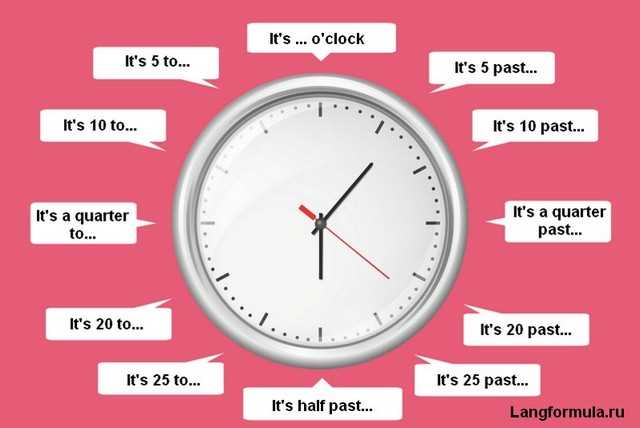
Для начала нужно создать текстовое поле, в котором будет отображаться время. Это позволит не только разместить время в нужном месте документа, но и настроить его отображение в соответствии с выбранным форматом.
Чтобы добавить текстовое поле, выполните следующие шаги:
- Перейдите на вкладку Вставка в верхней панели инструментов.
- Выберите Текстовое поле в разделе «Текст». В выпадающем меню выберите вариант с простым текстовым полем.
- Нарисуйте текстовое поле в том месте документа, где должно отображаться время, например, в верхней части страницы или в колонтитуле.
Теперь, когда текстовое поле создано, в него можно вставить поле для времени.
Для этого:
- Щелкните внутри текстового поля.
- Перейдите на вкладку Вставка и выберите Быстрое части > Поле.
- В открывшемся окне выберите категорию Дата и время, затем из списка выберите нужный формат времени (с минутами).
- Нажмите ОК, чтобы вставить поле в текстовое поле.
После этого в текстовом поле будет отображаться актуальное время. Если вы хотите, чтобы оно обновлялось автоматически, используйте поле с обновлением при каждом открытии документа.
Как настроить формат времени с минутами в Word
В Word можно настроить отображение времени с точностью до минут, чтобы оно соответствовало вашим требованиям. Для этого необходимо использовать параметры форматирования, доступные через встроенные поля. Вот как это сделать:
1. Вставьте поле для отображения времени, как это описано в предыдущем разделе. Для этого используйте вкладку Вставка и выберите Поле.
2. В окне выбора поля, в разделе Тип поля, выберите Date (Дата). Это обеспечит вставку текущей даты и времени.
3. Чтобы отобразить время с минутами, выберите нужный формат из предложенных вариантов в поле Формат. Например, можно выбрать HH:mm или HH:mm:ss, где:
- HH – часы в 24-часовом формате;
- mm – минуты;
- ss – секунды.
4. После того как вы выбрали формат, нажмите ОК, и время с минутами появится в документе в указанном вами формате.
5. Для автоматического обновления времени при каждом открытии документа убедитесь, что поле для времени настроено с опцией Обновлять при открытии. Для этого щелкните правой кнопкой по полю и выберите Обновить поле.
Если вам нужно изменить формат времени, щелкните правой кнопкой мыши на поле и выберите Изменить поле. Здесь вы можете снова выбрать нужный формат времени.
Как переместить время в верхний колонтитул страницы

Чтобы разместить время с минутами в верхнем колонтитуле документа, выполните несколько простых шагов. Это позволит отображать актуальное время на каждой странице в верхней части документа.
1. Перейдите на вкладку Вставка и выберите Колонтитулы в разделе «Колонтитулы». Выберите вариант Верхний колонтитул.
2. Откроется редактирование верхнего колонтитула. Щелкните в нужном месте колонтитула, где вы хотите разместить время.
3. Теперь вставьте поле для времени. Перейдите в Вставка > Быстрые части > Поле. В открывшемся окне выберите тип поля Date и формат времени с минутами (например, HH:mm).
4. После вставки поля время будет отображаться в верхнем колонтитуле. Для настройки обновления времени при каждом открытии документа щелкните правой кнопкой по полю и выберите Обновить поле.
5. Когда все будет настроено, закройте режим редактирования колонтитулов, нажав на Закрыть колонтитулы в верхней панели инструментов. Время с минутами будет отображаться в верхней части документа на каждой странице.
Как сделать автоматическое обновление времени в документе
Для того чтобы время с минутами в документе Word обновлялось автоматически при каждом его открытии, нужно настроить соответствующие параметры поля времени.
1. Вставьте поле для отображения времени, как это описано ранее. Для этого используйте вкладку Вставка > Быстрые части > Поле и выберите тип поля Date с нужным форматом времени.
2. Щелкните правой кнопкой мыши на вставленном поле и выберите Изменить поле. В открывшемся окне убедитесь, что выбрана опция Обновлять при открытии.
3. После этого при каждом открытии документа время будет автоматически обновляться до текущего. Для того чтобы обновить время вручную, достаточно щелкнуть правой кнопкой мыши на поле и выбрать Обновить поле.
4. Важно, что время будет обновляться только при открытии документа или при его повторной загрузке. Если вы хотите, чтобы оно обновлялось в процессе работы, необходимо вручную обновить поле через контекстное меню.
Как изменить стиль и шрифт времени в верхней части страницы
Для того чтобы изменить стиль и шрифт времени, размещенного в верхней части страницы, необходимо работать с настройками самого поля времени, а также с текстовым форматированием в документе Word.
1. Щелкните правой кнопкой мыши на поле с временем в верхнем колонтитуле.
2. В появившемся меню выберите Шрифт. Откроется окно, где можно выбрать любой шрифт, размер и другие параметры, такие как начертание (жирный, курсив и т. д.). Выберите нужные параметры и нажмите ОК.
3. Чтобы изменить цвет или другие стилистические параметры, используйте стандартные инструменты на вкладке Главная. В разделе Шрифт можно выбрать цвет текста, размер и стиль шрифта.
4. Если вы хотите применить стиль только к полю времени, а не ко всему тексту в верхнем колонтитуле, убедитесь, что вы не выделили другие элементы текста перед применением изменений.
Для более точной настройки можно использовать таблицу, которая позволит точно выровнять и изменить форматирование:
| Шрифт | Размер | Цвет | Начертание |
|---|---|---|---|
| Arial | 12 | Черный | Обычный |
| Times New Roman | 14 | Красный | Жирный |
Таким образом, можно полностью настроить внешний вид времени в верхнем колонтитуле, выбрав желаемый стиль шрифта и параметры отображения. Не забывайте, что все изменения будут применяться только в том случае, если вы работаете с полем времени, а не с обычным текстом.
Как закрепить время на всех страницах документа Word

Чтобы время с минутами отображалось на всех страницах документа Word, нужно настроить его в верхнем колонтитуле. Это обеспечит отображение времени на каждой странице документа без необходимости вручную вставлять его на каждую страницу.
Для того чтобы закрепить время на всех страницах, выполните следующие шаги:
- Перейдите на вкладку Вставка и выберите Колонтитулы.
- В разделе Колонтитулы выберите Верхний колонтитул и выберите подходящий шаблон для работы с ним.
- Щелкните в верхний колонтитул и вставьте поле для времени, как описано ранее (через Вставка > Быстрые части > Поле). Выберите формат времени с минутами.
- Теперь, чтобы закрепить время на всех страницах, убедитесь, что в разделе Дизайн (когда вы находитесь в режиме редактирования колонтитулов) не активирована опция Особый колонтитул для первой страницы или Для четных/нечетных страниц.
- Закройте режим редактирования колонтитулов, нажав на кнопку Закрыть колонтитулы.
После этого время будет отображаться в верхней части всех страниц документа, и будет обновляться при каждом открытии документа. Если вы хотите, чтобы оно обновлялось вручную, достаточно щелкнуть правой кнопкой по полю и выбрать Обновить поле.
Вопрос-ответ:
Как в Ворде вставить текущее время с минутами в верхний колонтитул?
Чтобы вставить время с минутами в верхний колонтитул, откройте вкладку Вставка и выберите Колонтитулы. Далее щелкните в области верхнего колонтитула, выберите Быстрые части, затем Поле, и из списка выберите Date с нужным форматом времени (например, HH:mm). Это поле будет отображать актуальное время с минутами на всех страницах документа.
Как сделать так, чтобы время автоматически обновлялось при каждом открытии документа?
Для автоматического обновления времени при каждом открытии документа, щелкните правой кнопкой по полю времени, выберите Обновить поле. Затем, в открывшемся меню свойств, отметьте опцию Обновлять при открытии. После этого время будет обновляться каждый раз, когда вы откроете документ.
Можно ли настроить отображение времени только с минутами, без секунд?
Да, в поле времени можно выбрать формат, в котором отображаются только часы и минуты. Для этого при вставке поля выберите формат HH:mm. Это позволяет показывать только время с точностью до минут, без секунд.
Как изменить шрифт времени в верхнем колонтитуле?
Чтобы изменить шрифт времени, щелкните правой кнопкой мыши на поле с временем в верхнем колонтитуле и выберите Шрифт. В открывшемся окне настройте шрифт, размер, цвет и стиль текста. После этого все изменения будут применены к времени, которое будет отображаться в верхней части страницы.
Как разместить время в верхней части документа на всех страницах?
Чтобы время отображалось на всех страницах документа, необходимо вставить его в верхний колонтитул. Перейдите на вкладку Вставка, выберите Колонтитулы, и затем выберите Верхний колонтитул. Вставьте поле времени с помощью опции Быстрые части > Поле. Убедитесь, что не выбрана опция Особый колонтитул для первой страницы, и время будет отображаться на всех страницах.
Как вставить текущее время с минутами в верхний колонтитул документа в Word?
Чтобы вставить время с минутами в верхний колонтитул, откройте вкладку Вставка и выберите Колонтитулы. Вставьте курсор в область верхнего колонтитула. Затем перейдите в раздел Быстрые части, выберите Поле, а в списке типов полей выберите Date. В открывшемся окне выберите формат HH:mm, чтобы отображать время с минутами. После этого время с минутами будет вставлено в колонтитул и будет отображаться на всех страницах документа.

 Загрузка...