Содержание статьи

В Excel часто возникает необходимость найти определённое слово или фразу в больших таблицах с данными. Для этого предусмотрены несколько инструментов, каждый из которых подходит для конкретных задач. От простого поиска по ячейкам до использования сложных формул для анализа текста – все эти способы помогут ускорить работу и повысить точность поиска.
Самым быстрым и доступным методом является использование встроенной функции поиска, доступной через сочетание клавиш Ctrl + F. Это решение подходит для поиска одиночных слов или фраз по всей таблице. Важно отметить, что Excel позволяет задавать дополнительные параметры, такие как учёт регистра или поиск по целым строкам.
Если нужно найти все вхождения слова в большом массиве данных, стоит воспользоваться функцией фильтрации. Это особенно полезно, когда необходимо работать с большим количеством записей, и поиск должен ограничиваться только видимыми строками или столбцами.
Кроме того, есть возможность использовать функцию «Найти и заменить» для массовых изменений в таблице. Это позволяет не только находить слово, но и быстро заменять его на нужный текст без необходимости вручную просматривать каждую ячейку.
При работе с текстом можно также применять условное форматирование для выделения ячеек, содержащих нужное слово. Этот метод позволяет быстро визуализировать все ячейки, которые соответствуют поисковым критериям, и делает данные более наглядными.
Использование функции поиска для быстрого нахождения слова

Для эффективного использования функции поиска стоит учитывать несколько важных моментов:
- Поиск по всему листу: По умолчанию поиск будет проводиться по всему листу. Это подходит, если вы не уверены, в какой части таблицы находится слово. Однако, если данных много, поиск может занять время.
- Поиск в определённом диапазоне: Чтобы ускорить поиск, можно ограничить область, указав диапазон ячеек, например, столбец или несколько строк. Для этого перед поиском выделите необходимый диапазон.
- Поиск с учётом регистра: В окне поиска есть опция «С учётом регистра». Если необходимо найти слово, где важен каждый символ (например, «Пример» и «пример» – это разные слова), используйте этот параметр.
- Точное совпадение: Для поиска только целых слов можно использовать опцию «Точное совпадение». Это исключает нахождение подстрок, которые содержат искомое слово.
- Поиск по частичному совпадению: Если вы ищете часть слова или фразу, можно ввести её часть и использовать символы подстановки, такие как * (звёздочка) для поиска любых символов в середине или в конце слова.
После того как вы задали параметры поиска, нажмите кнопку «Найти» или используйте стрелки для перемещения между найденными вхождениями. Excel выделит все ячейки, содержащие искомое слово, что позволяет легко переходить от одного результата к другому.
Поиск слова с учётом регистра в Excel

В Excel поиск по умолчанию не учитывает регистр символов, что может быть проблемой, если нужно найти точное совпадение, например, для различия между словами «Текст» и «текст». Для этого можно использовать опцию «С учётом регистра», которая доступна в окне поиска.
Чтобы включить поиск с учётом регистра, выполните следующие шаги:
- Нажмите Ctrl + F, чтобы открыть окно поиска.
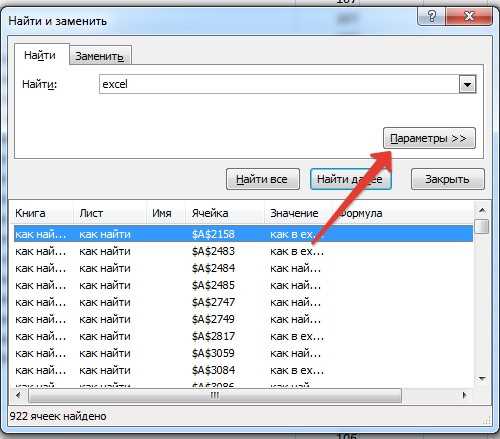
- Внизу окна нажмите кнопку «Параметры» для раскрытия дополнительных настроек.
- Отметьте галочку напротив опции «С учётом регистра».
После активации этой опции Excel будет искать только те слова, которые точно совпадают с введённым запросом в отношении регистра символов. Например, если вы ищете «Текст», а в таблице присутствует «текст», Excel не будет учитывать это как совпадение.
Этот метод полезен, когда важно различать прописные и строчные буквы, например, при анализе кодов или уникальных идентификаторов, где каждый символ имеет значение. Также важно помнить, что поиск с учётом регистра будет эффективен только для тех данных, которые реально содержат различия в регистре.
Как найти все вхождения слова с помощью фильтров
Чтобы найти все вхождения слова с помощью фильтров, выполните следующие шаги:
- Выделите диапазон данных, в котором нужно провести поиск.
- Перейдите на вкладку Данные в верхнем меню и нажмите на кнопку Фильтр. Это активирует стрелки фильтров в заголовках столбцов.
- Кликните на стрелку фильтра в столбце, где вы хотите искать слово, и выберите опцию Текстовые фильтры.
- В появившемся меню выберите Содержит.
- Введите искомое слово в соответствующее поле и нажмите ОК.
Теперь Excel отфильтрует все строки, в которых присутствует искомое слово. Это позволит вам быстро просмотреть все вхождения без необходимости прокручивать весь список данных.
Фильтры удобны тем, что позволяют искать по нескольким столбцам одновременно, а также позволяют комбинировать условия для более точного поиска. Например, вы можете отфильтровать строки, где слово встречается в одном столбце, а в другом столбце есть дополнительное условие (например, дата или статус).
Использование функции «Найти и заменить» для массовых изменений
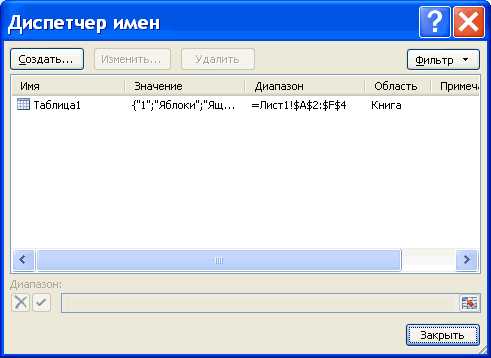
Функция «Найти и заменить» в Excel позволяет не только находить нужное слово, но и массово изменять его на другое. Этот инструмент подходит для быстрого редактирования данных в таблице, особенно если необходимо заменить одно и то же слово или фразу в нескольких ячейках.
Чтобы использовать эту функцию, выполните следующие шаги:
- Нажмите Ctrl + H для открытия окна «Найти и заменить».
- В поле Найти введите слово или фразу, которую нужно заменить.
- В поле Заменить на введите новый текст, который будет использоваться вместо старого.
- Если хотите заменить слово во всей таблице, нажмите Заменить все. Для замены по одному вхождению используйте кнопку Заменить.
При использовании этой функции важно учитывать следующие параметры:
- Поиск в выбранных ячейках: Если нужно заменить слово только в определённом диапазоне, выделите его перед запуском поиска и замены.
- Регистрозависимость: Если требуется учитывать регистр символов (например, различие между «Текст» и «текст»), нажмите Параметры и активируйте опцию С учётом регистра.
- Поиск по всему листу: Если нужно заменить слово в пределах всего листа, не ограничивайте поиск диапазоном. Это ускорит процесс замены в больших таблицах.
Функция «Найти и заменить» позволяет эффективно редактировать текст, сокращая время, необходимое для выполнения однотипных изменений. Она полезна, когда нужно заменить не только слова, но и числа, символы или формулы.
Поиск по выделенным ячейкам и диапазонам данных
Поиск в Excel можно ограничить определёнными ячейками или диапазонами данных. Этот метод особенно полезен, если нужно найти слово в ограниченной области, а не по всему листу. Это позволяет ускорить поиск и исключить ненужные данные.
Чтобы найти слово в выделенных ячейках, выполните следующие шаги:
- Выделите нужный диапазон ячеек, в котором хотите выполнить поиск. Это могут быть отдельные строки, столбцы или даже несколько ячеек.
- Нажмите Ctrl + F для открытия окна поиска.
- Введите искомое слово в поле поиска.
- Нажмите кнопку Параметры и убедитесь, что опция «Искать в» установлена на «Выделенные ячейки».
- Нажмите Найти все или Найти далее, чтобы перемещаться по результатам в пределах выделенного диапазона.
Когда поиск ограничен выделенным диапазоном, Excel будет искать только в тех ячейках, которые вы указали. Это полезно, если нужно искать в одном столбце, строке или небольшом участке данных, избегая поиска по всему листу.
Также можно использовать фильтры для выбора определённых данных, чтобы поиск был ограничен только видимыми строками, а не всеми ячейками в диапазоне. Это удобно, если таблица содержит скрытые строки или столбцы, которые не должны учитываться при поиске.
Как использовать условное форматирование для поиска слов

Условное форматирование в Excel позволяет выделять ячейки, содержащие определённые слова, что делает поиск более наглядным. Этот метод полезен, когда нужно не только найти слово, но и визуально выделить все его вхождения для дальнейшего анализа.
Чтобы использовать условное форматирование для поиска слов, выполните следующие шаги:
- Выделите диапазон ячеек, в котором хотите выполнить поиск.
- Перейдите на вкладку Главная и в группе Стили нажмите Условное форматирование.
- Выберите Создать правило, затем выберите Использовать формулу для определения форматируемых ячеек.
- В поле формулы введите формулу для поиска слова, например: ПОИСК(«слово», A1). Эта формула будет искать слово «слово» в каждой ячейке диапазона.
- Выберите формат, который будет применяться к ячейкам с найденным словом (например, изменить цвет фона или шрифта), и нажмите ОК.
После выполнения этих шагов все ячейки, содержащие искомое слово, будут выделены согласно заданному формату. Условное форматирование удобно тем, что оно обновляется автоматически при изменении данных в таблице, не требуя дополнительных усилий для поиска и выделения.
Также можно использовать другие функции Excel, такие как ПОИСК или НАЙТИ, чтобы сделать поиск более точным. Эти функции позволяют искать слово в любой части текста ячейки, учитывая или не учитывая регистр.
Поиск и выделение текста с использованием формул
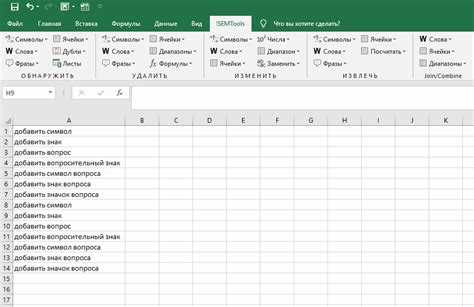
Для более гибкого поиска и выделения текста в Excel можно использовать формулы. Это позволяет настроить поиск по определённым условиям, например, найти слово в строке или проверить наличие фразы в ячейке. Формулы также могут быть полезны для поиска с учётом разных критериев, например, если нужно найти слово только в начале или конце строки.
Основные функции для поиска текста в Excel:
| Функция | Описание |
|---|---|
| ПОИСК(поисковый_текст; текст) | Ищет подстроку в строке, не учитывая регистр. Возвращает позицию первого вхождения текста или ошибку, если текст не найден. |
| НАЙТИ(поисковый_текст; текст) | Ищет подстроку в строке с учётом регистра. Аналогична функции ПОИСК, но чувствительна к регистру символов. |
| ЕСЛИ(условие; значение_если_истина; значение_если_ложь) | Используется в сочетании с функциями ПОИСК или НАЙТИ для проверки наличия слова в ячейке. Например, можно вернуть «Найдено», если слово присутствует. |
Пример использования формул для поиска слова «Excel» в ячейке A1:
| Формула | Результат |
|---|---|
| =ЕСЛИ(ПОИСК(«Excel»; A1)>0; «Найдено»; «Не найдено») | Возвращает «Найдено», если слово «Excel» присутствует в A1, и «Не найдено», если его нет. |
| =ЕСЛИ(НАЙТИ(«Excel»; A1)>0; «Найдено»; «Не найдено») | Аналогично, но с учётом регистра. Вернёт «Найдено» только если «Excel» написано с точным регистром в A1. |
Эти формулы можно комбинировать с условным форматированием для выделения ячеек, которые содержат искомое слово. Например, можно использовать функцию ЕСЛИ с условным форматированием для выделения строк, содержащих определённый текст, в зависимости от результатов поиска.
Вопрос-ответ:
Как найти конкретное слово в таблице Excel без просмотра каждой строки?
Для этого можно использовать функцию поиска. Нажмите Ctrl + F, чтобы открыть окно поиска. Введите нужное слово и нажмите «Найти все». Excel покажет все ячейки, содержащие искомое слово, и позволит быстро перейти к каждому из них.
Как найти слово в таблице, учитывая регистр символов?
Чтобы найти слово с учётом регистра, откройте окно поиска с помощью Ctrl + F, нажмите «Параметры» и активируйте опцию «С учётом регистра». Это сделает поиск чувствительным к верхнему и нижнему регистру букв в тексте.
Можно ли искать слово только в определённом столбце или строке?
Да, для этого нужно сначала выделить нужный диапазон ячеек (например, один столбец или строку). Затем, при открытом окне поиска Ctrl + F, Excel будет искать слово только в пределах выбранного диапазона, что ускоряет поиск.
Как выделить все ячейки, содержащие определённое слово в Excel?
Для выделения всех ячеек с нужным словом можно использовать условное форматирование. Выделите диапазон данных, выберите в меню Условное форматирование, затем Создать правило и используйте формулу ПОИСК(«слово», A1) для поиска и выделения всех вхождений.

 Загрузка...