Содержание статьи
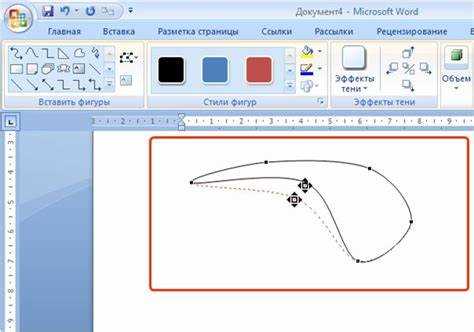
Функция обрезки по фигуре в Word позволяет придавать изображениям нестандартные контуры – например, в виде круга, стрелки или звезды. Это удобно при создании презентационных документов, буклетов или отчетов с визуальными элементами. Процедура не требует внешних редакторов, все действия выполняются прямо в Word.
Чтобы использовать инструмент, достаточно выделить вставленное изображение и перейти на вкладку Формат рисунка → Обрезка → Обрезать по фигуре. После выбора нужной формы программа мгновенно подгоняет контур картинки под выбранную фигуру.
При необходимости можно изменить размер или положение обрезанного изображения, а также заменить форму, не теряя исходных данных. Такой способ обработки особенно полезен для подготовки документов с аккуратно оформленными иллюстрациями без использования Photoshop или других графических программ.
Как вставить изображение в документ Word перед обрезкой
Чтобы обрезать изображение по фигуре, сначала нужно добавить его в документ. Для этого откройте вкладку Вставка и нажмите кнопку Рисунки. В появившемся меню выберите источник – Этот компьютер, Из Интернета или Изображения Stock. После выбора файла нажмите Вставить, и изображение появится на странице.
Если нужно разместить картинку в определенном месте текста, активируйте вкладку Параметры макета рядом с изображением. Здесь можно выбрать вариант обтекания – например, В тексте или Перед текстом. Это позволит свободно перемещать изображение по странице и точно настроить его расположение перед обрезкой.
Для удобства редактирования рекомендуется увеличить масштаб страницы до 100% или больше, чтобы контролировать границы и пропорции вставленного изображения. После этого можно переходить к обрезке по фигуре на вкладке Формат рисунка.
Где найти инструмент обрезки по фигуре на панели инструментов
Для доступа к нужной функции используйте кнопку Обрезка в группе Размер на правой стороне панели инструментов. После нажатия на стрелку под кнопкой появится меню, где нужно выбрать пункт Обрезать по фигуре. Здесь собраны все доступные формы, такие как круг, овал, прямоугольник, стрелки, звезды и другие варианты.
Таблица ниже показывает расположение инструмента и его путь в интерфейсе Word:
| Действие | Вкладка | Группа | Команда |
|---|---|---|---|
| Выделить изображение | Формат рисунка | Размер | Обрезка |
| Выбрать форму | Формат рисунка | Размер | Обрезать по фигуре |
После выбора нужной фигуры изображение автоматически примет заданную форму. При необходимости можно дополнительно изменить масштаб или положение картинки, не выходя из режима редактирования.
Как выбрать нужную фигуру для обрезки изображения
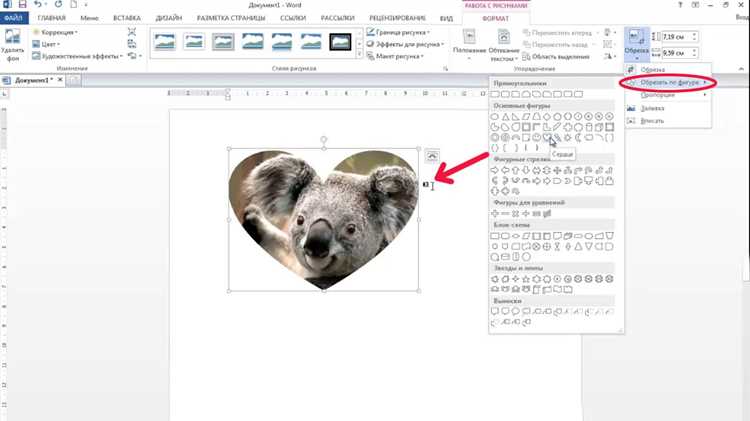
После вызова команды Обрезать по фигуре Word открывает список доступных контуров. Они сгруппированы по категориям, что упрощает выбор подходящей формы для нужной задачи. Каждая фигура задает собственный контур обрезки, который можно дополнительно масштабировать и смещать.
Чтобы подобрать подходящий вариант, выполните последовательность действий:
- Выделите изображение, которое нужно обрезать.
- Перейдите на вкладку Формат рисунка.
- Нажмите стрелку под кнопкой Обрезка и выберите пункт Обрезать по фигуре.
- В открывшемся меню укажите нужную форму из категории Основные фигуры, Блок-схемы, Звезды и ленты или Выноски.
Для практических задач удобно использовать разные типы фигур:
- Круг – для создания аватаров и круглых значков.
- Прямоугольник с закругленными углами – для аккуратных рамок.
- Стрелки – при оформлении инструкций или схем.
- Звезды и фигуры со сложным контуром – для декоративных элементов.
После выбора фигуры можно переместить изображение внутри контура, удерживая его мышью. Это помогает точно разместить нужную часть изображения внутри формы без потери пропорций.
Как точно настроить положение и размер обрезанной картинки
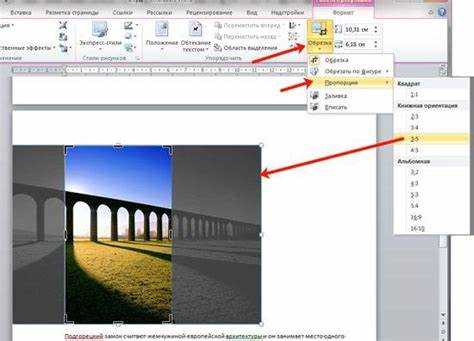
После обрезки изображения по фигуре его можно подстроить под нужные пропорции и расположение. Для этого используйте инструменты на вкладке Формат рисунка и панель Размер, расположенную в правой части ленты.
Чтобы изменить положение изображения внутри фигуры, дважды щелкните по картинке и активируйте режим Обрезка. Удерживая изображение мышью, переместите его внутри формы так, чтобы нужная часть оказалась в центре или в другом выбранном участке. Положение фиксируется автоматически после выхода из режима обрезки.
Для точной подгонки размера можно вручную задать значения в полях Высота и Ширина в группе Размер. Если нужно сохранить пропорции, активируйте параметр Сохранять пропорции в диалоговом окне Размер и свойства.
При необходимости можно выровнять обрезанную картинку по странице или по тексту через меню Выравнивание. Это удобно при размещении нескольких изображений с одинаковыми размерами и позиционированием.
Как изменить форму обрезки без повторного вставления картинки
Word позволяет заменить форму обрезки без удаления изображения. Это удобно, если требуется изменить контур уже вставленной картинки, сохранив её размеры и положение на странице.
Для смены формы выделите изображение и перейдите на вкладку Формат рисунка. В группе Размер нажмите стрелку под кнопкой Обрезка и выберите пункт Обрезать по фигуре. В открывшемся списке выберите другую форму. Изображение автоматически примет новый контур, сохранив предыдущее расположение.
Если нужно скорректировать масштаб внутри новой формы, снова активируйте команду Обрезка и переместите изображение, удерживая его мышью. Так можно точно совместить содержимое с границами фигуры без повторной вставки или изменения макета документа.
При возврате к исходной форме достаточно снова выбрать пункт Обрезать по фигуре и указать стандартный прямоугольник. Это восстановит исходные пропорции без потери качества изображения.
Как сохранить или экспортировать изображение после обрезки
После обрезки по фигуре изображение можно сохранить отдельно от документа. Для этого щелкните по нему правой кнопкой мыши и выберите пункт Сохранить как рисунок. В открывшемся окне задайте имя файла, выберите папку и формат сохранения – PNG, JPEG, BMP или SVG.
Если требуется сохранить качество без сжатия, предпочтителен формат PNG. Для вставки в документы меньшего размера подойдет JPEG. При работе с векторными фигурами, например стрелками или выносками, лучше использовать SVG, чтобы сохранить масштабирование без потери четкости.
Экспортировать можно и несколько изображений одновременно. Для этого выделите каждое изображение с помощью клавиши Ctrl, скопируйте их и вставьте в новый документ Word или PowerPoint. Затем сохраните через тот же пункт Сохранить как рисунок.
Если обрезанное изображение нужно использовать в другом проекте, можно скопировать его и вставить в редакторы, поддерживающие буфер обмена Windows – например, в Paint или Photoshop. При вставке сохраняется форма обрезки и пропорции.
Вопрос-ответ:
Можно ли обрезать изображение в Word по произвольной форме, например по звезде или сердцу?
Да, Word поддерживает обрезку по любым фигурам из встроенной коллекции. Для этого выделите изображение, откройте вкладку Формат рисунка, нажмите стрелку под кнопкой Обрезка и выберите пункт Обрезать по фигуре. В списке доступны геометрические формы, стрелки, звезды и другие варианты.
Можно ли изменить форму обрезки без повторного вставления изображения?
Да, повторная вставка не требуется. Достаточно выделить уже обрезанное изображение, снова открыть меню Обрезка и выбрать другую фигуру. Изображение автоматически примет новый контур, сохранив позицию и размеры.
Как сохранить картинку после обрезки, чтобы использовать её в другом документе?
Щелкните по картинке правой кнопкой мыши и выберите Сохранить как рисунок. Укажите имя, папку и нужный формат файла. При выборе формата PNG сохраняется прозрачный фон, а JPEG подходит для публикации в текстовых документах или на сайтах.
Можно ли подогнать изображение внутри выбранной фигуры после обрезки?
Да, для этого дважды щелкните по изображению, чтобы активировать режим Обрезка. Удерживая мышь, переместите изображение внутри контура, чтобы изменить видимую область. После выхода из режима Word зафиксирует новое положение.
Как вернуть исходный вид картинки после обрезки по фигуре?
Выделите изображение, откройте меню Обрезка и снова выберите пункт Обрезать по фигуре. В списке фигур укажите прямоугольник — изображение вернется к исходным пропорциям без потери качества.
Почему кнопка «Обрезать по фигуре» может быть недоступна в Word?
Функция становится активной только после выделения изображения. Если кнопка не нажимается, убедитесь, что выбрана именно картинка, а не текстовый элемент или фигура. Также проверьте, чтобы рисунок был вставлен через меню Вставка → Рисунки, а не как фоновый объект или водяной знак — для них инструмент обрезки не работает.
Можно ли задать точные размеры обрезанной по фигуре картинки?
Да, это делается на вкладке Формат рисунка в разделе Размер. Укажите нужные значения высоты и ширины в соответствующих полях. Если нужно сохранить пропорции, активируйте параметр Сохранять пропорции в диалоговом окне Размер и свойства. Это помогает точно подогнать изображение под заданный макет документа.

 Загрузка...