Содержание статьи
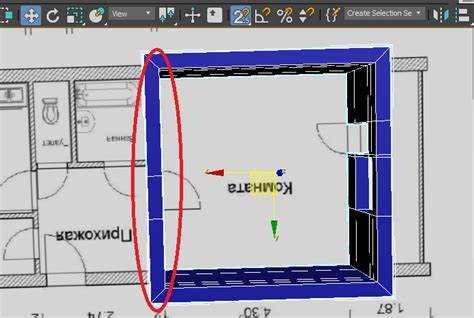
При создании планов помещений в Microsoft Visio толщина стен напрямую влияет на точность масштабирования и читаемость чертежа. По умолчанию программа задаёт стандартные параметры, которые не всегда соответствуют требованиям проекта. Чтобы добиться нужной детализации, важно уметь корректировать толщину стен вручную.
В Visio толщина задаётся в свойствах фигуры и может быть изменена как числовым вводом, так и визуальной настройкой на рабочем поле. Например, при проектировании офиса часто требуется установить одинаковую толщину для всех стен – это обеспечивает единый стиль и упрощает последующую печать. Для жилых планировок, напротив, может понадобиться варьировать толщину между несущими и перегородками.
Пошаговое изменение параметров выполняется через окно «Размер и положение» или с помощью маркеров растяжения. Также важно предварительно задать правильный масштаб и единицы измерения – без этого итоговые размеры будут искажены. Ниже рассмотрены конкретные приёмы, позволяющие точно изменить толщину стен и сохранить пропорции всего плана.
Выбор подходящего шаблона плана помещения в Visio

Перед изменением толщины стен необходимо выбрать правильный шаблон, так как от него зависит набор доступных инструментов и параметры фигур. В Visio предусмотрено несколько типов шаблонов для архитектурных чертежей, и каждый из них имеет собственные особенности.
- План этажа (Floor Plan) – оптимален для создания детализированных планов зданий. Включает стеновые фигуры с возможностью регулировать толщину, длину и соединения.
- План офиса (Office Layout) – подходит для размещения мебели и оборудования. Стены здесь также редактируются, но настройки масштаба упрощены.
- План дома (Home Plan) – удобен для бытовых проектов. Фигуры стен имеют предустановленные пропорции, которые можно изменить в свойствах.
Для точной работы с толщиной стен лучше использовать шаблон «План этажа». Он поддерживает масштабированные единицы измерения и содержит встроенные категории объектов: двери, окна, перегородки. Чтобы выбрать его:
- Откройте Visio и перейдите в раздел Файлы → Создать.
- Выберите категорию Карты и планы этажей.
- Найдите и откройте шаблон План этажа.
- В появившемся окне укажите нужный масштаб чертежа, например 1:50 или 1:100.
После загрузки шаблона проверьте, чтобы стена была выбрана из категории Архитектурные фигуры. Эти элементы позволяют задавать толщину в числовом виде и сохраняют точность при масштабировании проекта.
Настройка единиц измерения и масштаба чертежа
Корректно заданные единицы измерения и масштаб позволяют управлять реальными размерами стен и точно изменять их толщину. Неверно установленные параметры приводят к несоответствию пропорций и искажению итоговых размеров при печати.
Для начала нужно определить, в какой системе будут выполняться расчёты – метрической или дюймовой. В строительных и интерьерных проектах чаще используют миллиметры или сантиметры. Чтобы задать систему:
- Откройте вкладку Файл → Параметры.
- Перейдите в раздел Дополнительно.
- В блоке Показ выберите миллиметры, сантиметры или дюймы.
- Подтвердите выбор кнопкой ОК.
Следующий шаг – установка масштаба. Для чертежей помещений обычно применяют 1:50, 1:100 или 1:200. Масштаб определяет, как физические размеры объектов отображаются на листе.
- Перейдите на вкладку Дизайн.
- Нажмите Размер страницы → Масштаб чертежа.
- Выберите пункт Масштаб пользователя и задайте нужное значение вручную.
- Примените настройки и обновите лист.
После изменения параметров стоит проверить размеры уже созданных стен: выделите фигуру и убедитесь, что её длина и толщина отображаются в выбранных единицах. При правильной настройке масштабирования любые изменения толщины будут отображаться с точной привязкой к заданным значениям.
Выделение стены и проверка её свойств
Чтобы изменить толщину стены в Visio, необходимо сначала правильно выделить нужный элемент. Стены относятся к интеллектуальным фигурам, поэтому они могут объединяться, соединяться углами и изменять параметры автоматически. Неверное выделение приведёт к изменению не той фигуры или к смещению соединений.
Для выделения используйте инструмент Указатель на панели инструментов. Наведите курсор на линию стены до появления маркеров по краям. Если стена выделена корректно, появятся точки соединений и контур фигуры станет активным. При двойном щелчке откроется окно свойств фигуры.
Проверка параметров выполняется через панель Размер и положение или окно Формат фигуры. Чтобы открыть панель:
- Выберите стену.
- На вкладке Вид активируйте пункт Размер и положение.
- В открывшемся окне проверьте значения ширины (Width) и длины (Length), которые определяют толщину и протяжённость стены.
Если фигура создана из шаблона «План этажа», свойства толщины отображаются в миллиметрах или дюймах в зависимости от выбранных единиц. В этом же окне можно убедиться, что стена соединена с соседними элементами без разрывов – иначе изменение толщины может привести к деформации плана.
Перед изменением параметров рекомендуется зафиксировать стену, отключив автопривязку. Для этого перейдите во вкладку Вид → Визуальные направляющие и временно снимите отметку. Это позволит корректно ввести нужную толщину, не нарушая общую геометрию помещения.
Изменение толщины стены через окно «Размер и положение»
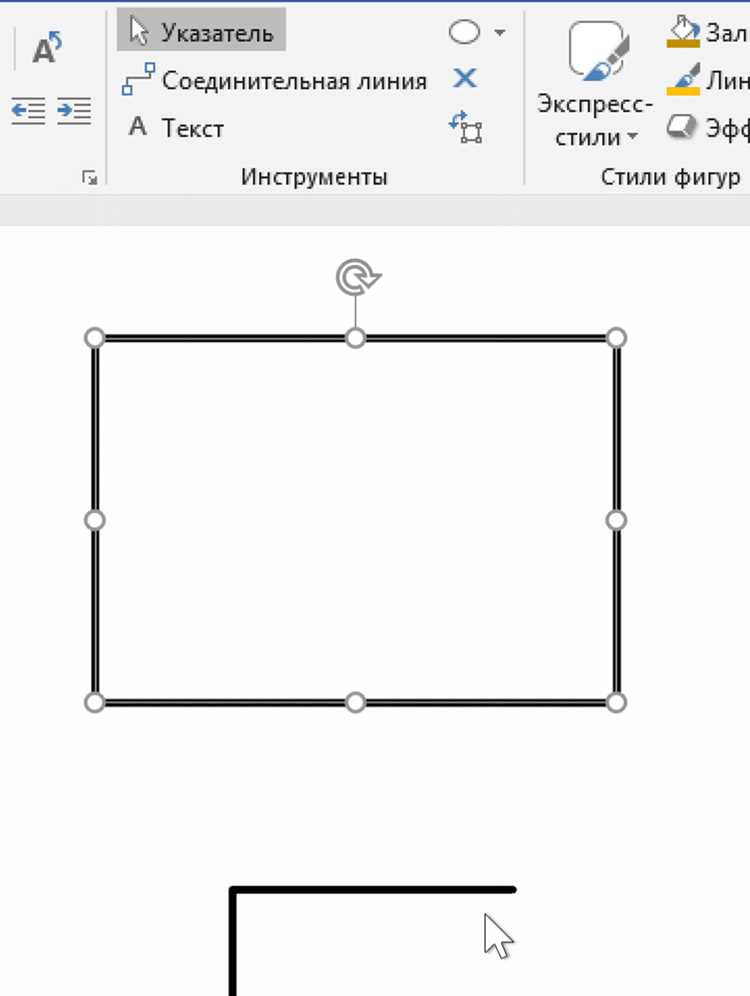
Окно «Размер и положение» в Visio позволяет точно задать толщину стены в числовом выражении. Этот способ удобен, когда требуется ввести конкретное значение или обеспечить одинаковые параметры для нескольких стен.
Чтобы изменить толщину через данное окно, выполните следующие действия:
- Выделите стену на чертеже, убедившись, что активна именно фигура стены, а не группа элементов.
- Откройте вкладку Вид и включите панель Размер и положение.
- В появившемся окне найдите поле Ширина (Width) – этот параметр определяет толщину стены.
- Введите нужное значение в миллиметрах, сантиметрах или дюймах, в зависимости от установленных единиц измерения.
- Нажмите клавишу Enter для применения нового параметра.
Если стена соединена с другими элементами, изменение толщины может повлиять на стыки. В этом случае рекомендуется активировать параметр Перестраивать при изменении размера в свойствах фигуры, чтобы сохранить правильную геометрию соединений.
Для нескольких стен одинаковой толщины можно использовать копирование значений. Выделите нужные фигуры, откройте окно Размер и положение и введите одно значение Width для всех. Visio применит параметр одновременно к выбранным элементам.
После ввода новых данных проверьте отображение толщины визуально. Если линии кажутся неровными, выполните команду Обновить макет через контекстное меню, чтобы программа пересчитала соединения между стенами.
Корректировка толщины стены с помощью маркеров на чертеже
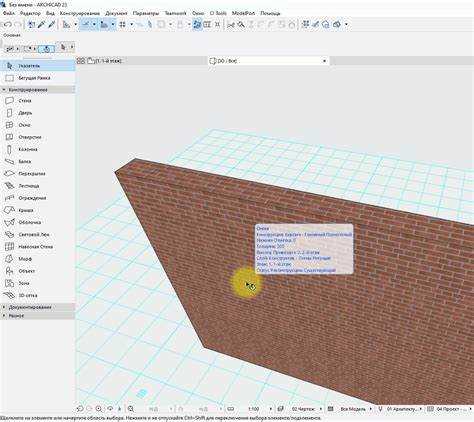
Изменение толщины стены с помощью маркеров применяется, когда необходимо быстро подогнать размеры без обращения к окну свойств. Метод подходит для наглядной настройки и удобен при работе с простыми планами помещений.
Чтобы изменить толщину, выделите стену инструментом Указатель. По её бокам появятся маркеры управления. Наведите курсор на боковой маркер до появления двунаправленной стрелки и перетащите его внутрь или наружу для уменьшения или увеличения толщины. Перемещение выполняется в реальном времени, что позволяет сразу оценить результат на схеме.
Для более точной настройки удерживайте Ctrl – шаг изменения станет минимальным. Если требуется сохранить симметрию, используйте Shift; толщина изменится одинаково с обеих сторон. При активной функции привязки (Snap) стена может фиксироваться по сетке – при необходимости её можно временно отключить во вкладке Вид.
После изменения толщины убедитесь, что соединения со смежными стенами сохранились. Если углы или примыкания сместились, выделите обе фигуры и примените команду Соединить стены через контекстное меню. Это восстановит стыковку и корректно перестроит углы.
Для контроля результата включите отображение размеров: Вид → Показать размеры при редактировании. Значение толщины будет отображаться рядом с маркером, что позволяет регулировать параметр без ввода чисел в окнах настроек.
Настройка одинаковой толщины для всех стен проекта
Чтобы чертёж выглядел согласованно, толщина всех стен должна быть одинаковой. В Visio это можно задать вручную для каждой фигуры или применить общее значение ко всем стенам сразу. Такой подход ускоряет подготовку проекта и упрощает его редактирование.
Перед изменением выделите все стены. Удобнее всего использовать комбинацию клавиш Ctrl + A, если на листе находятся только стеновые фигуры. Если на чертеже есть другие элементы, выделите стены с зажатой клавишей Ctrl или с помощью окна Область выделения во вкладке Главная.
Далее откройте панель Размер и положение:
- Перейдите на вкладку Вид.
- Активируйте пункт Размер и положение.
- В поле Width введите нужное значение толщины (например, 100 мм).
- Нажмите Enter – Visio применит параметр ко всем выделенным стенам.
Если толщина должна быть единообразной для будущих объектов, можно создать собственный стиль стены. Для этого настройте одну стену, затем сохраните её как образец в отдельный трафарет:
- Щёлкните правой кнопкой по настроенной стене.
- Выберите Добавить в мой трафарет.
- Используйте сохранённый элемент при построении новых стен.
Для удобства можно составить таблицу с параметрами стен, которые должны использоваться во всём проекте.
| Тип стены | Толщина, мм | Цвет линии | Масштаб |
|---|---|---|---|
| Несущая | 200 | Чёрный | 1:50 |
| Межкомнатная | 100 | Тёмно-серый | 1:50 |
| Перегородка | 80 | Серый | 1:50 |
Единые параметры толщины делают проект визуально упорядоченным и предотвращают расхождения при экспорте плана в другие форматы или при печати.
Проверка визуального результата и сохранение изменений
Для проверки переключите отображение на масштаб 1:1 с помощью панели Масштаб внизу окна. Увеличьте узлы соединений и убедитесь, что линии не перекрываются и толщина одинакова по всей длине. При необходимости активируйте сетку и направляющие (Вид → Сетка), чтобы визуально оценить параллельность стен.
Если после изменения появились разрывы, используйте инструмент Соединить стены или выровняйте элементы вручную, потянув за маркеры до совпадения контуров. Для проверки масштаба можно вывести размеры с помощью команды Размерная линия на вкладке Фигуры → Аннотации.
Перед сохранением рекомендуется обновить файл: выберите Файл → Сведения → Проверить документ, чтобы убедиться в отсутствии ошибок в связях. Затем выполните сохранение проекта через Файл → Сохранить как и задайте имя файла с указанием версии. Это позволит при необходимости вернуть прежние параметры толщины без потери данных.
Для последующих правок рекомендуется включить автосохранение: Файл → Параметры → Сохранение → Автосохранение каждые и установить интервал 5–10 минут. Так Visio будет фиксировать изменения толщины стен и другие настройки без риска утраты данных при сбое программы.
Вопрос-ответ:
Почему толщина стены в Visio меняется не у всех элементов сразу?
Если толщина изменилась только у части стен, значит не все фигуры были выделены перед вводом значения. В Visio параметр Width применяется только к активным объектам. Чтобы задать одинаковую толщину для всех стен, выделите их с помощью Ctrl + A или через окно Область выделения, затем введите новое значение в панели Размер и положение.
Можно ли изменить толщину стены в Visio с точностью до миллиметра?
Да, если единицы измерения установлены в миллиметрах. Для этого откройте Файл → Параметры → Дополнительно и выберите миллиметры в разделе «Показ». После этого в окне Размер и положение можно вводить значения с десятичной точностью, например 120,5 мм.
Как изменить толщину стены, если окно «Размер и положение» не отображается?
Откройте вкладку Вид и активируйте пункт Размер и положение. Панель появится в правой части окна. Если она остаётся скрытой, попробуйте увеличить размер окна программы или сбросить интерфейс через Файл → Параметры → Настроить ленту → Сбросить. После этого панель снова станет доступной для редактирования параметров стен.
Что делать, если после изменения толщины стены нарушились углы и соединения?
Такое происходит, если стены были соединены без привязки. Чтобы восстановить геометрию, выделите смежные элементы и примените команду Соединить стены из контекстного меню. Если углы остались неровными, активируйте сетку и переместите узлы вручную до точного совмещения. Также можно временно включить автопривязку (Вид → Привязка), чтобы стены корректно соединялись при изменении толщины.
Можно ли сохранить настроенную толщину стены как шаблон для новых проектов?
Да, это делается через создание собственного трафарета. После изменения толщины нужной стены щёлкните по ней правой кнопкой и выберите Добавить в мой трафарет. Новый элемент появится в панели фигур и будет содержать все заданные параметры, включая толщину, цвет и стиль линии. При последующем использовании такого шаблона новые стены автоматически наследуют эти настройки.
Почему после изменения толщины стены в Visio она отображается неровно?
Неровности возникают, если масштаб чертежа или единицы измерения заданы неправильно. Проверьте параметры во вкладке Дизайн → Масштаб чертежа и убедитесь, что используется один и тот же масштаб для всех стен. Также стоит включить сетку (Вид → Сетка) и активировать привязку — это позволит выровнять стены относительно общих осей и избежать смещения контуров после изменения толщины.
Можно ли задать толщину стены в Visio с разными значениями для внутренних и внешних контуров?
Стандартные фигуры стен не поддерживают раздельную толщину сторон, но это можно реализовать с помощью дублирования элемента. Скопируйте стену, измените толщину копии через окно Размер и положение и сместите её на нужное расстояние. Так можно визуально выделить внешние несущие стены, оставив внутренние тоньше. Для удобства объедините их в группу через Главная → Упорядочить → Группировать, чтобы редактировать как единый элемент.

 Загрузка...