Содержание статьи
При работе в AutoCAD нередко возникает ситуация, когда часть элементов исчезает с экрана: линии, блоки или аннотации становятся невидимыми, хотя физически остаются в чертеже. Это может быть связано с отключёнными слоями, применением изоляции объектов или некорректными параметрами видимости. Восстановить их можно несколькими инструментами и командами, встроенными в систему управления слоями и объектами.
Перед началом поиска стоит убедиться, что нужные элементы не скрыты через функцию Hide Objects и что их слои не заморожены. Проверка выполняется в палитре «Слои» – достаточно активировать видимость слоя и обновить модель. Если объекты были изолированы, их можно вернуть командой UNISOLATEOBJECTS, а для объектов с аннотативными свойствами важно проверить масштаб отображения.
Понимание того, как AutoCAD управляет видимостью, помогает избежать потери данных при редактировании. Применяя команды REGEN и LAYON, можно быстро восстановить отображение скрытых элементов без изменения структуры чертежа. Эти инструменты особенно полезны при работе с большими проектами, где временное скрытие объектов используется для упрощения визуального восприятия.
Проверка включения слоя со скрытыми объектами

Если объект не отображается в чертеже, первым шагом следует проверить, активен ли слой, на котором он расположен. В AutoCAD каждый элемент связан с конкретным слоем, и его видимость напрямую зависит от состояния этого слоя. Откройте палитру «Слои» с помощью команды LA и убедитесь, что слой не выключен, не заморожен и не заблокирован.
Поле со значком лампочки должно быть включено – это отвечает за видимость слоя. Если иконка снежинки активна, слой заморожен, и объекты на нём не будут видны до разморозки. Для этого кликните на символ, чтобы вернуть слой в активное состояние. При необходимости используйте команду LAYTHW для разморозки всех слоёв одновременно.
Иногда слой может быть отключён только в пространстве листа или модели. Проверьте настройки видимости в каждом из них через диспетчер слоёв. Если слой был скрыт при экспорте или после работы других пользователей, восстановите его через команду LAYON, которая активирует все слои проекта. После включения слоёв рекомендуется выполнить REGEN для обновления графического отображения чертежа.
Использование команды ISOLATE для восстановления скрытых элементов
Команда ISOLATEOBJECTS в AutoCAD позволяет временно скрывать все объекты, кроме выбранных. При частом применении этой функции часть элементов может оставаться невидимой, если изоляция не была снята. Чтобы вернуть все скрытые объекты, необходимо использовать команду UNISOLATEOBJECTS в командной строке.
После ввода команды UNISOLATEOBJECTS программа восстановит отображение всех элементов, скрытых в результате предыдущей изоляции. Если изоляция применялась несколько раз подряд, восстановление производится для последнего активного состояния. При необходимости можно сбросить все изоляции сразу через меню состояния, выбрав пункт Снять изоляцию объектов.
Для контроля текущего режима используйте системную переменную OBJECTISOLATIONMODE. Значение 0 отключает автоматическое сохранение состояния изоляции при закрытии чертежа, а значение 1 позволяет сохранять скрытые элементы до ручного восстановления. Изменение этого параметра помогает избежать ситуации, когда объекты остаются невидимыми после повторного открытия файла.
Рекомендуется проверять, не находится ли чертёж в режиме изоляции, перед выполнением операций копирования, экспорта или печати. Это исключит потерю элементов при формировании итогового вида модели и обеспечит корректное отображение всех объектов.
Настройка параметров видимости в палитре «Слои»
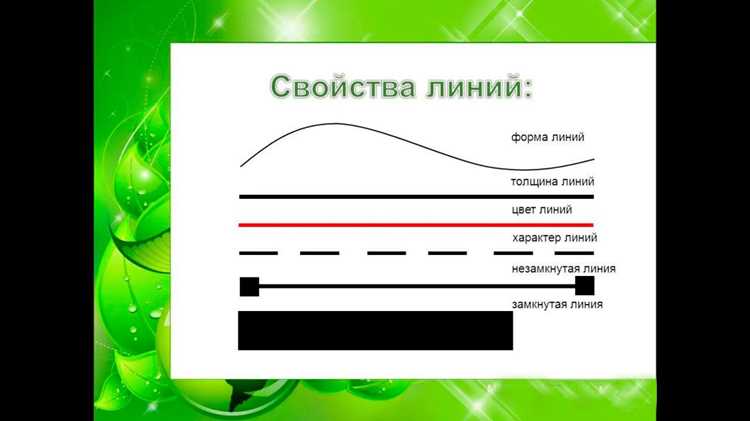
Палитра «Слои» управляет видимостью и состоянием всех элементов чертежа. Для открытия используйте команду LA или значок панели управления слоями. В таблице палитры отображаются параметры, влияющие на визуализацию: видимость, заморозка, блокировка, цвет, тип линий и прозрачность.
Чтобы проверить, почему объект не отображается, убедитесь, что лампочка напротив его слоя включена. Если активен значок снежинки, слой заморожен и объекты не рендерятся. Снимите заморозку через щелчок по значку или примените команду LAYTHW. При отключённом слое используйте LAYON для включения всех слоёв проекта.
Блокировка слоя ограничивает редактирование, но не влияет на отображение. Однако при включённой высокой прозрачности элементы могут казаться скрытыми. Установите значение прозрачности не более 25–30%, чтобы сохранить читаемость линий. При необходимости измените цвет слоя для повышения контрастности относительно фона.
Если часть элементов пропадает только в пространстве листа, проверьте столбцы VP Freeze и New VP Freeze. Они управляют заморозкой слоёв в пределах видов на листе. Снимите блокировку в этих полях, чтобы объекты стали видимыми в окне видового экрана. После корректировки параметров выполните команду REGEN для обновления отображения модели.
Применение функции UNISOLATEOBJECTS для отображения ранее скрытых объектов

Команда UNISOLATEOBJECTS используется для восстановления объектов, скрытых в результате выполнения изоляции. Она возвращает все элементы в исходное состояние без изменения их свойств и слоёв. Применение этой функции особенно важно при работе с фрагментами чертежа, где изоляция применялась для удобства редактирования.
Порядок действий:
- Активируйте командную строку и введите UNISOLATEOBJECTS.
- Нажмите Enter – AutoCAD автоматически снимет изоляцию с ранее скрытых элементов.
- Если команда недоступна, убедитесь, что изоляция была применена через ISOLATEOBJECTS, а не с помощью отключения слоёв.
- После восстановления выполните REGEN для обновления изображения в окне чертежа.
При необходимости можно управлять поведением изоляции с помощью системной переменной OBJECTISOLATIONMODE:
- 0 – состояние изоляции не сохраняется после закрытия файла;
- 1 – скрытые объекты остаются невидимыми до выполнения команды UNISOLATEOBJECTS.
Если изоляция была выполнена в нескольких видах или вкладках, команду следует запускать в каждом из них. После снятия изоляции рекомендуется проверить активность слоёв через палитру «Слои», чтобы убедиться, что видимость восстановлена полностью.
Проверка статуса объектов через свойства и фильтры выбора
При поиске скрытых элементов в AutoCAD важно определить их текущий статус через палитру «Свойства» и инструмент «Фильтр выбора». Эти средства позволяют выявить объекты, которые не отображаются из-за особенностей слоя, типа отображения или состояния блокировки.
Чтобы проверить объект, выделите его и откройте палитру Свойства с помощью команды PROPERTIES. В разделе «Слой» отобразится информация о принадлежности объекта. Если слой выключен, заморожен или скрыт в видовом экране, объект не будет видим. Здесь же можно изменить слой, активировать нужный или временно перенести элемент на видимый слой.
Для поиска невидимых элементов используйте фильтрацию через команду QSELECT. В открывшемся окне можно задать критерии: тип объекта, слой, цвет, стиль линии. Это удобно, если необходимо выявить элементы, которые физически присутствуют, но не отображаются на экране. Отфильтрованные объекты можно выделить и просмотреть их параметры в палитре свойств.
Если элементы находятся в составе блоков, проверьте, не применена ли изоляция или не скрыт ли блок целиком. В таких случаях активируйте опцию Редактировать блок на месте, чтобы получить доступ к объектам внутри. После проверки используйте команду REGEN для обновления отображения модели и подтверждения изменений.
Использование команды REGEN для обновления графического отображения
Команда REGEN выполняет перестроение графического отображения модели в AutoCAD. Она устраняет ошибки визуализации, возникающие после включения слоёв, снятия изоляции или изменения параметров отображения. В результате обновляется геометрия, пересчитываются координаты видимых элементов и восстанавливается корректная визуализация объектов.
Для выполнения команды введите REGEN в командной строке и нажмите Enter. AutoCAD перерисует текущий вид чертежа без изменения данных. При работе с крупными файлами команда может занять несколько секунд, особенно если активны сложные блоки или аннотативные объекты. В пространстве листа REGEN обновляет все видовые экраны одновременно.
Если необходимо обновить все виды модели во всех открытых вкладках, используйте REGENALL. Эта команда выполняет полное перестроение графики во всех окнах, включая скрытые. Она полезна после массового включения слоёв или восстановления объектов через UNISOLATEOBJECTS.
В некоторых случаях визуальные артефакты могут оставаться после применения динамических блоков или редактирования внешних ссылок. Чтобы избежать этого, включите автоматическое обновление с помощью системной переменной REGENAUTO, установив значение 1. Тогда AutoCAD будет выполнять перестроение графики при каждом изменении масштаба или видового положения камеры.
Работа с видимыми состояниями в пространстве модели и листа
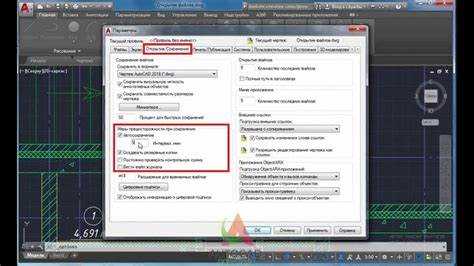
В AutoCAD модель и лист используют отдельные настройки отображения. Слои, активные в модели, могут быть скрыты в видовом экране листа из-за параметров видимости или заморозки. Для проверки этих различий необходимо контролировать состояния слоёв в обоих пространствах.
Основные действия для восстановления видимости объектов:
- Перейдите в палитру «Слои» и проверьте состояние столбцов Freeze и VP Freeze.
- Если слой активен в модели, но не виден на листе, отключите заморозку в поле VP Freeze.
- Используйте команду VPLAYER для управления слоями только в выбранных видовых экранах без изменения глобальных настроек модели.
- Проверьте аннотативные объекты: масштаб аннотаций должен совпадать с масштабом вида в листе. При несовпадении элементы не отображаются.
Для систематизации видимых состояний удобно использовать Диспетчер состояний слоёв. Он позволяет сохранять конфигурации включённых и замороженных слоёв, а затем применять их к разным видам. Это исключает необходимость вручную настраивать слои при переключении между листами.
После изменения параметров слоёв выполните команду REGENALL, чтобы обновить отображение всех видовых экранов. Это гарантирует, что изменения в настройках видимости вступят в силу во всех активных пространствах.
Восстановление скрытых блоков и аннотативных объектов через диспетчер
При работе в AutoCAD блоки и аннотативные объекты могут исчезать из вида из-за несовпадения масштабов аннотаций или отключения их слоёв. Для проверки и восстановления таких элементов следует использовать Диспетчер блоков и Диспетчер аннотаций, которые позволяют контролировать их наличие, параметры и состояния отображения.
Чтобы вернуть скрытые блоки:
- Откройте командой CLASSICBLOCK или через палитру «Диспетчер блоков».
- Проверьте, не помещён ли блок на отключённый или замороженный слой.
- Используйте функцию Redefine для обновления определений блока, если он был изменён или заменён внешней ссылкой.
- При необходимости примените команду INSERT для повторного размещения блока в модели.
Для аннотативных объектов восстановление выполняется через проверку масштабов аннотаций. Несоответствие масштабов приводит к тому, что объект существует, но не виден в текущем виде. Настройка выполняется через палитру свойств или команду ANNOUPDATE.
| Тип объекта | Причина скрытия | Действие для восстановления |
|---|---|---|
| Блок | Слой выключен или блок вставлен на замороженный слой | Активировать слой через палитру «Слои» и обновить через REGEN |
| Аннотативный текст | Несоответствие масштаба аннотаций | Добавить текущий масштаб в список аннотативных масштабов |
| Размерные стили | Аннотация скрыта в текущем видовом экране | Выполнить ANNOUPDATE для синхронизации параметров |
| Динамический блок | Изменён параметр видимости внутри блока | Активировать нужное состояние через палитру «Параметры блока» |
После проверки и внесения изменений рекомендуется выполнить команду REGENALL для обновления графики и проверки корректного отображения всех восстановленных элементов.
Вопрос-ответ:
Почему объекты в AutoCAD остаются невидимыми, даже если слой включён?
Часто элементы не отображаются из-за того, что слой активен только в модели, но заморожен в видовом экране листа. Проверьте столбцы VP Freeze и New VP Freeze в палитре «Слои». Если напротив слоя стоит значок снежинки, отключите его для нужного вида. После этого выполните команду REGENALL, чтобы обновить графику.
Как вернуть элементы, скрытые с помощью команды ISOLATE?
Введите в командной строке UNISOLATEOBJECTS и нажмите Enter. AutoCAD восстановит все ранее скрытые элементы. Если объекты не появились, убедитесь, что системная переменная OBJECTISOLATIONMODE установлена в значение 1, иначе изоляция не сохраняется при закрытии файла.
Почему аннотативные объекты не отображаются в листе, хотя видимы в модели?
Аннотативные элементы связаны с масштабом аннотаций. Если текущий масштаб листа отсутствует в списке масштабов объекта, он будет скрыт. Откройте палитру свойств, добавьте нужный масштаб и примените команду ANNOUPDATE. После этого объект станет видим в видовом экране.
Можно ли быстро включить все скрытые слои в чертеже?
Да, используйте команду LAYON. Она включает все ранее отключённые слои. Если некоторые из них были заморожены, дополнительно выполните LAYTHW. Эти команды удобны для восстановления полной видимости без поиска отдельных слоёв вручную.
Как проверить, скрыт ли объект из-за блока, а не слоя?
Выделите блок и откройте палитру Свойства. Если блок видим, но отдельные элементы отсутствуют, включите режим Редактировать блок на месте. Проверьте параметр видимости внутри блока — возможно, активировано другое состояние. При необходимости измените его через палитру «Параметры блока» и обновите модель командой REGEN.

 Загрузка...