
Содержание статьи
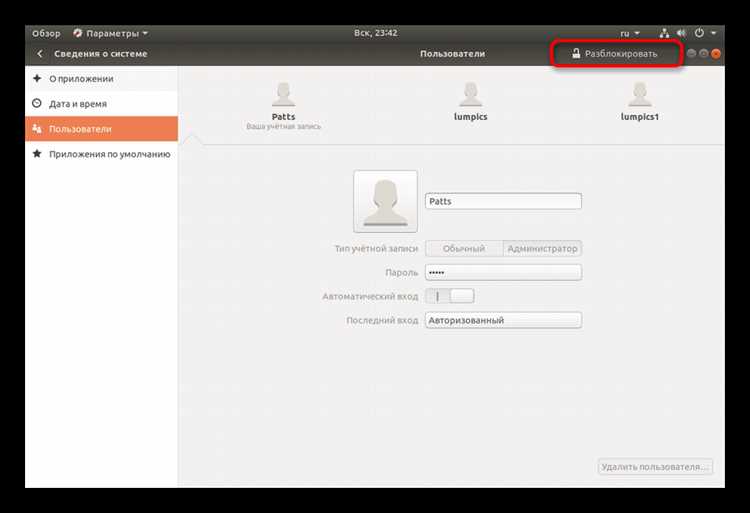
В Ubuntu учетная запись root по умолчанию отключена, что повышает безопасность системы. Для выполнения административных задач используется команда sudo, позволяющая запускать отдельные команды с правами root без полного входа в систему под этой учетной записью.
Прямой вход под root возможен после установки пароля для этой учетной записи с помощью команды sudo passwd root. После этого можно использовать su — в терминале для получения полноценного сеанса с правами администратора.
Для графического входа под root требуется изменить настройки дисплейного менеджера и убедиться, что разрешено использование root в графической оболочке. Это особенно важно при работе с интерфейсными инструментами, такими как редакторы конфигурационных файлов.
В случае потери пароля root его можно восстановить через режим восстановления Ubuntu или загрузку с LiveCD. После получения доступа рекомендуется проверить права пользователей и группы sudo, чтобы избежать непреднамеренного предоставления полномочий.
Активация учетной записи root в Ubuntu
В Ubuntu учетная запись root по умолчанию заблокирована. Для её активации необходимо задать пароль с помощью команды:
sudo passwd root
После выполнения команды система запросит новый пароль для root и его подтверждение. После установки пароля root становится доступен для входа через терминал командой:
su —
Для контроля состояния учетной записи root можно использовать следующую таблицу:
| Команда | Назначение |
|---|---|
| sudo passwd -S root | Проверка статуса пароля root (заблокирован/активен) |
| sudo passwd -l root | Блокировка учетной записи root |
| sudo passwd -u root | Разблокировка учетной записи root |
Рекомендуется использовать root только для административных задач и контролировать доступ к этой учетной записи через группу sudo, чтобы минимизировать риски изменения системных файлов и настроек.
Использование команды sudo для временных прав root

Команда sudo позволяет выполнять отдельные команды с правами root без постоянного входа под этой учетной записью. Синтаксис базовой команды выглядит так:
sudo <команда>
После ввода команды система запросит пароль текущего пользователя. По умолчанию права root действуют в течение 15 минут, после чего требуется повторный ввод пароля.
Для выполнения нескольких команд с временными правами root можно использовать следующую конструкцию:
sudo -i
Эта команда открывает интерактивную оболочку с правами root до выхода из неё через exit.
Для проверки, какие пользователи имеют доступ к sudo, применяется команда:
getent group sudo
Рекомендуется использовать sudo вместо прямого входа под root, чтобы ограничивать воздействие на системные файлы и управлять действиями пользователей через журнал команд /var/log/auth.log.
Вход в систему напрямую под root через терминал
Прямой вход под root возможен после установки пароля этой учетной записи с помощью команды:
sudo passwd root
После установки пароля выполнить вход можно командой:
su —
Эта команда открывает полноценный сеанс root, включая переменные окружения и домашний каталог пользователя root.
Для выполнения одной команды с правами root без полного сеанса используется формат:
su -c «команда»
Система запросит пароль root перед выполнением указанной команды.
Важно контролировать доступ к root: ограничивать использование через sudo, проверять историю команд через /root/.bash_history и избегать работы под root в интерактивной оболочке без необходимости.
Настройка графического входа под root

Графический вход под root в Ubuntu по умолчанию отключен из соображений безопасности. Для его включения необходимо задать пароль root командой:
sudo passwd root
После установки пароля требуется изменить конфигурацию дисплейного менеджера. Для GDM (используется в GNOME) откройте файл /etc/gdm3/custom.conf и убедитесь, что параметр AllowRoot=true не закомментирован.
Для LightDM нужно отредактировать файл /etc/lightdm/lightdm.conf, добавив строку:
greeter-show-manual-login=true
После внесения изменений перезапустите дисплейный менеджер командой:
sudo systemctl restart gdm3 или sudo systemctl restart lightdm
Рекомендуется ограничивать графический вход под root, используя его только для административных инструментов, и контролировать права пользователей через группу sudo.
Восстановление пароля root при его потере
Если пароль root утерян, восстановление осуществляется через режим восстановления (Recovery Mode). При запуске системы выберите в меню загрузчика Ubuntu пункт Advanced options, затем режим восстановления.
В меню Recovery выберите root – Drop to root shell prompt. Система откроет оболочку с правами root без запроса пароля.
Для изменения пароля выполните команду:
passwd root
Введите новый пароль и подтвердите его. После этого перезагрузите систему командой reboot.
Если доступ к режиму восстановления невозможен, можно использовать LiveCD или USB Ubuntu для монтирования корневого раздела и смены пароля root через chroot:
sudo mount /dev/sdXN /mnt
sudo chroot /mnt
passwd root
После восстановления рекомендуется проверить права пользователей в группе sudo и ограничить доступ к root для предотвращения несанкционированного использования.
Проверка и управление правами root для пользователей
В Ubuntu права root у пользователей контролируются через группу sudo. Проверить, какие пользователи имеют доступ к sudo, можно командой:
getent group sudo
Для добавления пользователя в группу sudo используется:
sudo usermod -aG sudo имя_пользователя
Для удаления прав root у пользователя применяется:
sudo deluser имя_пользователя sudo
Рекомендовано регулярно проверять права пользователей:
- Список членов группы sudo для контроля административного доступа.
- Файл /etc/sudoers для настроек отдельных команд, доступных пользователю.
- Использование sudo -l для просмотра разрешённых команд конкретного пользователя.
Для безопасного управления правами root следует ограничивать прямой вход под root и использовать sudo для выполнения административных действий. Это позволяет вести журнал команд в /var/log/auth.log и предотвращает случайные изменения системных файлов.
Вопрос-ответ:
Как активировать учетную запись root в Ubuntu?
В Ubuntu root заблокирован по умолчанию. Чтобы его активировать, нужно задать пароль командой sudo passwd root. После этого вход под root возможен через терминал с помощью su —, что открывает полноценный сеанс с правами администратора.
Зачем использовать sudo вместо прямого входа под root?
Команда sudo позволяет выполнять отдельные административные команды без полного сеанса root. Например, sudo apt update обновляет систему с правами root. Система запрашивает пароль пользователя, и права действуют в течение 15 минут, что снижает риск случайных изменений системных файлов.
Как настроить графический вход под root?
Для графического входа root сначала задайте пароль root. В GDM включите AllowRoot=true в файле /etc/gdm3/custom.conf. В LightDM добавьте greeter-show-manual-login=true в /etc/lightdm/lightdm.conf и перезапустите менеджер командой sudo systemctl restart gdm3 или sudo systemctl restart lightdm. После этого root будет доступен на экране входа.
Что делать при утрате пароля root?
Если пароль root потерян, войдите в режим восстановления через меню загрузчика Ubuntu. Выберите root – Drop to root shell prompt и выполните passwd root для создания нового пароля. Если Recovery Mode недоступен, можно загрузиться с LiveCD, смонтировать корневой раздел и изменить пароль через chroot.
Как проверить права root у пользователей и изменить их?
Права root контролируются через группу sudo. Просмотреть членов группы можно командой getent group sudo. Для добавления пользователя в sudo используется sudo usermod -aG sudo имя_пользователя, для удаления — sudo deluser имя_пользователя sudo. Проверить, какие команды разрешены конкретному пользователю, помогает sudo -l. Это позволяет управлять доступом и вести журнал действий.

 Загрузка...



