Содержание статьи
Точный центр листа в Photoshop нужен для выравнивания объектов, создания симметричных макетов и подготовки дизайнов к печати. Даже смещение на 1–2 мм может нарушить баланс композиции, особенно при работе с полиграфией формата A4 или A3.
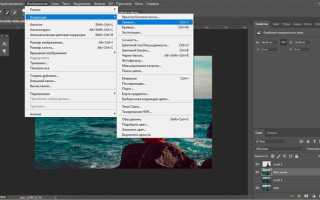
Для определения центра можно использовать линейки и направляющие. Линейки активируются через меню Вид → Линейки или клавишей Ctrl+R. После включения линейки можно перетащить горизонтальные и вертикальные направляющие, расположив их на половине ширины и высоты документа. Точные значения отображаются в верхней панели, что позволяет выставить направляющие с точностью до пикселя.
Еще один метод – включение сетки через Вид → Показать → Сетка. Интервалы сетки настраиваются в Редактирование → Настройки → Направляющие, сетка, фрагменты. Разделение сетки на равные части помогает быстро найти центр без ручного измерения.
При работе с несколькими слоями удобно применять Выравнивание по центру через панель Слои → Выравнивание или контекстное меню. Это позволяет мгновенно позиционировать объекты точно по середине документа, исключая визуальные ошибки.
Настройка направляющих для точного центра
Для точного определения центра листа в Photoshop включите линейки через Вид → Линейки или сочетанием клавиш Ctrl+R. Линейки отображают размеры документа в пикселях, миллиметрах или дюймах в зависимости от настроек.
Перетащите вертикальную направляющую из верхней линейки и установите ее на половину ширины документа. Значение ширины можно увидеть в верхней панели опций или в строке состояния. Аналогично создайте горизонтальную направляющую и расположите ее на половине высоты листа.
Для более точного позиционирования направляющих используйте Редактирование → Настройки → Направляющие, сетка, фрагменты и включите привязку к пикселям. Это позволит установить направляющие с точностью до одного пикселя, что важно при работе с макетами для печати или веб-графики.
После установки направляющих центр документа становится точкой пересечения вертикальной и горизонтальной линий. На этой точке удобно выравнивать слои и объекты, используя Выравнивание по направляющим в панели инструментов.
Использование линейки для визуального поиска середины
Включите линейки через Вид → Линейки или клавишей Ctrl+R, чтобы отобразить размеры документа. Линейки позволяют быстро определить середину листа без точных расчетов.
Определите центр визуально, разделив линейку на равные части. Например, для документа 1200×800 пикселей отметьте 600 пикселей по горизонтали и 400 по вертикали. На этих отметках можно временно создать направляющие для упрощения визуальной проверки.
Перетаскивая направляющие к точкам пересечения, используйте привязку к направляющим или к сетке. Это гарантирует, что визуально выбранный центр совпадает с точным центром документа, минимизируя смещение при дальнейшей работе с объектами.
Линейка также полезна при работе с нестандартными форматами, где центр невозможно вычислить «на глаз». В таких случаях отметки на линейке помогают установить ориентиры для выравнивания элементов относительно середины листа.
Применение инструмента «Маркер» для обозначения центра
Инструмент Маркер в Photoshop позволяет точно отметить центр документа без изменения слоев. Он создаёт временную точку, которая служит ориентиром при выравнивании объектов.
Чтобы установить маркер, включите линейки (Ctrl+R) и направляющие на половине ширины и высоты листа. На пересечении перетащите инструмент Маркер. В панели параметров можно указать точные координаты центра в пикселях.
Для удобства работы с несколькими точками используйте таблицу с координатами центра для каждого документа:
| Размер документа | Горизонтальный центр (px) | Вертикальный центр (px) |
|---|---|---|
| 1200×800 | 600 | 400 |
| 1920×1080 | 960 | 540 |
| 2480×3508 (A4) | 1240 | 1754 |
Маркер остаётся видимым при перемещении слоев и помогает быстро ориентироваться при выравнивании объектов по центру без необходимости повторной настройки направляющих.
Выравнивание объектов по центру документа

Для точного центрирования объектов выберите нужный слой или группу слоев в панели Слои. Затем активируйте инструмент Перемещение (V).
В верхней панели опций используйте кнопки Выравнивание по горизонтали и Выравнивание по вертикали относительно документа. Эти функции перемещают выбранный объект точно в центр, независимо от его размеров.
Если необходимо выровнять несколько объектов одновременно, сначала сгруппируйте их (Ctrl+G), а затем примените выравнивание. Это гарантирует, что группа будет симметрично расположена относительно середины документа.
Для проверки точного расположения используйте направляющие или сетку. Точка пересечения горизонтальной и вертикальной направляющей должна совпадать с центральной точкой объекта после выравнивания.
Сочетания клавиш для быстрого центрирования слоев
Использование горячих клавиш ускоряет процесс выравнивания объектов по центру документа без ручного перемещения направляющих.
Основные сочетания клавиш для центрирования слоев:
- Ctrl+A – выделить весь документ.
- V – активировать инструмент Перемещение.
- Ctrl+Shift+C – копировать слои с привязкой к центру (для вставки на новый слой).
- Alt+Shift+H – выравнивание по горизонтали относительно выделенной области.
- Alt+Shift+V – выравнивание по вертикали относительно выделенной области.
Алгоритм быстрого центрирования:
- Выделите слой или группу слоев.
- Нажмите Ctrl+A для выделения всего документа.
- Активируйте инструмент Перемещение и примените выравнивание по горизонтали и по вертикали через панели или горячие клавиши.
Эти сочетания сокращают время работы с большими макетами и исключают ошибки, возникающие при ручной настройке направляющих.
Проверка точного положения центра с помощью сетки
Сетка в Photoshop помогает визуально и точно определить центр листа без необходимости ручного измерения. Включается через Вид → Показать → Сетка.
Для точного совпадения с центром документа настройте интервалы сетки в Редактирование → Настройки → Направляющие, сетка, фрагменты. Например, для документа 1200×800 пикселей можно установить основные линии через каждые 100 пикселей и дополнительные деления по 10 пикселей.
Центр документа будет находиться на пересечении средних линий сетки. Выравнивая объекты по этой точке, можно достичь точного позиционирования с минимальной погрешностью.
Сетка сохраняет видимость независимо от перемещения слоев и направляющих, что позволяет проверять центр на всех этапах работы с макетом, включая группировку объектов или применение трансформаций.
Сохранение и повторное использование центрированных направляющих
После установки направляющих на центр документа их можно сохранить для повторного использования, чтобы ускорить работу с аналогичными макетами.
Создайте шаблон документа через Файл → Сохранить как… → PSD. Все направляющие, включая центрированные, сохранятся вместе с документом. При открытии шаблона они будут находиться на тех же позициях.
Для точного копирования направляющих между документами используйте Перемещение слоев с направляющими. Выберите все слои и направляющие, затем перетащите их в другой файл с активным инструментом Перемещение. Центрированные линии сохраняют свои координаты относительно документа.
Регулярное использование сохраненных направляющих снижает риск смещения объектов и ускоряет процесс выравнивания, особенно при работе с серией макетов одинакового размера.
Вопрос-ответ:
Как быстро найти центр документа без ручного измерения?
В Photoshop можно использовать линейки и направляющие. Включите линейки через Вид → Линейки или Ctrl+R. Перетащите вертикальную и горизонтальную направляющие на половину ширины и высоты документа. Точка пересечения этих направляющих будет центром листа, что позволяет точно выравнивать объекты без ручного измерения.
Можно ли использовать сетку для проверки положения центра?
Да. Включите сетку через Вид → Показать → Сетка и настройте интервалы в Редактирование → Настройки → Направляющие, сетка, фрагменты. Пересечение средних линий сетки укажет центр документа. Этот метод помогает визуально проверить точность размещения объектов и сравнить их с направляющими.
Как центрировать несколько слоев одновременно?
Сначала объедините слои в группу (Ctrl+G), затем выберите группу и инструмент Перемещение. В верхней панели опций нажмите Выравнивание по горизонтали и по вертикали относительно документа. Группа будет точно расположена по центру, сохраняя симметрию между элементами.
Можно ли сохранить настроенные центрированные направляющие для повторного использования?
Да. Сохраните документ как PSD-шаблон через Файл → Сохранить как…. Все направляющие, включая центрированные, сохранятся. При открытии шаблона они останутся на тех же позициях, что позволяет быстро использовать их при создании новых макетов одинакового размера и экономит время на повторную настройку.

 Загрузка...