Содержание статьи
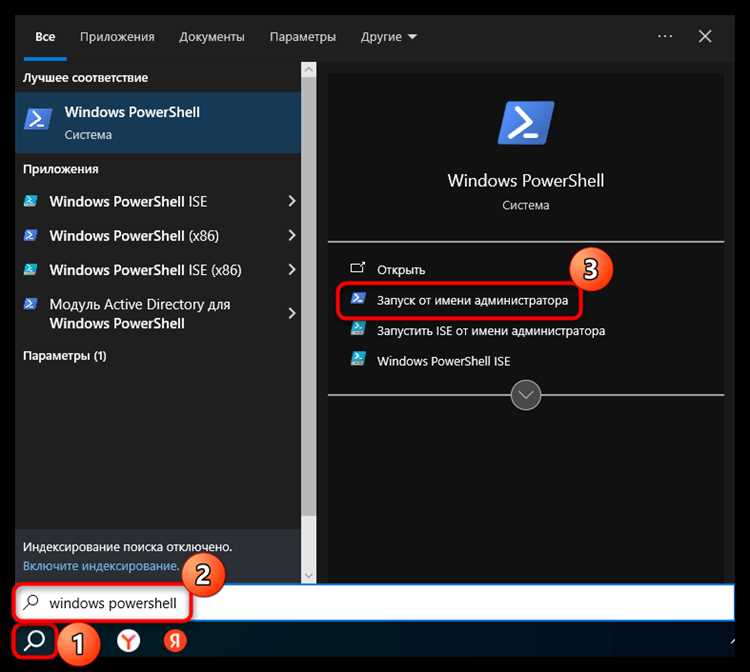
Подключение компьютера к домену позволяет централизованно управлять учетными записями, политиками безопасности и доступом к сетевым ресурсам. В Windows 10 эта операция требует наличия версии Pro, Enterprise или Education, а также прав администратора на локальной машине и учетной записи с правами добавления в домен.
Перед подключением важно убедиться, что компьютер находится в одной сети с контроллером домена и может разрешать DNS-имена сервера. Рекомендуется проверить доступ к контроллеру с помощью команды ping и удостовериться, что системные часы синхронизированы с сервером, чтобы избежать проблем с аутентификацией.
Имя компьютера должно быть уникальным в домене. Изменение имени выполняется через Параметры системы в разделе «О компьютере» или через команду SystemPropertiesComputerName. После подключения к домену потребуется перезагрузка для применения всех настроек и получения групповых политик.
Проверка версии Windows и требований для подключения к домену
Для подключения к домену компьютер должен работать под управлением Windows 10 Pro, Enterprise или Education. Версии Home не поддерживают функцию присоединения к домену. Проверку версии выполняют через Параметры → Система → О компьютере, где отображается издание и версия ОС.
Компьютер должен иметь уникальное имя в сети, чтобы избежать конфликтов с другими устройствами домена. Минимальные системные требования включают наличие сетевого адаптера, стабильного соединения с контроллером домена и правильной настройки DNS, указывающей на сервер домена.
Для добавления в домен необходимо иметь локальные права администратора и учетную запись с правами на добавление компьютеров в домен. Если учетная запись ограничена, система выдаст ошибку при попытке подключения. Рекомендуется проверить доступ к контроллеру через ping и убедиться, что системное время синхронизировано с сервером, иначе аутентификация может не пройти.
Настройка сетевого соединения и доступ к контроллеру домена

Для подключения к домену компьютер должен иметь стабильное сетевое соединение с контроллером домена. Настройка выполняется через Параметры → Сеть и Интернет → Ethernet или Wi-Fi, где проверяется активное подключение и получение IP-адреса через DHCP или статическую настройку.
DNS-сервер должен указывать на контроллер домена, иначе Windows не сможет обнаружить домен. Проверку выполняют через команду nslookup имя_контроллера_домена в командной строке. Ответ должен содержать корректный IP-адрес сервера.
Рекомендуется протестировать доступность контроллера домена с помощью ping и tracert. Если ответы не приходят или теряется пакет, необходимо проверить кабельное соединение, настройки маршрутизатора и наличие разрешений в локальном файрволе. Только при успешной проверке сетевого соединения можно переходить к подключению компьютера к домену.
Изменение имени компьютера перед подключением к домену
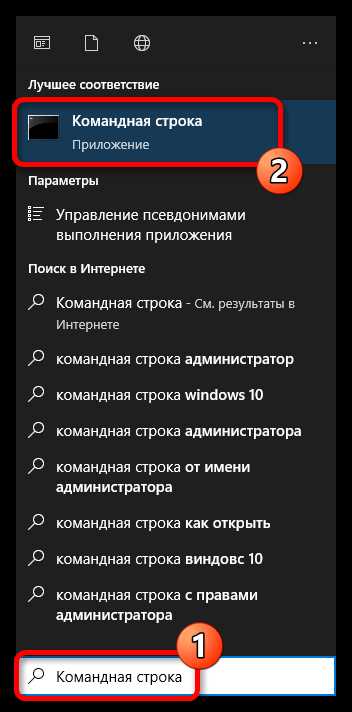
Перед добавлением в домен важно задать уникальное имя компьютера, чтобы избежать конфликтов с другими устройствами. Изменение выполняется через Параметры → Система → О компьютере → Переименовать этот компьютер. Имя должно содержать не более 15 символов и включать только буквы, цифры и дефисы.
Альтернативно можно использовать команду SystemPropertiesComputerName, которая открывает классическое окно настройки имени и рабочей группы. После ввода нового имени требуется перезагрузка компьютера для применения изменений.
Рекомендуется сверить выбранное имя с политикой именования в вашей организации. Некорректные символы или совпадение с существующими устройствами приведет к ошибкам при подключении к домену и отказу аутентификации.
Ввод данных учетной записи с правами на добавление в домен
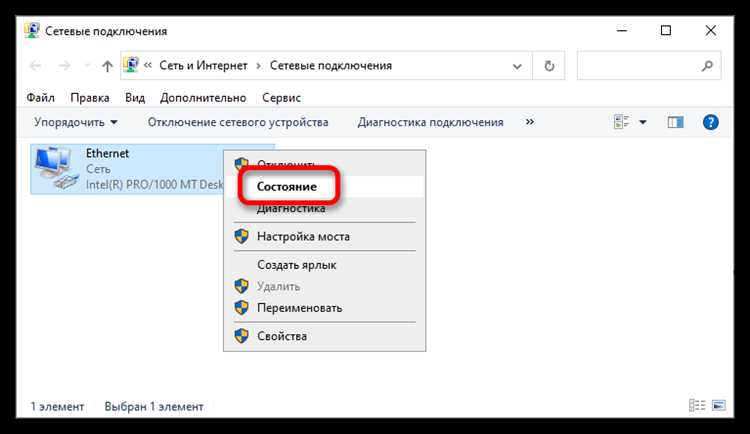
Для присоединения компьютера к домену требуется учетная запись с правами на добавление устройств. Без этих прав система выдаст ошибку доступа.
Процесс ввода данных выполняется следующим образом:
- Откройте Параметры → Система → О компьютере → Изменить параметры.
- Выберите Член домена и введите имя домена.
- В появившемся окне укажите учетные данные с правами на добавление устройств, включая:
- Имя пользователя в формате DOMAIN\имя_пользователя
- Пароль учетной записи
- Подтвердите ввод и дождитесь проверки учетных данных контроллером домена.
Если данные введены правильно, система позволит продолжить подключение. В случае отказа стоит проверить:
- Правильность имени пользователя и домена
- Синхронизацию системного времени с контроллером домена
- Настройки сетевого подключения и DNS
Подключение к домену через системные параметры Windows 10
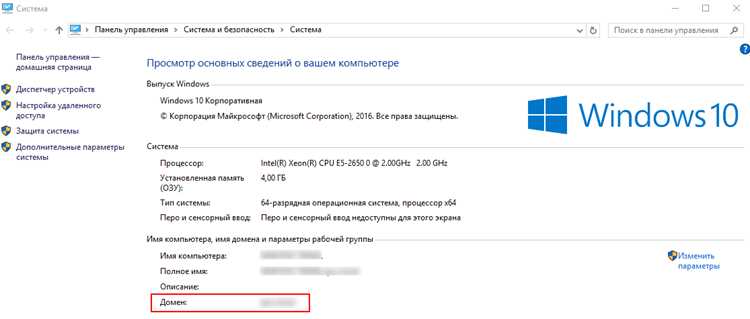
Для подключения к домену откройте Параметры → Система → О компьютере → Изменить параметры и нажмите кнопку Изменить. В разделе Член домена введите точное имя домена, предоставленное администратором.
После ввода домена система запросит учетные данные с правами на добавление компьютеров. Введите их в формате DOMAIN\имя_пользователя и пароль. Если данные корректны, Windows выполнит проверку подключения и зарегистрирует устройство на контроллере домена.
При успешном подключении появится сообщение о необходимости перезагрузки. После перезагрузки компьютер получит все групповые политики, применяемые в домене, и станет доступен для централизованного управления. В случае ошибок проверьте сетевое подключение, корректность DNS и точность введенного имени домена.
Проверка успешного подключения и перезагрузка компьютера
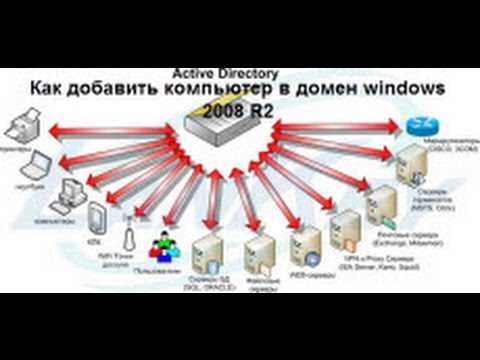
После подключения к домену необходимо убедиться, что компьютер корректно зарегистрирован на контроллере и применены все политики. Перезагрузка обязательна для активации групповых политик и обновления сеанса домена.
Для проверки можно использовать несколько методов. Основные данные удобно представить в таблице:
| Метод проверки | Описание | Команда / Действие |
|---|---|---|
| Сетевой доступ | Проверка видимости доменных ресурсов и файловых серверов | \\имя_контроллера\шары в Проводнике |
| Командная строка | Проверка членства в домене | whoami /fqdn или echo %USERDOMAIN% |
| Просмотр групповых политик | Проверка применения политик домена | gpresult /r |
Если все проверки успешны, перезагрузите компьютер через Пуск → Питание → Перезагрузка. После запуска убедитесь, что вход выполняется с учетной записью домена, а сетевые ресурсы доступны.
Вопрос-ответ:
Какая версия Windows 10 нужна для подключения к домену?
Для добавления компьютера в домен требуется Windows 10 Pro, Enterprise или Education. Версии Home не поддерживают присоединение к домену. Проверить издание можно через Параметры → Система → О компьютере.
Как проверить доступ к контроллеру домена перед подключением?
Необходимо убедиться, что компьютер видит сервер домена в сети. Для этого используют команду ping имя_контроллера и проверку DNS через nslookup имя_контроллера. Если ответы приходят корректно, можно переходить к подключению.
Что делать, если при подключении к домену появляется ошибка прав доступа?
Ошибка возникает, если введенная учетная запись не имеет прав на добавление компьютеров в домен. Проверьте правильность имени пользователя и пароля, убедитесь, что используется формат DOMAIN\имя_пользователя, и повторите попытку с учетной записью с нужными правами.
Как проверить, что компьютер успешно присоединился к домену?
После подключения и перезагрузки проверьте членство в домене через команду whoami /fqdn или echo %USERDOMAIN%. Также можно открыть сетевые ресурсы домена и выполнить gpresult /r, чтобы убедиться, что применены групповые политики.

 Загрузка...