Содержание статьи
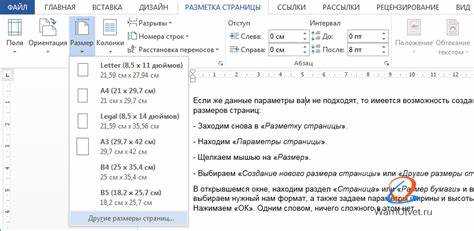
Размер листа в Microsoft Visio определяет, насколько удобно работать с чертежом и как он будет выглядеть при печати. Неверно заданные параметры могут привести к тому, что элементы схемы не помещаются на странице или масштаб отображения сбивается. Поэтому важно знать, как корректно изменить формат листа под нужный проект.
В Visio можно использовать стандартные форматы, такие как A4, A3 или A2, а также задать пользовательские размеры в миллиметрах или дюймах. Программа позволяет изменять ориентацию страницы, масштаб отображения и границы рабочей области. Это особенно полезно при создании технических схем, планов помещений или организационных диаграмм.
Перед началом работы стоит определить, для чего предназначен документ – печать на бумаге, экспорт в PDF или совместное использование в цифровом виде. От этого зависит выбор формата и ориентации. В дальнейшем изменить размер листа можно через раздел Параметры страницы, что позволяет гибко настроить макет без потери качества элементов схемы.
Как открыть настройки страницы в Visio

| Версия Visio | Действия для открытия настроек страницы |
|---|---|
| Visio 2019 / 2021 / Microsoft 365 | Откройте вкладку Конструктор → нажмите Размер страницы → выберите Параметры страницы. |
| Visio 2016 / 2013 | Перейдите на вкладку Дизайн → щёлкните стрелку рядом с пунктом Размер страницы → выберите Настройки страницы. |
| Visio 2010 и старше | Откройте меню Файл → Параметры страницы или используйте сочетание клавиш Alt + Enter при активном листе. |
После открытия окна Параметры страницы можно выбрать вкладку Размер страницы, где задаются точные размеры и формат листа. Это основной инструмент для настройки рабочей области перед созданием схем и чертежей.
Как выбрать стандартный формат листа

Visio поддерживает использование стандартных форматов бумаги, что упрощает настройку схем под печать и экспорт. Все изменения выполняются через окно Параметры страницы на вкладке Размер страницы.
- Откройте вкладку Конструктор и выберите пункт Размер страницы.
- В появившемся меню нажмите Параметры страницы.
- На вкладке Размер страницы активируйте опцию Фиксированный размер страницы.
- В списке выберите нужный формат – A4, A3, A2, Letter или другой доступный вариант.
Выбор формата зависит от назначения схемы. Например:
- A4 – подходит для небольших блок-схем и документов, предназначенных для стандартной печати.
- A3 – используется для технических планов и чертежей с большим количеством элементов.
- A2 и крупнее – применяются для детальных инженерных проектов и планировок помещений.
После выбора формата нажмите ОК, чтобы применить изменения. Программа автоматически перестроит границы рабочей области в соответствии с выбранным размером листа.
Как задать собственные размеры страницы

В Microsoft Visio можно указать точные размеры листа, если стандартные форматы не подходят под задачу. Это удобно при создании схем нестандартного масштаба или подготовке чертежей для печати в определённом формате.
Чтобы задать пользовательские размеры:
- Откройте вкладку Конструктор и выберите пункт Размер страницы.
- Нажмите Параметры страницы и перейдите на вкладку Размер страницы.
- Выберите опцию Пользовательский размер страницы.
- Укажите точные значения ширины и высоты в миллиметрах, сантиметрах или дюймах. Для переключения единиц измерения используйте меню Файл → Параметры → Дополнительно → Единицы измерения.
- Нажмите ОК для применения настроек.
После изменения размеров листа масштаб содержимого сохраняется. Если необходимо подогнать элементы под новый формат, используйте команду Подогнать к размеру страницы во вкладке Конструктор.
Задание собственных размеров позволяет точно адаптировать рабочую область под требования проекта и исключить обрезку объектов при печати или экспорте в PDF.
Как изменить ориентацию листа
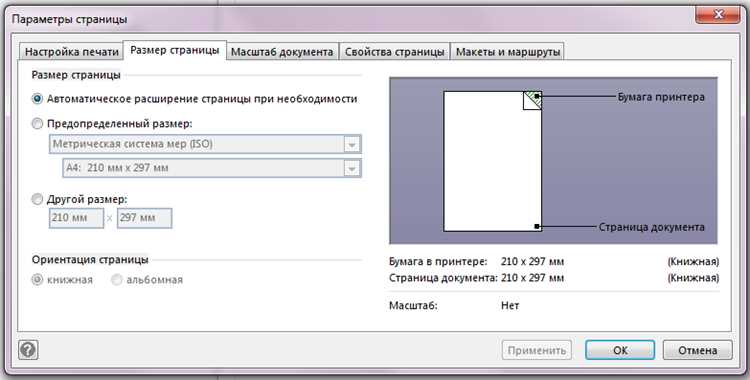
Ориентация листа в Visio определяет расположение страницы – горизонтальное или вертикальное. От этого зависит, как будет размещаться схема при просмотре и печати. Настройка выполняется через окно Параметры страницы.
Для изменения ориентации выполните следующие действия:
- Перейдите на вкладку Конструктор и нажмите Размер страницы.
- Выберите пункт Параметры страницы.
- На вкладке Настройка печати укажите нужную ориентацию – Книжная или Альбомная.
- Подтвердите изменения нажатием ОК.
Если схема не помещается после смены ориентации, можно включить опцию Масштабировать под размер страницы, чтобы сохранить пропорции объектов. При работе с несколькими страницами ориентацию можно задавать отдельно для каждой, открывая настройки при активном листе.
Выбор правильной ориентации упрощает размещение элементов и делает итоговый чертёж удобным для печати и экспорта.
Как изменить размер листа для конкретного рисунка
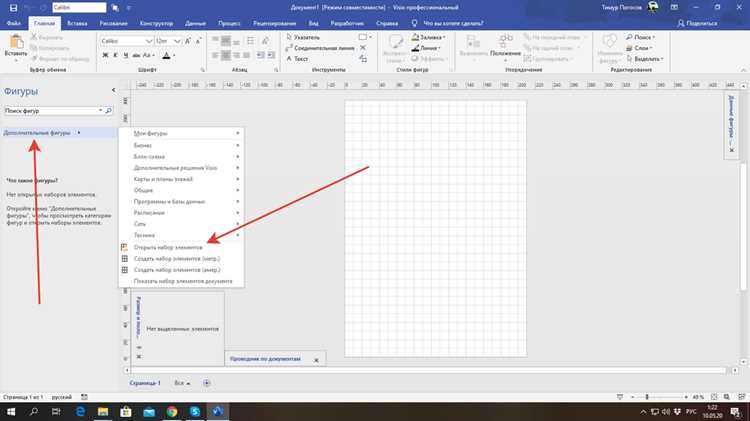
В Visio можно задать индивидуальный размер листа для каждого рисунка, чтобы схема занимала оптимальное место на странице. Это удобно при работе с проектами, где несколько чертежей имеют разный масштаб или уровень детализации.
Чтобы изменить размер листа только для выбранного рисунка:
- Выберите нужную страницу, щёлкнув по её вкладке внизу окна Visio.
- Перейдите на вкладку Конструктор и нажмите Размер страницы.
- Выберите пункт Параметры страницы.
- На вкладке Размер страницы выберите Пользовательский размер страницы.
- Укажите ширину и высоту, соответствующие габаритам рисунка.
- Нажмите ОК для сохранения изменений.
При необходимости подгоните содержимое под новый формат. Для этого можно использовать команды:
- Размер страницы под рисунок – автоматически подстраивает лист под текущий чертёж.
- Масштабировать содержимое – сохраняет пропорции объектов при изменении размеров листа.
Эти действия позволяют оформить каждый чертёж в проекте на отдельном листе нужного размера, без искажений и пустых областей.
Как сохранить изменения размера листа
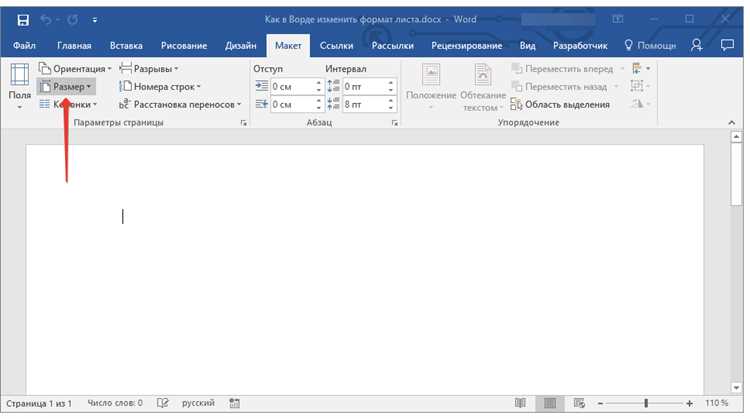
После изменения параметров страницы в Visio необходимо сохранить настройки, чтобы они применялись при следующем открытии файла и при печати. Если этого не сделать, программа может вернуть стандартные значения по умолчанию.
Чтобы сохранить изменения:
- Завершите настройку размеров и ориентации листа в окне Параметры страницы и нажмите ОК.
- Выберите пункт меню Файл → Сохранить или используйте сочетание клавиш Ctrl + S.
- При работе с несколькими страницами повторите сохранение после изменения параметров каждой из них.
Если требуется сохранить настройки формата для дальнейшего использования, создайте шаблон:
- Выберите пункт Файл → Сохранить как.
- В поле Тип файла выберите Шаблон Visio (*.vstx).
- Укажите имя файла и нажмите Сохранить.
Шаблон сохраняет все параметры страницы, включая размеры, масштаб и ориентацию, что позволяет быстро применять одинаковые настройки к новым проектам.
Вопрос-ответ:
Почему схема не помещается на листе после изменения формата в Visio?
Если элементы выходят за границы страницы, откройте вкладку Конструктор и выберите команду Размер страницы под рисунок. Программа автоматически подгонит границы листа под содержимое. Также можно вручную скорректировать масштаб в окне Параметры страницы на вкладке Масштаб.
Можно ли задать разные размеры листов для отдельных страниц в одном файле Visio?
Да, можно. В нижней части окна выберите вкладку нужной страницы, откройте Параметры страницы и задайте собственные значения ширины и высоты. Изменения применяются только к активной странице, остальные сохранят свои параметры.
Как поменять единицы измерения при вводе размеров листа?
Зайдите в меню Файл → Параметры → Дополнительно и найдите раздел Единицы измерения. Выберите миллиметры, сантиметры или дюймы. После этого можно вводить размеры листа в нужных единицах во вкладке Размер страницы.
Как сохранить пользовательские настройки размера страницы для будущих схем?
После настройки параметров выберите Файл → Сохранить как и задайте тип файла Шаблон Visio (*.vstx). При создании новых документов из этого шаблона программа будет автоматически применять заданные размеры и ориентацию листа.
Почему после изменения размера листа часть схемы смещается или уменьшается?
Это происходит, если установлен масштаб, не соответствующий новому формату. В окне Параметры страницы перейдите на вкладку Масштаб и выберите 1:1 или настройте соотношение вручную. Также можно активировать опцию Масштабировать содержимое при изменении размера страницы, чтобы сохранить расположение объектов.
Как изменить размер листа в Visio, не нарушив расположение объектов на схеме?
Чтобы изменить размер листа без смещения элементов, откройте вкладку Конструктор, выберите Размер страницы и нажмите Параметры страницы. На вкладке Размер страницы укажите нужные значения ширины и высоты, затем активируйте опцию Масштабировать содержимое при изменении размера страницы. После подтверждения изменений программа автоматически подстроит схему под новые границы без искажения пропорций.

 Загрузка...