Содержание статьи
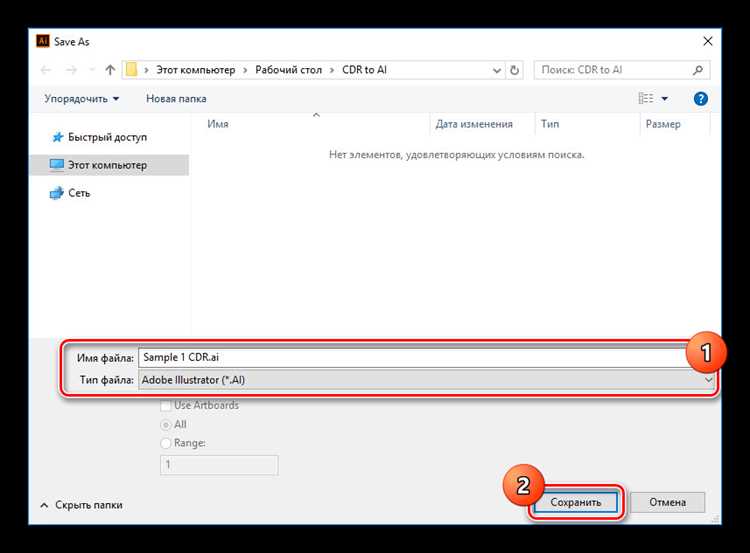
При работе с графикой часто возникает необходимость передать макет из Adobe Illustrator пользователю CorelDRAW. Прямой экспорт в формат CDR недоступен, поэтому требуется использовать обходные способы. Основная задача – сохранить качество векторных элементов, корректно передать шрифты, заливки и контуры.
Наиболее надёжный метод – конвертация через формат EPS, PDF или SVG. Эти расширения поддерживаются обеими программами и позволяют сохранить структуру векторного файла без потери данных. При экспорте важно отключить функции сжатия, выбрать режим совместимости с более ранними версиями Illustrator и проверить параметры шрифтов: их следует преобразовать в кривые.
В CorelDRAW импорт осуществляется через команду Файл → Импорт, после чего программа предложит параметры интерпретации векторных объектов. Правильный выбор этих параметров позволяет избежать искажений при открытии. В некоторых случаях полезно использовать сторонние конвертеры, если файл содержит сложные эффекты или прозрачности, которые Illustrator кодирует иначе, чем CorelDRAW.
Перед сохранением рекомендуется протестировать результат – открыть полученный файл в CorelDRAW и убедиться, что все элементы отображаются корректно. Такой подход позволяет адаптировать проект без потери качества и сэкономить время при передаче материалов между разными графическими средами.
Подготовка документа Illustrator перед экспортом
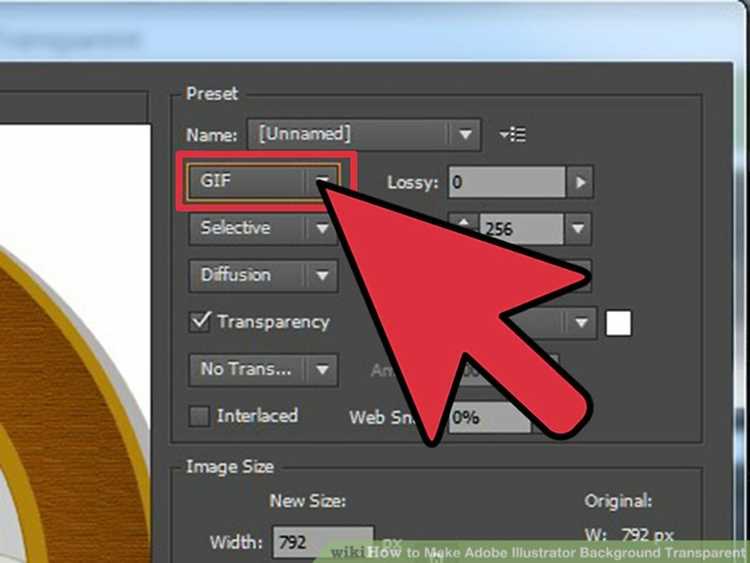
Перед сохранением в формате CDR важно привести файл Illustrator к состоянию, которое обеспечит корректное отображение элементов после конверсии. Несоответствия между форматами Illustrator и CorelDRAW часто вызывают искажения или потерю данных.
- Проверка цветовой модели: установите режим CMYK, если документ предназначен для печати, или RGB – для цифрового использования. Это делается через меню Файл → Цветовой режим документа.
- Преобразование текста в кривые: выделите весь текст (Ctrl+A) и выберите Текст → Преобразовать в кривые. Это предотвратит замену шрифтов при открытии файла в CorelDRAW.
- Сведение эффектов и прозрачностей: используйте команду Объект → Сведение прозрачности с параметром 100%, чтобы избежать некорректного отображения теней и полупрозрачных областей.
- Объединение связанных изображений: встроенные растровые файлы следует включить в документ через Связи → Встроить изображение, иначе при экспорте они могут не сохраниться.
- Удаление скрытых и лишних слоёв: в панели слоёв удалите элементы, не используемые в проекте. Это уменьшит размер файла и снизит риск ошибок при открытии в CorelDRAW.
- Проверка размеров и единиц измерения: убедитесь, что документ использует миллиметры или дюймы, совпадающие с настройками CorelDRAW. Изменить единицы можно в меню Правка → Настройки → Единицы.
После выполнения этих шагов документ готов к безопасному экспорту через промежуточный формат, например EPS, PDF или SVG, для последующего открытия в CorelDRAW без потери структуры и качества.
Проверка совместимости версий Illustrator и CorelDRAW
Перед экспортом файла из Adobe Illustrator необходимо уточнить, какая версия CorelDRAW будет использоваться для открытия результата. Формат CDR не поддерживается напрямую Illustrator, поэтому экспорт выполняется через промежуточные форматы, такие как EPS, PDF или SVG. Совместимость зависит от года выпуска программ и выбранного формата сохранения.
CorelDRAW X7 и более новые версии корректно открывают файлы AI, сохранённые как PDF-совместимые (Illustrator 8–2020). Более старые версии, например X3 или X4, часто не распознают слои, прозрачности и градиенты из новых форматов Illustrator. Для них рекомендуется экспортировать документ в Illustrator 8 (Legacy) или EPS версии 8.
Чтобы избежать потери данных, перед экспортом стоит проверить список поддерживаемых форматов в меню Файл → Сохранить как и сверить его с таблицей форматов, указанных в документации CorelDRAW. Если планируется открывать файл в CorelDRAW 2021 и новее, предпочтительно использовать PDF/X-4 – он сохраняет прозрачности и кривые без искажений.
При совместной работе с типографией или сторонними дизайнерами важно уточнить не только версию CorelDRAW, но и язык интерфейса программы, поскольку иногда локализованные сборки по-разному интерпретируют кодировку текста. Проверка этих параметров исключает ошибки при открытии файла и потери объектов.
Сохранение файла в формате EPS для последующего открытия в CorelDRAW
Формат EPS (Encapsulated PostScript) обеспечивает корректный обмен векторными данными между Illustrator и CorelDRAW без потери контуров и слоёв. Перед сохранением рекомендуется проверить, что все шрифты преобразованы в кривые (Type → Create Outlines), а прозрачности и эффекты растрированы через Object → Rasterize, если они не поддерживаются CorelDRAW.
Для экспорта откройте меню File → Save As и выберите тип файла Illustrator EPS (*.EPS). В открывшемся окне параметров сохранения задайте версию Illustrator 8 или 10 – эти форматы максимально совместимы с CorelDRAW. Установите галочку Include CMYK PostScript для печатных проектов и выберите опцию Preview: TIFF (8-bit color), чтобы CorelDRAW корректно отобразил миниатюру файла.
После сохранения откройте полученный EPS в CorelDRAW через пункт Файл → Импорт, выбрав параметры импорта: Текст как кривые и Разрешение растровых изображений не ниже 300 dpi. Такой способ позволяет сохранить векторную структуру, цвета и геометрию объектов без искажений.
Экспорт проекта через формат PDF с настройками совместимости
Формат PDF позволяет передать макет из Illustrator в CorelDRAW без значительных искажений, если задать правильные параметры экспорта. При сохранении выберите File → Save As и установите тип файла Adobe PDF (pdf). Нажмите Save, чтобы открыть окно настроек.
В разделе Adobe PDF Preset установите профиль PDF/X-1a:2001 или PDF/X-3:2002 – они обеспечивают совместимость с большинством версий CorelDRAW. Эти стандарты сохраняют прозрачности и корректно конвертируют цвета.
На вкладке General отключите параметр Preserve Illustrator Editing Capabilities, чтобы уменьшить размер файла и избежать конфликтов при открытии в CorelDRAW. Отметьте пункт Optimize for Fast Web View – это упрощает чтение структуры PDF другими редакторами.
На вкладке Compression установите Do Not Downsample для растровых изображений, чтобы сохранить исходное качество. В разделе Marks and Bleeds активируйте Trim Marks и укажите нужное поле вылетов, если проект предназначен для печати.
После экспорта проверьте файл, открыв его в CorelDRAW. Если векторные элементы отображаются корректно, а шрифты не заменены – параметры совместимости заданы верно. При необходимости выполните конвертацию текста в кривые в Illustrator перед экспортом, чтобы исключить проблемы с отсутствующими шрифтами.
Использование формата SVG для передачи в CorelDRAW
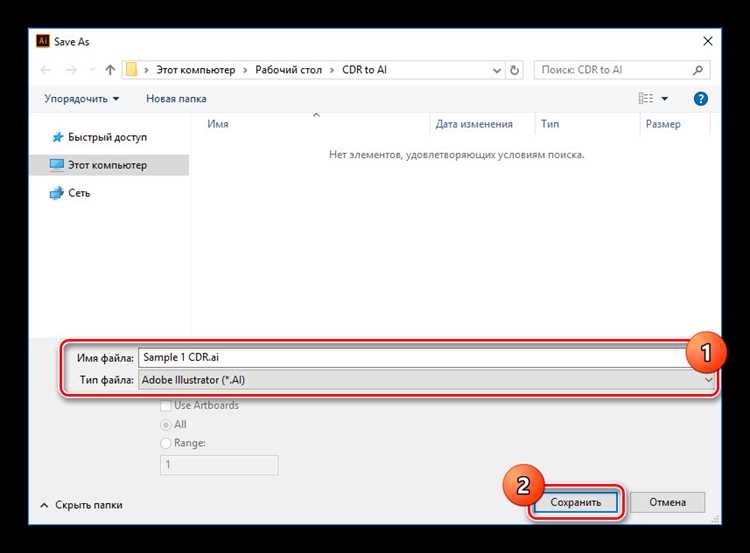
Формат SVG подходит для обмена векторными данными между Illustrator и CorelDRAW, так как сохраняет кривые, цвета и прозрачности без значительных искажений. При правильных настройках можно добиться точного соответствия элементов макета.
Перед сохранением необходимо проверить, что все шрифты преобразованы в кривые, а сложные эффекты растрированы. Это исключит проблемы при импорте в CorelDRAW, где поддержка некоторых фильтров и масок ограничена.
При экспорте из Illustrator используется пункт меню Файл → Сохранить как с выбором формата SVG. В открывшемся окне следует установить параметры, обеспечивающие совместимость:
| Параметр | Рекомендованное значение | Назначение |
|---|---|---|
| Тип SVG | SVG 1.1 | Поддерживается всеми версиями CorelDRAW начиная с X6 |
| Шрифты | Преобразовать в кривые | Предотвращает замену или искажение текста |
| Кодировка | UTF-8 | Корректное отображение символов |
| CSS свойства | Стиль атрибутов | Обеспечивает правильную интерпретацию цветов и контуров |
| Параметры изображений | Встраивание | Избегает потери ссылок на внешние файлы |
После сохранения файл SVG можно открыть в CorelDRAW через пункт Файл → Импорт. При загрузке рекомендуется отключить автоматическую оптимизацию кривых, чтобы сохранить исходную геометрию контуров.
Такой способ подходит для передачи логотипов, иллюстраций и технических схем, где требуется точность линий и пропорций без использования сложных эффектов Illustrator.
Конвертация AI-файла в CDR с помощью онлайн-сервисов

Для быстрого преобразования файлов Illustrator (.ai) в формат CorelDRAW (.cdr) подходят специализированные онлайн-конвертеры. Среди надежных вариантов выделяются CloudConvert, Convertio и Online-Convert. Эти сервисы поддерживают сохранение векторной структуры и большинство слоев.
Процесс конвертации обычно включает три шага: загрузку исходного AI-файла, выбор формата CDR и настройку параметров экспорта. Важно проверять, чтобы размер файла и сложность объектов соответствовали лимитам сервиса. При превышении ограничений часть слоев или эффектов может потеряться.
Перед загрузкой рекомендуется удалить ненужные элементы и объединить сложные группы в Illustrator. Это минимизирует вероятность ошибок при конвертации и ускоряет процесс обработки. Для файлов с текстом лучше преобразовать шрифты в контуры, чтобы они корректно отображались в CorelDRAW.
После завершения конвертации онлайн-сервис предоставляет ссылку на скачивание CDR-файла. Рекомендуется открыть его в CorelDRAW и проверить корректность слоев, цветов и градиентов, особенно если исходный файл содержал прозрачности или сложные эффекты.
Для регулярного обмена файлами между Illustrator и CorelDRAW полезно сохранять шаблоны и настройки конвертации, если сервис это поддерживает. Это сокращает время на повторяющиеся операции и снижает риск потери данных.
Преобразование через сторонние программы и плагины
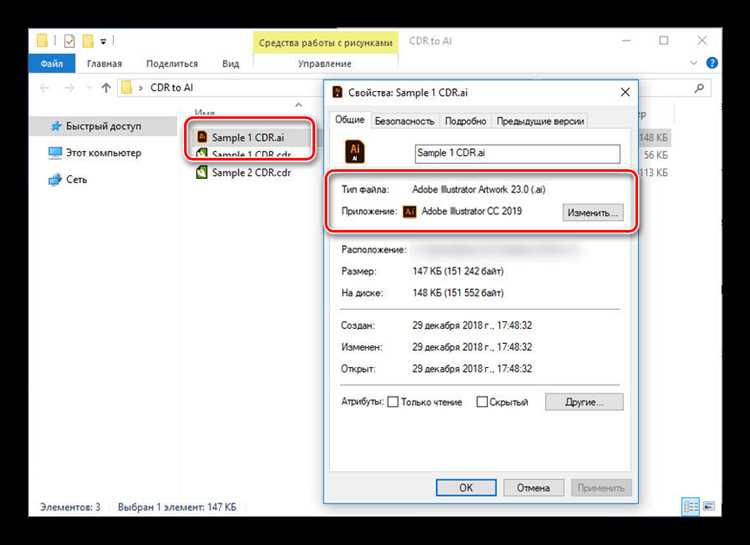
Для пользователей CorelDRAW доступен плагин Illustrator to CorelDRAW, который интегрируется в Illustrator и позволяет экспортировать файлы с учетом совместимости версий CorelDRAW. Плагин сохраняет основные атрибуты объектов: кривые, текстовые блоки, градиенты и заливки.
Альтернативой являются программы-конвертеры, такие как CloudConvert или Zamzar, которые работают онлайн и поддерживают AI > CDR. При использовании таких сервисов рекомендуется проверять настройки совместимости: для сложных проектов лучше выбирать «сохранение слоев» и отключать автоматическую растеризацию.
При выборе стороннего решения важно учитывать версию Illustrator и CorelDRAW, чтобы минимизировать искажения объектов и текстов. Рекомендуется тестировать конвертацию на отдельном файле перед массовой обработкой, чтобы убедиться в корректной передаче всех элементов.
Проверка корректности элементов после открытия в CorelDRAW
После открытия файла AI в CorelDRAW важно убедиться, что все элементы корректно перенеслись и сохранили свойства.
- Проверка слоёв: убедитесь, что структура слоёв соответствует исходному файлу Illustrator. Сверьте порядок и видимость слоёв.
- Объекты и кривые: проверьте, что все векторные объекты сохранены как кривые, без разрывов или искажений. Для сложных объектов используйте инструмент «Форма» для проверки узлов.
- Цвета и градиенты: сверяйте цвета с оригиналом. Градиенты иногда преобразуются некорректно; при необходимости восстановите их через панель «Градиенты» в CorelDRAW.
- Текстовые элементы: проверьте шрифты. Если шрифты не установлены на компьютере, они заменяются стандартными. Рекомендуется конвертировать текст в кривые перед экспортом из Illustrator.
- Эффекты и прозрачность: некоторые эффекты Illustrator (тень, размытие, наложение) могут отображаться иначе. Проверяйте визуально и при необходимости применяйте аналогичные эффекты в CorelDRAW.
- Объединения и группы: убедитесь, что все группы и объединения объектов сохранили структуру. Разгруппируйте и сгруппируйте элементы заново при необходимости.
Для ускорения проверки используйте панели «Объекты» и «Свойства» в CorelDRAW. Это позволяет быстро выявлять несоответствия и корректировать элементы без потери качества.
Вопрос-ответ:
Можно ли открыть AI-файл напрямую в CorelDRAW без конвертации?
CorelDRAW поддерживает ограниченное чтение AI-файлов, но часто возникают проблемы с шрифтами, эффектами и слоями. Для корректной работы большинство дизайнеров сохраняют Illustrator-файл в формате PDF или EPS с совместимыми настройками перед открытием в CorelDRAW, чтобы сохранить структуру и точность элементов.
Как сохранить Illustrator-файл в CDR без потери прозрачности и градиентов?
Прямой экспорт в CDR невозможен, поэтому используйте промежуточные форматы. Формат PDF с включенной поддержкой прозрачности позволяет сохранить градиенты и прозрачные области. После открытия в CorelDRAW эти элементы сохраняются и редактируются, хотя сложные эффекты могут потребовать корректировки вручную.
Какие ограничения возникают при конвертации текста из Illustrator в CorelDRAW?
Текст, особенно с применением эффектов или нестандартных шрифтов, может неправильно отображаться после импорта. Чтобы избежать ошибок, рекомендуют преобразовывать текст в кривые перед экспортом в PDF или EPS. Это гарантирует сохранение формы букв, но потеряет возможность редактирования текста как текста.
Можно ли использовать плагины для прямого сохранения AI в CDR?
Существуют плагины и сторонние конвертеры, которые позволяют сохранить AI-файл в формате, совместимом с CorelDRAW. Они упрощают процесс, но иногда возникают искажения сложных объектов или потери слоёв. Перед массовой конвертацией лучше протестировать небольшой файл и проверить качество элементов после импорта.
Как проверить корректность элементов после открытия файла в CorelDRAW?
После открытия файла нужно проверить: правильность расположения слоёв, наличие всех объектов, соответствие цветов и шрифтов. Особое внимание уделяют градиентам, теням и прозрачным областям — они могут измениться. При обнаружении несовпадений выполняют корректировку вручную или возвращаются к промежуточному формату для повторного импорта.
Можно ли открыть файл Illustrator напрямую в CorelDRAW без конвертации?
Нативного способа открыть AI-файл в CorelDRAW нет, так как форматы различаются по структуре. Для работы с Illustrator-файлом в CorelDRAW используют промежуточные форматы: PDF, EPS или SVG. PDF обычно сохраняет большинство векторных элементов и текст, EPS обеспечивает корректное отображение контуров и градиентов, SVG сохраняет прозрачность и слои в базовом виде. После открытия файла в CorelDRAW важно проверить корректность текста и расположение слоев, так как некоторые эффекты Illustrator могут измениться.
Как правильно сохранить файл Illustrator для последующей работы в CorelDRAW?
Лучший способ подготовить AI-файл для CorelDRAW — экспортировать его в формат PDF с совместимостью со старой версией PDF (например, 1.4 или PDF/X-3). При экспорте нужно преобразовать текст в кривые, отключить или минимизировать сжатие растровых изображений и избегать сложных эффектов, которые CorelDRAW может некорректно интерпретировать. После этого PDF открывают в CorelDRAW и проверяют каждый элемент: контуры, цвета, шрифты и слои. Если требуется редактирование текста, лучше использовать EPS или SVG с сохранением исходных шрифтов.

 Загрузка...