Содержание статьи
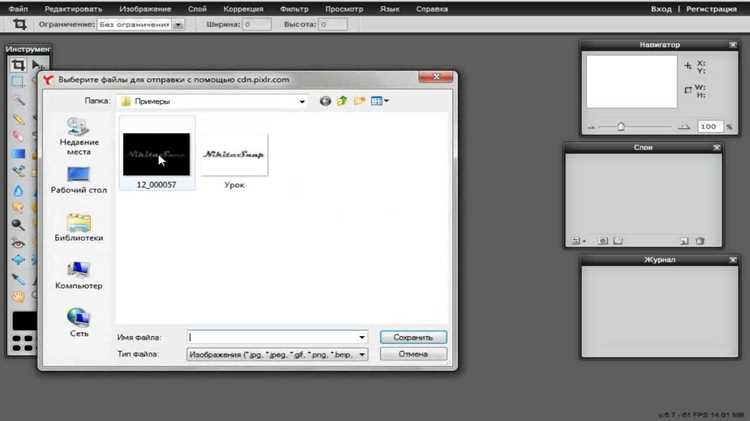
Файлы PDF не поддерживают прозрачность изображений так же, как растровые форматы PNG или SVG, поэтому важно правильно подготовить картинку перед вставкой. Для сохранения прозрачного фона рекомендуется использовать формат PNG с альфа-каналом, а не JPEG, который не поддерживает прозрачность.
Перед вставкой в PDF следует убедиться, что изображение имеет точные размеры и разрешение, соответствующие макету документа. Для печатных материалов оптимальным считается 300 dpi, а для экранного просмотра достаточно 150 dpi. Корректное масштабирование исключает размытость и искажения прозрачных областей.
Выбор подходящего PDF-редактора критичен: программы типа Adobe Acrobat и Foxit PDF Editor позволяют добавлять PNG с сохранением прозрачности, а некоторые бесплатные решения могут автоматически заменять прозрачный фон на белый. Проверка вставленного изображения в разных просмотровщиках гарантирует, что прозрачные участки отображаются корректно.
Правильное расположение картинки внутри PDF также влияет на итоговый результат. Использование слоев или функций «Поместить на передний план» обеспечивает, что прозрачные области не будут перекрыты другими элементами документа. Точное позиционирование облегчает последующую печать или экспорт PDF в другие форматы.
Выбор формата изображения для прозрачного фона
SVG подходит для векторных изображений с прозрачными элементами, особенно если нужно масштабирование без потери качества. Однако не все PDF-редакторы корректно обрабатывают встроенные SVG, поэтому перед использованием необходимо протестировать совместимость с целевой программой.
GIF поддерживает прозрачность, но ограничен 256 цветами, что делает его непригодным для фотографий или сложной графики. Для сохранения цветовой точности и плавности переходов прозрачности следует выбирать PNG.
При подготовке PNG важно сохранять исходное разрешение и избегать сжатия без потерь. Опция «Сохранить как PNG-24» или «PNG с альфа-каналом» обеспечивает максимальную прозрачность и точное отображение цветов внутри PDF.
Подготовка изображения в графическом редакторе
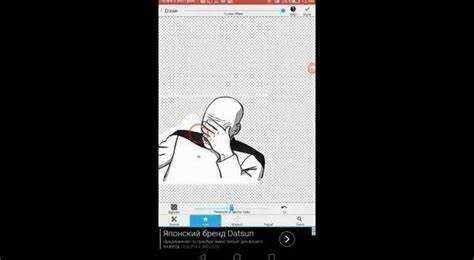
Для сохранения прозрачного фона в PDF необходимо сначала удалить фон в графическом редакторе. В Photoshop и GIMP используется инструмент Magic Wand или Выделение по цвету для точного отделения объекта. Убедитесь, что прозрачные участки отмечены шахматной сеткой, а не белым фоном.
Размер изображения нужно установить в соответствии с макетом PDF. Для печати рекомендуется разрешение 300 dpi, для экранного просмотра – 150 dpi. Сохранение исходных пропорций предотвращает искажения после вставки.
При экспорте выбирайте формат PNG с альфа-каналом. В настройках сохранения отключите любые фоновые цвета и сжатие с потерями. Опция «Сохранить как PNG-24» обеспечивает максимальную прозрачность и точное воспроизведение цветов.
Проверка прозрачности после сохранения важна: откройте PNG в любом просмотрщике с поддержкой альфа-канала и убедитесь, что вокруг объекта нет остаточных пикселей. Чистая прозрачность гарантирует корректное отображение в PDF.
Использование PDF-редактора для вставки картинки
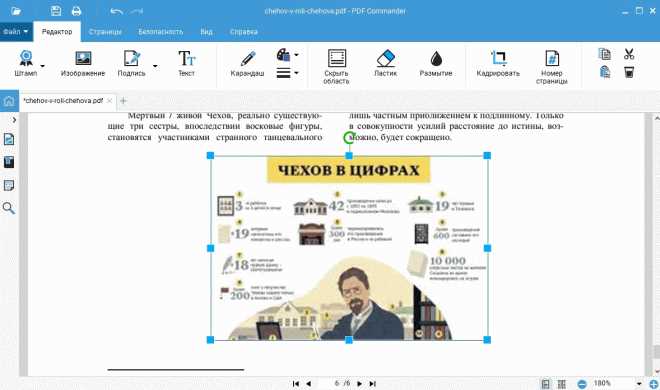
Для добавления изображения с прозрачным фоном в PDF используйте редакторы, которые поддерживают альфа-канал. Adobe Acrobat и Foxit PDF Editor позволяют вставлять PNG напрямую без изменения прозрачных областей. В большинстве редакторов процесс сводится к функции Добавить изображение или Place Image.
Важно правильно выбрать слой и положение изображения. Вставка на основной слой может перекрывать другие элементы, поэтому рекомендуется использовать функцию Поместить на передний план или Добавить новый слой. Это обеспечивает сохранение прозрачности и корректное наложение.
Пример вставки PNG в таблицу PDF для точного позиционирования:
| Шаг | Действие | Рекомендации |
|---|---|---|
| 1 | Выбор изображения | Использовать PNG с альфа-каналом, проверив прозрачность |
| 2 | Вставка в PDF | Через «Добавить изображение», избегать автоматического фонового заполнения |
| 3 | Настройка слоя | Поместить на передний план или отдельный слой для корректного наложения |
| 4 | Изменение размера | Сохранять пропорции, избегать растяжения, использовать направляющие PDF |
| 5 | Проверка прозрачности | Открыть PDF в нескольких просмотрщиках для проверки альфа-канала |
Настройка положения и размера изображения в PDF
После вставки изображения с прозрачным фоном важно точно настроить его положение и размер для корректного отображения документа.
Рекомендации по позиционированию:
- Использовать направляющие и сетку PDF-редактора для выравнивания по краям и центру страницы.
- Размещать изображение на отдельном слое или переднем плане, чтобы прозрачные области не перекрывались другими элементами.
- Проверять расстояние до текста и графики, чтобы избежать перекрытия ключевых элементов.
Настройка размера изображения:
- Сохранять пропорции при масштабировании, чтобы не искажались прозрачные области.
- Использовать точные размеры в миллиметрах или пикселях в соответствии с макетом PDF.
- Для изображений с высоким разрешением проверять, что итоговый размер не превышает требования к объему PDF.
- При необходимости уменьшать размер через встроенные функции редактирования, избегая сжатия с потерями.
После настройки рекомендуется просмотреть PDF в разных просмотрщиках, чтобы убедиться, что прозрачные участки отображаются корректно и изображение расположено точно по плану.
Сохранение PDF с прозрачным фоном картинки
Для корректного сохранения прозрачности изображения важно выбрать правильные настройки экспорта PDF. В Adobe Acrobat используйте опцию Файл → Сохранить как → PDF без включения фонового слоя. В других редакторах проверяйте, чтобы параметр «Flatten transparency» был отключен.
Перед сохранением убедитесь, что изображение находится на отдельном слое или переднем плане. Это гарантирует, что прозрачные участки не будут залиты цветом или объединены с фоном документа.
При экспорте проверьте разрешение и цветовой профиль PDF. Для печати рекомендуется 300 dpi, для экранного просмотра – 150 dpi. Использование профиля RGB обеспечивает корректное отображение прозрачности на цифровых устройствах.
После сохранения откройте PDF в нескольких просмотрщиках, чтобы проверить альфа-канал. Любые артефакты на границах изображения сигнализируют о необходимости повторного экспорта с отключенными опциями сжатия или объединения слоев.
Проверка прозрачности в разных PDF-просмотрщиках

После вставки PNG с прозрачным фоном важно убедиться, что прозрачные участки отображаются корректно во всех целевых просмотрщиках PDF. Разные программы могут по-разному интерпретировать альфа-канал.
Рекомендуется проверять PDF в следующих приложениях:
- Adobe Acrobat Reader – стандарт для Windows и macOS, корректно отображает прозрачные области на всех слоях.
- Foxit PDF Reader – быстрое решение с поддержкой альфа-канала, особенно при просмотре больших файлов.
- Preview (macOS) – встроенный просмотрщик на Mac, иногда отображает прозрачность иначе; проверяйте границы объекта.
- Web-браузеры (Chrome, Edge, Firefox) – встроенные PDF-плагины отображают прозрачность, но цветовые профили могут изменять тон прозрачных участков.
При обнаружении артефактов или замены прозрачности на белый цвет рекомендуется вернуться к исходному PNG и проверить экспорт с включением альфа-канала и отключением фоновых слоев. Тестирование на нескольких устройствах гарантирует корректное отображение документа у конечного пользователя.
Вопрос-ответ:
Какой формат изображения лучше использовать для прозрачного фона в PDF?
Оптимальный формат для вставки в PDF с прозрачным фоном — PNG с альфа-каналом. Он поддерживает плавные переходы прозрачности и сохраняет края объекта без искажений. SVG подходит для векторной графики, но не все редакторы PDF корректно обрабатывают этот формат. JPEG не сохраняет прозрачность и заменяет её белым фоном.
Можно ли вставить изображение с прозрачным фоном в бесплатные PDF-редакторы?
Некоторые бесплатные PDF-редакторы, такие как PDF-XChange Editor или LibreOffice Draw, позволяют вставлять PNG с прозрачностью, но часто прозрачные участки заменяются на белый фон. Для сохранения прозрачности лучше использовать редакторы с поддержкой альфа-канала, например Adobe Acrobat или Foxit PDF Editor, и проверять отображение после вставки.
Как проверить, что прозрачность изображения корректно отображается в PDF?
После вставки изображения откройте PDF в нескольких просмотрщиках: Adobe Acrobat Reader, Foxit Reader, Preview на macOS и веб-браузерах с поддержкой PDF. Прозрачные участки должны оставаться прозрачными, не заменяясь белым цветом. Если видны артефакты, следует проверить исходный PNG и настройки слоя перед сохранением документа.
Как правильно масштабировать изображение с прозрачным фоном в PDF?
При изменении размера изображения важно сохранять пропорции, чтобы прозрачные области не искажались. Используйте точные размеры в миллиметрах или пикселях, соответствующие макету документа. Для печатных материалов оптимально разрешение 300 dpi, для экранного просмотра — 150 dpi. Масштабирование с сохранением исходного разрешения предотвращает размытие границ прозрачных областей.

 Загрузка...