Содержание статьи

Архивирование постов в Инстаграм позволяет скрывать публикации с профиля, не удаляя их. Это особенно полезно, если нужно убрать старые или неактуальные материалы, но оставить их доступными для личного просмотра или восстановления в будущем. В отличие от удаления, архивирование сохраняет весь контент, включая лайки и комментарии, а также не влияет на общую активность в аккаунте.
Чтобы архивировать посты, достаточно выполнить несколько простых шагов. В мобильном приложении Инстаграм это можно сделать в несколько касаний. Для пользователей ПК архивирование доступно через веб-версию, но функционал ограничен. В статье рассмотрим, как правильно выбрать посты для архивации, а также возможные проблемы и способы их решения.
Важно: архивированные посты остаются видимыми только вам, и они не отображаются на странице профиля. Однако, вы всегда можете вернуться к ним и вернуть на видное место в любой момент.
Разберемся, как работать с архивом, не теряя важного контента, и какие шаги предпринимать, чтобы не столкнуться с проблемами при архивировании.
Как выбрать посты для архивации в Инстаграм
При выборе постов для архивации стоит учитывать несколько факторов. В первую очередь, это актуальность контента. Если публикация уже не соответствует вашему текущему стилю или тематике профиля, имеет смысл её скрыть. Также важно учитывать, насколько пост получает взаимодействие: если пост не собирает лайки и комментарии уже несколько месяцев, это может быть признаком его неактуальности.
Обратите внимание на сезонность: посты, связанные с конкретными праздниками, событиями или акциями, лучше архивировать после окончания их актуальности, чтобы не перегружать профиль материалами, которые утратили свою ценность.
Другим важным моментом является визуальная гармония. Если ваш профиль имеет единую тематику или стиль, и посты выбиваются из общей концепции, они могут быть перенесены в архив, чтобы сохранить эстетический вид страницы.
Не забывайте о целевой аудитории: если контент больше не интересен вашим подписчикам или не соответствует их ожиданиям, стоит подумать о его архивировании. Для бизнес-аккаунтов особенно важно регулярно оценивать вовлеченность аудитории и скрывать посты с низкими показателями.
Также можно архивировать старые посты с рекламными материалами или посты, которые потеряли актуальность в связи с изменениями в продукте или услуге. Это поможет сохранить профиль в актуальном состоянии и избежать ненужных упоминаний, которые могут запутать новых подписчиков.
Шаги для архивации постов на мобильном устройстве

Для архивации постов в Инстаграм через мобильное устройство следуйте этим простым шагам:
- Откройте приложение Инстаграм и перейдите в свой профиль.
- Найдите пост, который хотите архивировать, и откройте его.
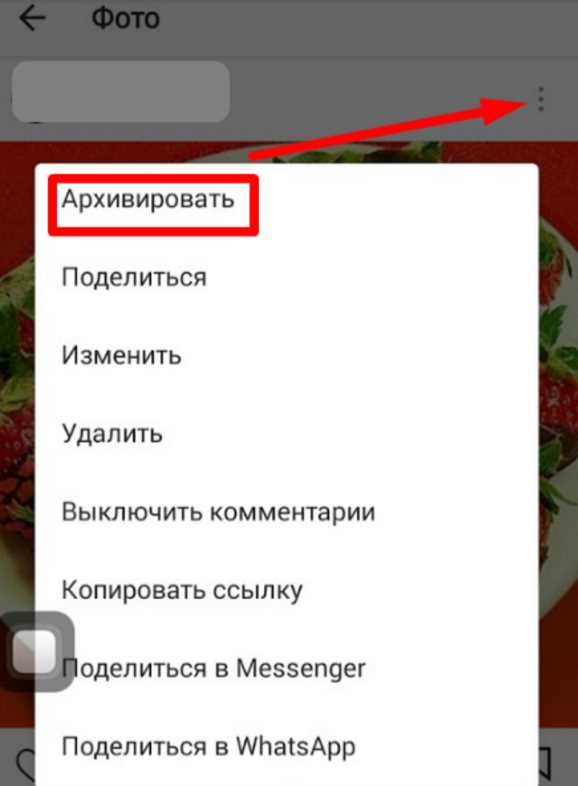
- Нажмите на три точки в правом верхнем углу поста.
- В выпадающем меню выберите опцию Архивировать.
После выполнения этих шагов, пост будет перемещён в архив, и он исчезнет с вашего профиля, но останется доступным в разделе «Архив» для личного просмотра.
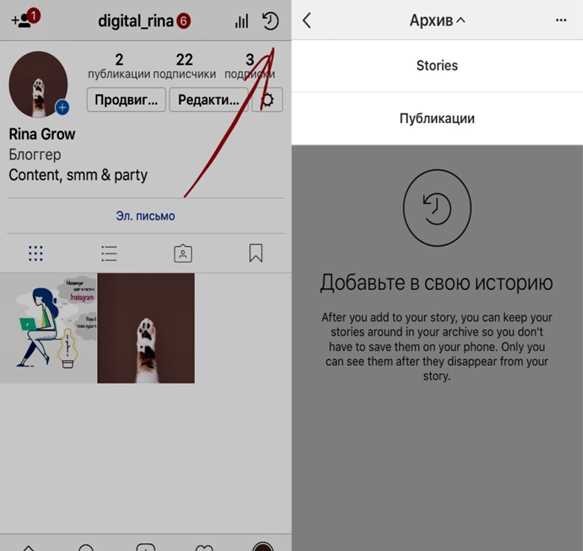
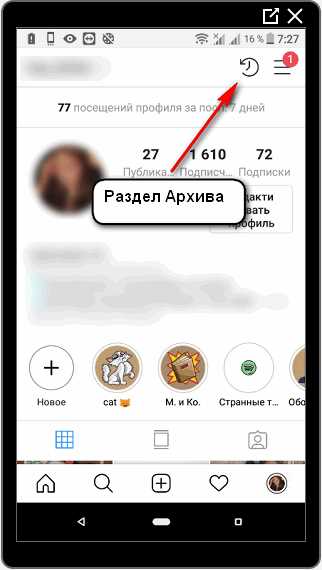
Совет: Чтобы найти архивированные посты, перейдите в свой профиль, откройте меню (три горизонтальные линии в правом верхнем углу), затем выберите Архив. В этом разделе вы можете управлять всеми скрытыми публикациями и возвращать их в ленту.
Если нужно архивировать несколько постов, повторите эти шаги для каждого из них. Также, архивирование доступно не только для фотографий, но и для видео и каруселей.
Как архивировать посты через веб-версию Инстаграм

Для архивирования постов через веб-версию Инстаграм на компьютере выполните следующие действия:
- Перейдите на сайт instagram.com и войдите в свой аккаунт.
- Перейдите в свой профиль, кликнув на иконку с изображением вашего аватара в правом верхнем углу.
- Найдите пост, который хотите архивировать, и откройте его.
- Нажмите на три точки в правом верхнем углу поста.
- В выпадающем меню выберите Архивировать.
После этого пост исчезнет с вашей ленты, но останется доступным в разделе «Архив», который можно открыть в меню вашего профиля.
Обратите внимание: на веб-версии Инстаграм нет функции массового архивирования. Каждый пост нужно архивировать по отдельности, следуя вышеописанным шагам.
Для восстановления постов из архива, откройте раздел «Архив» в меню профиля и выберите нужную публикацию. Вы можете вернуть её обратно в ленту в любой момент.
Можно ли восстановить архивированные посты и как это сделать
Да, архивированные посты можно восстановить в любой момент. Восстановление происходит в несколько простых шагов:
- Откройте Инстаграм на мобильном устройстве или в веб-версии.
- Перейдите в свой профиль, нажав на иконку с аватаром в правом нижнем углу (мобильная версия) или правом верхнем углу (веб-версия).
- Нажмите на меню (три горизонтальные линии) и выберите Архив.
- В разделе архива выберите Публикации, если вы хотите восстановить посты.
- Найдите нужный пост, откройте его и нажмите на три точки в правом верхнем углу.
- Выберите Показать в профиле, чтобы вернуть пост в ленту.
После выполнения этих шагов пост снова будет виден в вашем профиле, с сохранением всех лайков и комментариев.
Примечание: архивированные посты возвращаются в ленту в том же порядке, в котором они были. Невозможно изменить их дату публикации после восстановления.
Как архивировать несколько постов одновременно в Инстаграм
В Инстаграм на данный момент нет функции массового архивирования постов, что ограничивает возможность скрывать несколько публикаций сразу. Однако, есть несколько способов упростить этот процесс:
- Каждый пост нужно архивировать по отдельности, следуя стандартной процедуре: откройте пост, нажмите на три точки в правом верхнем углу и выберите Архивировать.
- Для более быстрого управления постами, рекомендуется сначала сделать это через мобильное приложение, так как оно обеспечивает более удобное взаимодействие с контентом.
Важно: несмотря на отсутствие функции массового архивирования, вы можете ускорить процесс, планируя архивирование постов заранее, например, по дням или по категориям контента.
Если у вас много публикаций, которые необходимо скрыть, можно использовать фильтры и сортировку контента в вашем профиле, чтобы быстрее находить посты для архивирования.
Совет: если часто архивируете посты, возможно, стоит пересмотреть стратегию публикаций, чтобы избегать частой необходимости скрывать контент.
Что делать, если не удается архивировать посты в Инстаграм
Если вы не можете архивировать посты в Инстаграм, возможны несколько причин. Вот несколько шагов, которые помогут решить эту проблему:
| Проблема | Решение |
|---|---|
| Ошибка при нажатии на три точки | Убедитесь, что используете последнюю версию приложения Инстаграм. Если проблема сохраняется, перезапустите приложение или переустановите его. |
| Не отображается опция «Архивировать» | Попробуйте очистить кеш приложения или выйти из аккаунта и войти снова. Также убедитесь, что вы используете правильный тип аккаунта (личный или бизнес). |
| Проблемы с интернет-соединением | Проверьте, есть ли доступ к интернету, или переключитесь на более стабильное соединение (Wi-Fi или мобильный интернет). |
| Мобильное приложение не работает корректно | Если архивирование не удается через мобильное приложение, попробуйте использовать веб-версию Инстаграм через браузер на компьютере. |
Дополнительные советы: иногда проблемы с архивированием могут быть вызваны временными сбоями в работе серверов Инстаграм. В таких случаях, стоит подождать некоторое время и повторить попытку позже.
Если проблема не решается, обратитесь в службу поддержки Инстаграм для получения дополнительных рекомендаций.
Вопрос-ответ:
Как выбрать посты для архивации в Инстаграм?
Для архивации лучше выбирать посты, которые больше не соответствуют вашему текущему стилю или тематике профиля. Это могут быть старые фотографии, которые потеряли актуальность, или публикации с рекламой, которую нужно скрыть. Также стоит архивировать посты с низким уровнем вовлеченности — если они давно не получают лайков или комментариев, возможно, они больше не интересуют вашу аудиторию.
Как архивировать посты через мобильное приложение Инстаграм?
Для архивирования постов на мобильном устройстве откройте Инстаграм, перейдите в свой профиль и выберите пост, который хотите скрыть. Нажмите на три точки в правом верхнем углу поста и выберите опцию «Архивировать». После этого публикация исчезнет с вашей ленты, но останется доступной в разделе «Архив», где её можно восстановить в любой момент.
Можно ли архивировать посты через веб-версию Инстаграм?
Да, архивировать посты можно и через веб-версию Инстаграм. Для этого зайдите на сайт instagram.com, откройте свой профиль и выберите пост, который хотите архивировать. Нажмите на три точки в правом верхнем углу поста и выберите опцию «Архивировать». Этот способ работает только для отдельных публикаций, массовое архивирование через веб-версию пока невозможно.
Как восстановить архивированные посты в Инстаграм?
Чтобы восстановить архивированные посты, перейдите в свой профиль и откройте меню архива. Для этого нажмите на три горизонтальные линии в правом верхнем углу и выберите «Архив». В разделе «Публикации» найдите нужный пост и откройте его. Нажмите на три точки в правом верхнем углу и выберите «Показать в профиле», чтобы вернуть его на ленту.

 Загрузка...