Создание оглавления с активными ссылками позволяет быстро переходить к нужным разделам документа. В Word для этого используют закладки и гиперссылки, которые связывают пункты оглавления с конкретными страницами. Такой подход экономит время при навигации по длинным текстам и упрощает работу с обновляемыми документами.
Для начала необходимо присвоить заголовкам документа стили «Заголовок 1», «Заголовок 2» и так далее. Word автоматически распознаёт эти стили при создании оглавления и формирует структуру ссылок. Без корректного применения стилей активные переходы работать не будут, а нумерация страниц может отображаться некорректно.
Следующий шаг – создание закладок на страницах, к которым будут вести ссылки. Каждой закладке присваивается уникальное имя, чтобы гиперссылка точно указывала на нужный раздел. После этого в оглавлении вставляются гиперссылки на эти закладки, что делает весь список интерактивным.
Важно учитывать, что при изменении текста документа номера страниц могут меняться. Чтобы ссылки оставались актуальными, необходимо регулярно использовать функцию «Обновить поле» для оглавления. Это гарантирует корректную работу переходов и точное отображение страниц в списке.
Использование активных ссылок в оглавлении особенно полезно для больших отчётов, учебных материалов и руководств, где удобство навигации напрямую влияет на скорость работы с документом. Правильная настройка стилей, закладок и гиперссылок позволяет создавать интерактивные документы без ошибок и лишних ручных правок.
Выбор подходящего стиля оглавления в Word
Для создания оглавления с активными ссылками важно правильно выбрать стили заголовков. Word распознаёт структуру документа по стилям «Заголовок 1», «Заголовок 2» и «Заголовок 3». Первый уровень используется для глав, второй – для разделов внутри глав, третий – для подразделов. Присвоение заголовков напрямую влияет на формирование оглавления и точность ссылок.
Рекомендуется использовать стандартные стили Word, а не самостоятельное форматирование текста. Самодельные шрифты и размеры не будут распознаны при автоматическом создании оглавления. Для уникального внешнего вида заголовков применяют изменение цвета, жирности и отступов через панель «Стили», оставляя основной стиль заголовка неизменным.
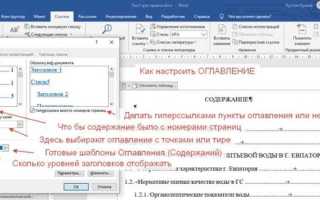
При работе с многоуровневыми оглавлениями полезно проверить уровни структуры. В меню «Ссылки» → «Оглавление» можно задать количество уровней, которые будут включены в список. Это обеспечивает точные переходы и корректное отображение страниц, особенно при длинных документах с вложенными разделами.
Для документов, которые часто обновляются, стоит сохранить пользовательский стиль оглавления через функцию «Сохранить как новый стиль». Это позволяет применять один и тот же формат в других документах без повторного ручного форматирования.
Создание закладок на отдельных страницах документа
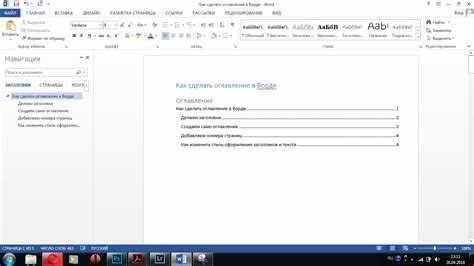
Закладки в Word связывают пункты оглавления с конкретными местами документа, обеспечивая быстрый переход. Для их создания необходимо:
- Выделить текст или установить курсор в начале раздела, куда должна вести ссылка.
- Перейти во вкладку «Вставка» → «Закладка».
- Ввести уникальное имя закладки, используя латинские буквы и цифры без пробелов.
- Нажать «Добавить» для сохранения закладки.
При работе с длинными документами удобно создавать закладки для каждого раздела, а не для отдельных абзацев. Это сокращает количество лишних ссылок и упрощает навигацию.
Советы по управлению закладками:
- Проверять имена закладок на уникальность, чтобы исключить дублирование.
- Использовать описательные имена, например Глава1_Введение, для удобства при вставке гиперссылок.
- Удалять закладки, которые больше не нужны, через меню «Закладка» → «Удалить».
- Регулярно проверять, что все закладки остаются привязанными к правильным разделам после редактирования текста.
Добавление гиперссылок в пункты оглавления
Пошаговая инструкция по добавлению гиперссылок:
| Шаг | Действие | Примечание |
|---|---|---|
| 1 | Выделите текст пункта оглавления, который будет ссылкой. | Текст должен соответствовать названию раздела документа. |
| 2 | Перейдите во вкладку «Вставка» → «Гиперссылка». | Откроется окно вставки ссылки. |
| 3 | Выберите пункт «Место в документе» и отметьте нужную закладку. | Закладки отображаются в списке по именам, указанным при создании. |
| 4 | Нажмите «ОК» для применения гиперссылки. | Проверяйте, что ссылка ведет на правильный раздел. |
Рекомендуется проверять все гиперссылки после вставки, особенно в документах с большим количеством разделов. Для удобства можно создать таблицу соответствия пунктов оглавления и закладок, чтобы избежать ошибок при навигации.
Обновление ссылок при изменении номеров страниц
При редактировании документа номера страниц могут смещаться, и ссылки в оглавлении перестают соответствовать разделам. Word позволяет быстро обновлять все переходы, чтобы они оставались актуальными.
Для обновления ссылок:
1. Выделите оглавление или щёлкните по нему правой кнопкой мыши.
2. В контекстном меню выберите «Обновить поле».
3. В открывшемся окне можно выбрать «Обновить только номера страниц» или «Обновить целиком». Второй вариант пересчитывает номера страниц и заново связывает заголовки с закладками.
Рекомендуется обновлять оглавление после значительных изменений текста, добавления или удаления разделов. Это предотвращает ситуации, когда ссылка ведет не на тот раздел, и сохраняет корректность навигации по документу.
Для документов с несколькими уровнями заголовков полезно включить автоматическое обновление оглавления при открытии файла через вкладку «Ссылки» → «Оглавление» → «Обновлять при открытии документа».
Использование автоматического оглавления с активными ссылками
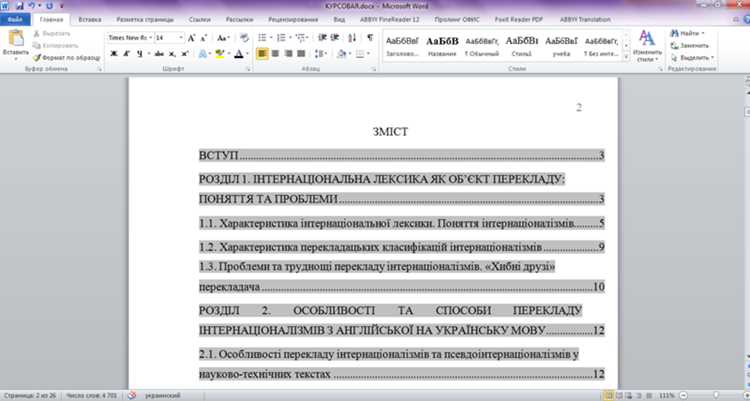
Автоматическое оглавление в Word создается на основе присвоенных заголовкам стилей и автоматически формирует ссылки на соответствующие разделы. Такой подход экономит время при работе с длинными документами и гарантирует корректность переходов при изменении текста.
Для вставки автоматического оглавления:
1. Перейдите во вкладку «Ссылки» → «Оглавление».
2. Выберите один из предложенных шаблонов с активными гиперссылками.
3. Убедитесь, что все заголовки документа имеют соответствующие стили (Заголовок 1, Заголовок 2, Заголовок 3).
Автоматическое оглавление обновляется через команду «Обновить поле», что позволяет сохранять актуальные номера страниц и корректные переходы без ручного редактирования. При необходимости можно изменить количество уровней оглавления через меню «Оглавление» → «Пользовательское оглавление», чтобы включить или исключить подразделы.
Использование автоматического оглавления с активными ссылками особенно полезно для документов с частым добавлением разделов и перераспределением текста, так как снижает риск ошибок и ускоряет навигацию.
Проверка работы ссылок перед публикацией
Перед публикацией документа необходимо убедиться, что все ссылки в оглавлении работают корректно. Даже небольшие изменения текста могут нарушить привязку к закладкам.
Для проверки ссылок:
1. Перейдите к оглавлению и щёлкните на каждом пункте, удерживая клавишу Ctrl, чтобы активировать гиперссылку.
2. Убедитесь, что курсор перемещается к правильному разделу документа.
3. Проверьте соответствие номеров страниц в оглавлении реальным страницам разделов.
Если обнаружены несоответствия:
• Обновите оглавление через «Обновить поле».
• Проверьте правильность названий и уникальность закладок.
• Пересоздайте гиперссылку для некорректного пункта.
Рекомендуется проводить такую проверку после окончательного редактирования документа, чтобы исключить ошибки навигации для читателей и сохранить точность ссылок.
Исправление битых ссылок в оглавлении
Алгоритм исправления битых ссылок:
- Выделите пункт оглавления с неработающей ссылкой.
- Щёлкните правой кнопкой мыши и выберите «Изменить гиперссылку».
- В разделе «Место в документе» проверьте наличие нужной закладки.
- Если закладка отсутствует, создайте новую закладку на соответствующем разделе документа.
- Свяжите гиперссылку с новой закладкой и подтвердите изменения.
Дополнительные рекомендации:
- Использовать описательные имена закладок для быстрого поиска при восстановлении ссылок.
- Регулярно обновлять оглавление через «Обновить поле», чтобы синхронизировать номера страниц и ссылки.
- В больших документах удобно вести таблицу соответствия пунктов оглавления и закладок для контроля навигации.
Вопрос-ответ:
Можно ли создать ссылки на страницы в уже готовом документе без ручного редактирования каждого раздела?
Да, это возможно с помощью закладок и автоматического оглавления в Word. Сначала каждому разделу присваиваются стили заголовков (например, «Заголовок 1», «Заголовок 2»), затем на ключевые места документа добавляются закладки. После этого в оглавление вставляются гиперссылки на соответствующие закладки, что делает переходы активными без ручной вставки ссылок в каждом разделе.
Почему ссылки в оглавлении перестали работать после добавления нового текста?
Ссылки могут перестать работать из-за смещения страниц или удаления закладок. Word не обновляет гиперссылки автоматически при изменении структуры документа. Решение: выделить оглавление, выбрать «Обновить поле» и затем «Обновить целиком», чтобы пересчитать номера страниц и восстановить привязку гиперссылок к правильным разделам.
Как проверить корректность всех ссылок перед отправкой документа?
Для проверки щёлкните на каждом пункте оглавления с зажатой клавишей Ctrl. Курсор должен перейти на соответствующую страницу раздела. Если переход не работает, необходимо пересоздать закладку или исправить гиперссылку через меню «Изменить гиперссылку». Также стоит убедиться, что номера страниц в оглавлении совпадают с фактическими номерами страниц разделов.
Можно ли изменить стиль оглавления, не нарушив работу ссылок?
Да, стиль оглавления можно изменить через панель «Стили» или меню «Оглавление» → «Пользовательское оглавление». Изменение шрифта, цвета, отступов или формата точек не нарушает работу гиперссылок, если сохраняются исходные стили заголовков для каждого раздела. Главное — не удалять закладки и сохранять структуру уровней оглавления.

 Загрузка...