Содержание статьи
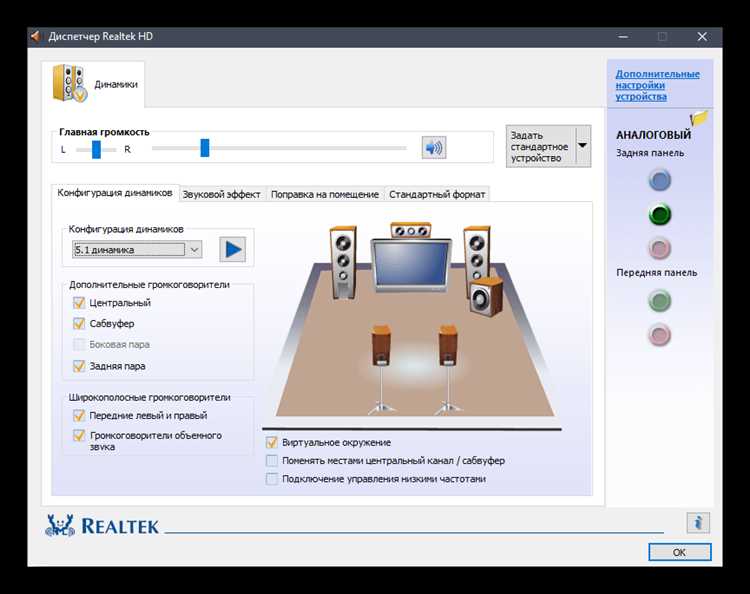
Windows 10 позволяет детально управлять звуковыми сигналами системы, включая уведомления, ошибки и действия приложений. Стандартные схемы включают «Windows по умолчанию», «No Sounds» и несколько вариантов для устройств воспроизведения с разной частотной характеристикой. Для изменения схемы достаточно открыть Панель управления → Звуки → Звуковая схема и выбрать подходящий вариант.
Создание собственной звуковой схемы позволяет назначать уникальные аудиофайлы формата WAV на каждое событие: вход в систему, ошибка приложения, получение нового сообщения. При этом рекомендуется использовать файлы с частотой 44,1 кГц и 16 бит для совместимости с большинством звуковых драйверов Windows 10.
Для пользователей с несколькими аудиоустройствами важно учитывать, что Windows позволяет применять разные схемы к разным профилям воспроизведения. Например, при подключении USB-наушников можно настроить отдельные уведомления, не затрагивая динамики основного компьютера. Такой подход улучшает ориентацию в звуковых событиях и предотвращает дублирование сигналов.
Импорт и экспорт звуковых схем сохраняет настройки между компьютерами, что удобно при миграции на новый ПК или восстановлении после переустановки системы. Файлы схем имеют расширение .theme и могут быть легко применены двойным щелчком. Для восстановления стандартных звуковых наборов Windows достаточно выбрать схему Windows по умолчанию в меню настроек.
Выбор предустановленной звуковой схемы в панели управления
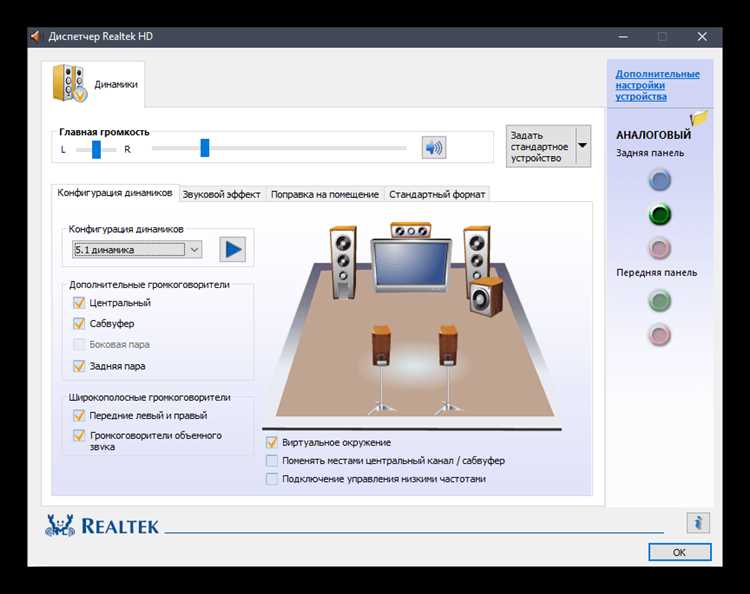
Предустановленные звуковые схемы Windows 10 включают несколько вариантов: Windows по умолчанию, No Sounds, Классическая Windows и специализированные схемы для мультимедийных устройств. Каждая схема объединяет набор звуковых файлов для системных событий, таких как вход в систему, ошибка приложения, уведомления и закрытие программ.
Для доступа к предустановленным схемам откройте Панель управления → Оборудование и звук → Звук → Звуки. В разделе Звуковая схема отображается список всех доступных схем с кратким описанием каждого набора. Здесь можно мгновенно прослушать отдельные события, нажав кнопку Тест.
Рекомендуется проверять совместимость выбранной схемы с текущим аудиоустройством. Например, схемы с высокочастотными сигналами могут плохо воспроизводиться на встроенных динамиках ноутбуков. Для наушников с частотным диапазоном 20–20 000 Гц любые стандартные схемы обычно подходят без корректировок.
Для базового выбора схемы выполните следующие шаги:
- Откройте раздел Звуки в Панели управления.
- Выберите нужную схему из списка Звуковая схема.
- Нажмите Применить и ОК для сохранения.
В списке предустановленных схем можно обратить внимание на параметры громкости и продолжительности звуковых файлов. Некоторые схемы используют короткие сигналы (0,2–0,5 секунды), другие – более длительные (1–2 секунды), что влияет на восприятие уведомлений.
Системные события, которые не включены в выбранную схему, будут использовать тихий сигнал по умолчанию. Это важно учитывать, если вы хотите, чтобы каждое уведомление имело звуковое сопровождение. В противном случае часть событий останется без аудио.
Выбор схемы также влияет на экспорт и импорт настроек. При выборе предустановленной схемы последующее сохранение в виде пользовательской копии создаёт отдельный файл .theme, который можно применять на других устройствах без изменения исходной схемы Windows.
Регулярная проверка предустановленных схем помогает контролировать уровень громкости и качество воспроизведения при обновлениях драйверов. После установки новых аудиодрайверов рекомендуется протестировать каждый сигнал, чтобы избежать искажений или пропадания звука при системных событиях.
Создание и сохранение собственной звуковой схемы
Для создания индивидуальной звуковой схемы откройте Панель управления → Звук → Звуки и выберите Нет схемы или существующую схему в качестве шаблона. Каждое системное событие, включая ошибки, уведомления и действия приложений, можно назначить отдельный аудиофайл формата WAV с частотой 44,1 кГц и 16 бит для обеспечения стабильного воспроизведения на большинстве устройств.
Рекомендуется использовать короткие файлы (0,3–1,5 секунды) для уведомлений и более длинные (1–3 секунды) для важных сигналов, например ошибок или завершения работы системы. После назначения всех звуков нажмите Применить, чтобы проверить соответствие сигналов событиям и убедиться в отсутствии конфликтов между громкостью и длительностью.
Сохранение схемы выполняется через кнопку Сохранить как, где необходимо указать уникальное имя файла .theme. Такой файл можно экспортировать и использовать на других компьютерах, что позволяет быстро восстановить персонализированные настройки без повторного назначения каждого события вручную.
Настройка звуков событий для отдельных приложений
Windows 10 позволяет назначать звуки не только на системные события, но и на действия конкретных приложений. Для этого в Панель управления → Звук → Звуки в списке Программы событий отображаются приложения, поддерживающие аудиосигналы, такие как Почта, Календарь, Skype или мессенджеры.
Для каждого события можно выбрать файл WAV с подходящей длиной и громкостью. Например, короткие сигналы (0,3–0,5 секунды) подходят для уведомлений чата, а более длительные (1–2 секунды) – для важных предупреждений приложений. Рекомендуется проверять совместимость файлов с частотой 44,1 кГц и 16 бит, чтобы избежать искажений.
Настройка отдельных приложений позволяет отключать звуки для редко используемых программ и усиливать уведомления для ключевых сервисов. Для этого выберите событие, назначьте новый звук или установите Нет, если аудио не требуется, и нажмите Применить.
После изменения схемы полезно протестировать каждое событие через кнопку Тест, чтобы убедиться, что выбранные звуки корректно воспроизводятся на текущем аудиоустройстве. Это предотвращает конфликты, например, когда уведомления перекрываются или звучат слишком тихо на встроенных динамиках ноутбука.
Импорт и экспорт звуковых схем между ПК
Windows 10 позволяет сохранять и переносить пользовательские звуковые схемы с одного компьютера на другой с помощью файлов .theme. Экспорт схемы выполняется через Панель управления → Звук → Звуки → Сохранить как, где задаётся уникальное имя файла и путь для сохранения.
Для импорта схемы на другом ПК достаточно скопировать файл .theme и дважды щёлкнуть по нему. Система автоматически применит звуковую схему и создаст копию в списке доступных вариантов, не изменяя стандартные схемы Windows.
При переносе звуковых схем важно учитывать формат файлов. Все назначенные сигналы должны быть в формате WAV с частотой 44,1 кГц и 16 бит. Несовместимые файлы не будут воспроизводиться, а событие останется без звука.
Ниже приведён пример структуры основных звуковых событий и их соответствие предустановленным и пользовательским схемам:
| Событие | Стандартная схема | Пользовательская схема |
|---|---|---|
| Вход в систему | Windows Logon.wav | CustomLogin.wav |
| Ошибка приложения | Windows Error.wav | ErrorAlert.wav |
| Уведомление | Notification.wav | MessagePing.wav |
| Завершение работы | Windows Shutdown.wav | ShutdownTone.wav |
Регулярное использование импорта и экспорта позволяет поддерживать одинаковые аудионастройки на нескольких устройствах, ускоряет восстановление схем после переустановки системы и минимизирует ручную настройку каждого события на новых ПК.
Использование сторонних звуковых файлов в системе
Windows 10 поддерживает использование сторонних аудиофайлов формата WAV для системных событий. Для корректного воспроизведения рекомендуется использовать файлы с частотой 44,1 кГц и 16 бит, что обеспечивает совместимость с встроенными динамиками, наушниками и внешними аудиокартами.
Чтобы заменить стандартный сигнал, откройте Панель управления → Звук → Звуки, выберите событие и нажмите Обзор. Укажите путь к стороннему файлу и подтвердите выбор кнопкой Применить. Файл сразу станет активным для выбранного события.
Для уведомлений и кратких сигналов рекомендуется использовать аудиофайлы длительностью 0,3–1 секунду, чтобы звук не перекрывал другие системные события и не задерживал работу приложений. Для ошибок или завершения работы системы допустимы более длинные сигналы до 2–3 секунд.
Перед использованием сторонних файлов стоит убедиться, что они не содержат резких пиков громкости или шумов, так как это может вызвать дискомфорт при постоянных уведомлениях. Оптимальная громкость – на уровне стандартного сигнала Windows.
Сторонние файлы можно организовать в отдельной папке, например C:\Users\ИмяПользователя\Sounds, чтобы легко управлять библиотекой аудиосигналов и экспортировать её при необходимости на другие ПК.
 , чтобы легко управлять библиотекой аудиосигналов и экспортировать её при необходимости на другие ПК.»>
При создании собственной схемы с такими файлами рекомендуется сохранять копии файлов вместе с файлом схемы .theme. Это гарантирует, что при переносе на другой компьютер все назначенные звуки будут доступны и корректно воспроизводиться.
Регулярное тестирование выбранных аудиофайлов через кнопку Тест позволяет убедиться в совместимости с текущими драйверами и настройками громкости, предотвращая ситуации, когда сигнал не воспроизводится или звучит искажённо.
Восстановление стандартных звуковых схем Windows 10
Если пользовательская настройка звуковой схемы вызывает ошибки или неполадки, Windows 10 позволяет быстро вернуть стандартные схемы. Стандартные варианты включают Windows по умолчанию, No Sounds и Классическая Windows, обеспечивающие корректное воспроизведение всех системных событий.
Для восстановления откройте Панель управления → Звук → Звуки и в списке Звуковая схема выберите нужную стандартную схему. Нажмите Применить и ОК, чтобы сразу вернуть системные аудиосигналы.
Если схема была изменена сторонними файлами или повреждены файлы .WAV, рекомендуется предварительно сбросить настройки схемы через кнопку По умолчанию для каждого события. Это гарантирует корректное воспроизведение всех сигналов без пропусков.
Восстановление стандартной схемы помогает решить следующие задачи:
- Возврат к оригинальным сигналам после экспериментов с пользовательскими файлами.
- Исправление пропавших или искажённых уведомлений.
- Подготовка компьютера к экспортированию схемы на другие устройства без ошибок.
Если стандартные звуки отсутствуют после обновления Windows или переустановки драйверов, можно использовать проверку целостности системных файлов через команду sfc /scannow в PowerShell. Это восстановит оригинальные аудиофайлы в папке C:\Windows\Media.
После восстановления схемы рекомендуется протестировать все ключевые события через кнопку Тест. Особое внимание стоит уделить сигналам входа в систему, ошибкам приложений и уведомлениям, так как они чаще всего используются в повседневной работе.
Регулярное сохранение пользовательских схем перед внесением изменений позволяет легко откатиться к предыдущим настройкам и избежать необходимости повторного восстановления стандартной схемы при ошибках или конфликте аудиофайлов.
Вопрос-ответ:
Можно ли назначить разные звуки для одного приложения на разных событиях?
Да, Windows 10 позволяет назначать отдельные аудиофайлы для каждого события приложения. В Панели управления → Звук → Звуки выберите нужное приложение в списке программных событий, затем для каждого события, например получение сообщения или ошибка, укажите файл WAV с подходящей длиной и громкостью. После выбора нажмите Применить, чтобы изменения вступили в силу.
Как вернуть стандартные звуки Windows 10 после экспериментов с пользовательскими файлами?
Для восстановления стандартных звуков откройте Панель управления → Звук → Звуки и выберите схему «Windows по умолчанию» или «No Sounds». Если файлы были удалены или повреждены, можно проверить целостность системных файлов через PowerShell командой sfc /scannow. После этого оригинальные WAV-файлы появятся в папке C:\Windows\Media, и стандартная схема снова будет работать корректно.
Можно ли использовать сторонние звуковые файлы, отличные от WAV, для системных событий?
Система поддерживает только формат WAV для назначения сигналов событий. Файлы MP3, OGG или другие форматы не будут воспроизводиться. Чтобы использовать сторонние звуки, нужно конвертировать их в WAV с частотой 44,1 кГц и 16 бит. Это обеспечит стабильное воспроизведение на встроенных динамиках, наушниках и внешних аудиокартах.
Как перенести созданную собственную звуковую схему на другой компьютер?
Сначала сохраните схему через Панель управления → Звук → Звуки → Сохранить как, указав имя файла с расширением .theme. Скопируйте файл на другой ПК и дважды щёлкните по нему. Windows автоматически добавит схему в список доступных и применит её. При этом стоит убедиться, что все используемые WAV-файлы находятся в доступной папке, иначе некоторые события останутся без звука.

 Загрузка...