Содержание статьи
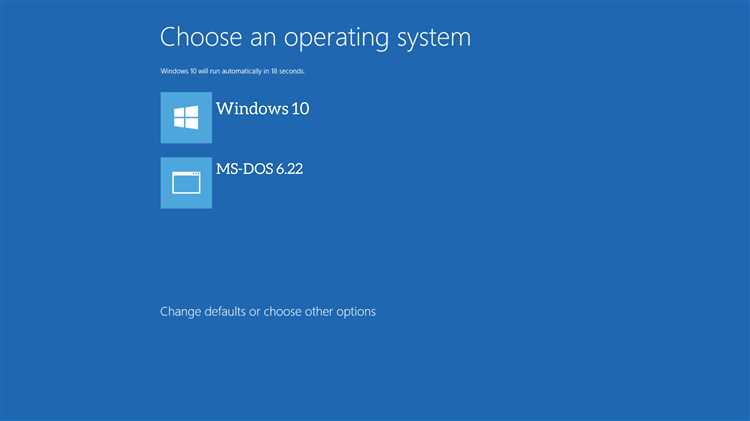
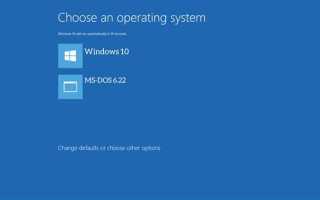
Установка DOS на современный ноутбук требует точного подхода, так как многие модели используют UEFI вместо классического BIOS. Перед началом важно определить версию DOS – MS-DOS 6.22 остаётся совместимой с большинством старых программ, тогда как FreeDOS лучше поддерживает современные файловые системы и USB-устройства. Выбор подходящей версии влияет на совместимость драйверов и скорость установки.
Для установки потребуется загрузочный носитель – дискета, USB-флешка или ISO-образ. На современных ноутбуках предпочтительно использовать флешку с размером не менее 512 МБ, отформатированную в FAT16. Использование FAT32 может вызвать ошибки загрузки DOS, поэтому форматирование должно соответствовать требованиям системы.
Перед установкой важно создать резервную копию текущей системы и данных. Многие современные ноутбуки имеют разделы восстановления, которые могут быть удалены при форматировании диска. Резервное копирование на внешний носитель защищает от потери информации и позволяет вернуться к исходной конфигурации.
Также стоит проверить доступность драйверов для видеокарты, звуковой карты и сетевых адаптеров под DOS. Некоторые устройства, особенно новые, не имеют официальной поддержки, и потребуется использование универсальных или открытых драйверов FreeDOS. Это позволит корректно работать с графикой, звуком и подключением к сети после установки.
Установка DOS на ноутбук: пошаговое руководство
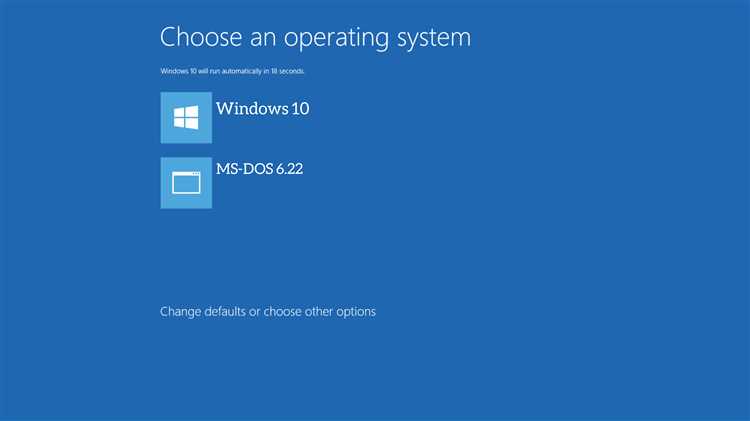
Для начала необходимо подготовить загрузочный носитель с DOS. На современных ноутбуках оптимально использовать USB-флешку объемом 512 МБ или больше, отформатированную в FAT16. ISO-образ DOS можно записать через утилиты Rufus или Win32 Disk Imager. Важно убедиться, что флешка помечена как активный раздел, иначе ноутбук не сможет загрузиться с неё.
Следующий шаг – настройка BIOS или UEFI для загрузки с внешнего носителя. Нужно отключить Secure Boot и включить Legacy Boot. На некоторых ноутбуках требуется ручное указание порядка загрузки, ставя USB на первое место. Без этих изменений загрузка DOS невозможна.
Перед форматированием диска рекомендуется создать резервные копии данных. Это может быть отдельный внешний жесткий диск или облачное хранилище. Удаление разделов во время установки DOS необратимо, поэтому сохранение файлов критически важно.
После перезагрузки с флешки откроется установщик DOS. Процесс включает:
- Выбор диска для установки
- Форматирование раздела в FAT16
- Копирование системных файлов и драйверов
Для корректной работы периферии установите базовые драйверы DOS. Обычно это драйверы для клавиатуры, мыши, видеокарты и звуковой карты. Если используете FreeDOS, доступно больше совместимых драйверов для современных устройств.
После завершения установки перезагрузите ноутбук без флешки. DOS должен загрузиться в текстовом режиме. Если появляется ошибка загрузки, проверьте активность раздела и корректность BIOS-настроек.
Для проверки работоспособности выполните несколько базовых команд: DIR для просмотра содержимого диска, COPY для копирования файлов, EDIT для редактирования текстовых документов. Это позволит убедиться, что система установлена правильно и готова к дальнейшему использованию.
Проверка совместимости ноутбука с DOS
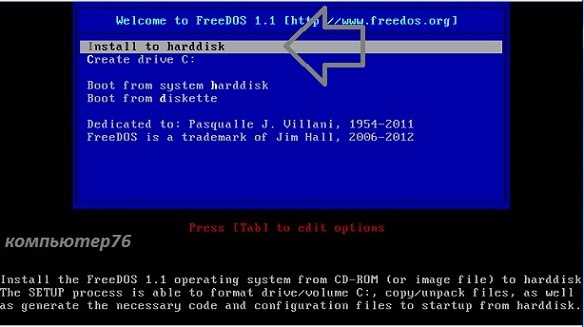
Необходимо проверить объем оперативной памяти и размер жесткого диска. DOS корректно работает на системах с RAM до 640 КБ и дисками до 2 ГБ без использования расширенных драйверов. Для современных жестких дисков рекомендуется создать отдельный раздел не больше 2 ГБ или использовать FreeDOS, который поддерживает более крупные тома.
Совместимость периферийных устройств также критична. Видеокарта должна поддерживать стандартные VGA-драйверы, звуковая карта – протокол Sound Blaster, а сетевой адаптер – драйвер NE2000 или универсальный TCP/IP для DOS. Если устройства не поддерживаются, их работа в DOS будет ограничена или невозможна.
Дополнительно стоит проверить наличие необходимых портов: USB часто не поддерживается в классической MS-DOS, поэтому для флешек нужна FreeDOS с дополнительными драйверами. Клавиатура и мышь должны работать через стандартные PS/2-эмуляции, иначе ввод будет некорректным. Эта проверка позволяет заранее избежать ошибок во время установки.
Подготовка загрузочной дискеты или флешки
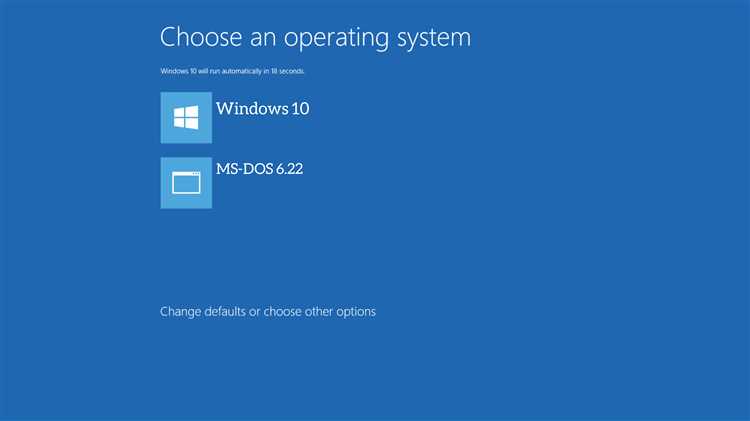
Для создания загрузочного носителя потребуется ISO-образ DOS и утилита для записи. На современных ноутбуках предпочтительно использовать USB-флешку объемом 512 МБ или больше. Процесс включает:
- Форматирование флешки в FAT16
- Установку активного раздела
- Запись ISO-образа через Rufus или Win32 Disk Imager
Если используется дискета, убедитесь, что она полностью исправна и имеет объем 1,44 МБ. Для записи системных файлов можно использовать команду SYS A: в DOS или соответствующие инструменты Windows. Правильная подготовка носителя предотвращает ошибки загрузки и повреждение данных.
Создание резервной копии текущей системы
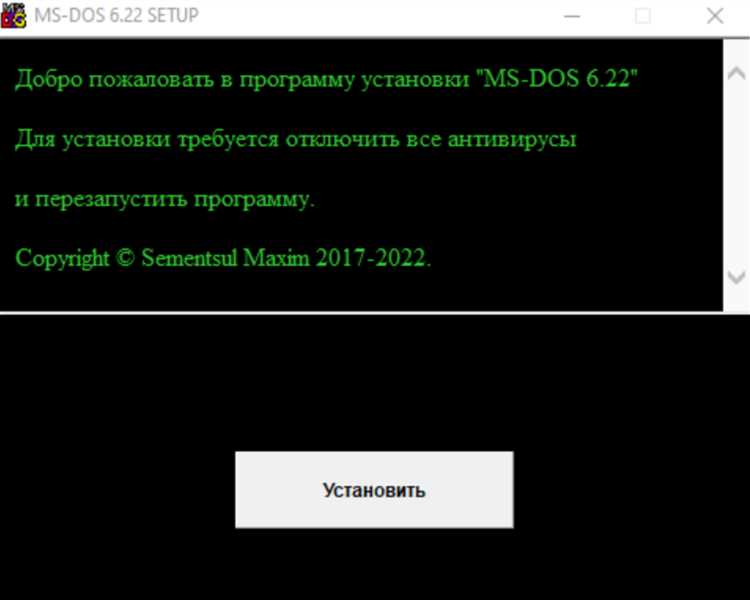
Перед установкой DOS на ноутбук крайне важно создать полную резервную копию текущей системы. Это позволит восстановить операционную систему и данные в случае ошибок при форматировании или несовместимости оборудования. Для этого рекомендуется использовать внешний жесткий диск или SSD объемом не меньше 50% от общего объема внутреннего диска.
Резервное копирование должно включать системные разделы и пользовательские данные. В Windows это можно сделать через встроенный инструмент «Резервное копирование и восстановление» или сторонние программы вроде Acronis True Image. Важно включить скрытые и системные файлы, чтобы восстановление прошло корректно.
Также рекомендуется создать отдельные копии критически важных документов, проектов и конфигураций программ. Это особенно важно для ноутбуков, на которых установлено множество специализированных приложений, требующих повторной настройки.
Для наглядности можно использовать таблицу с перечнем разделов и носителей для резервного копирования:
| Раздел | Объем данных | Тип носителя | Примечания |
|---|---|---|---|
| C:\ (Система) | 50 ГБ | Внешний SSD | Скопировать полностью, включая скрытые файлы |
| D:\ (Документы) | 20 ГБ | Внешний HDD | Создать архив в формате ZIP |
| E:\ (Программы) | 30 ГБ | Внешний SSD | Сделать полный образ диска |
После создания резервной копии важно проверить целостность файлов. В случае использования архивов ZIP или образов диска рекомендуется выполнить тест распаковки или монтирования, чтобы убедиться, что данные не повреждены.
Если ноутбук оснащен UEFI с разделом восстановления, рекомендуется экспортировать этот раздел на отдельный носитель. Это позволит восстановить исходную систему даже при полном удалении внутренних разделов.
Наконец, храните резервные копии в безопасном месте, защищенном от влаги и механических повреждений. Для дополнительной надежности можно создать дублирующие копии на двух разных носителях, чтобы минимизировать риск потери данных.
Настройка BIOS для загрузки с внешнего носителя
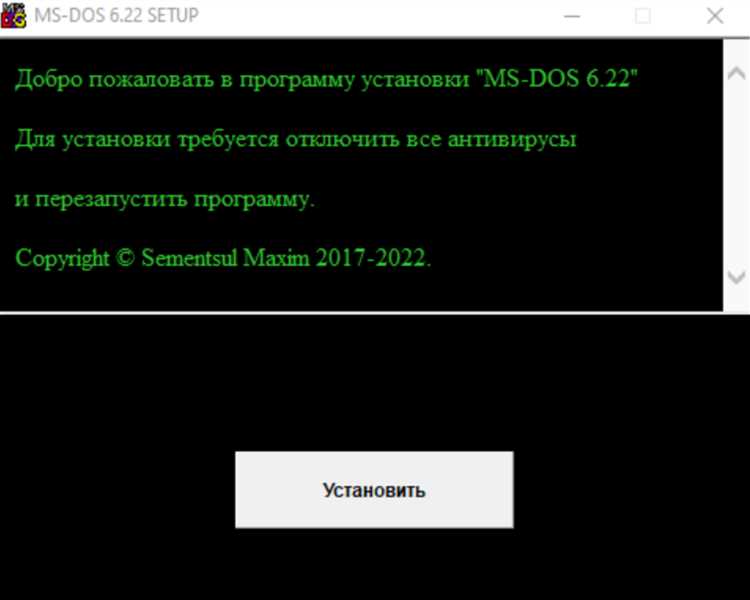
Для загрузки DOS с флешки или дискеты необходимо войти в BIOS/UEFI ноутбука. Обычно доступ осуществляется нажатием клавиш F2, Del или Esc при включении устройства. После входа нужно отключить Secure Boot, так как он блокирует загрузку несертифицированных систем, включая DOS.
Следующий шаг – активация режима Legacy Boot или CSM (Compatibility Support Module). Этот режим позволяет BIOS эмулировать старую загрузочную схему, совместимую с DOS. В настройках загрузки следует поставить внешний носитель на первое место в порядке загрузки, чтобы система запускалась с флешки или дискеты.
Если ноутбук поддерживает только UEFI и Legacy недоступен, можно использовать FreeDOS с USB-драйвером UEFI. Также рекомендуется временно отключить быстрый старт и гибернацию, чтобы избежать конфликтов при обращении к жесткому диску. Эти шаги гарантируют корректную инициализацию DOS без сбоев.
Запуск установщика DOS и форматирование диска

После настройки BIOS и подключения загрузочного носителя перезагрузите ноутбук. Если флешка или дискета подготовлены правильно, появится меню установщика DOS. На экране будет предложено выбрать язык и конфигурацию клавиатуры. Важно выбрать совместимые параметры, чтобы избежать проблем с вводом команд.
Следующий шаг – выбор диска для установки. DOS требует выделения отдельного раздела, желательно не больше 2 ГБ для MS-DOS или до 8 ГБ для FreeDOS с поддержкой FAT32. Убедитесь, что выбранный раздел не содержит критических данных, так как форматирование уничтожает все файлы.
Форматирование выполняется командой FORMAT C: /S, где ключ /S копирует системные файлы на диск. Для ускорения процесса можно использовать быстрый формат (FORMAT C: /Q /S), но он не проверяет поверхность диска. Рекомендуется применять полный формат для старых или проблемных жестких дисков.
Если диск ранее использовался в другой ОС, может потребоваться удаление всех существующих разделов через встроенные утилиты установщика. Удаление старых разделов предотвращает конфликты с загрузочными записями и позволяет DOS корректно инициализировать файловую систему.
После форматирования установщик копирует системные файлы: COMMAND.COM, IO.SYS, MSDOS.SYS (для MS-DOS) или аналогичные файлы FreeDOS. Этот процесс занимает несколько минут в зависимости от объема раздела и скорости носителя. Не отключайте питание во время копирования, иначе установка будет повреждена.
По завершении копирования установщик предложит настроить базовые параметры, такие как конфигурация клавиатуры, временной зоны и драйверы устройств. Рекомендуется установить минимальный набор драйверов для клавиатуры и видео, чтобы DOS запускалась корректно в текстовом режиме.
Наконец, после успешного завершения установки перезагрузите ноутбук, извлеките флешку или дискету и убедитесь, что система загружается в DOS. Если появятся ошибки, проверьте порядок загрузки в BIOS и целостность системных файлов на носителе.
Вопрос-ответ:
Можно ли установить MS-DOS на ноутбук с UEFI без поддержки Legacy Boot?
На ноутбуках с UEFI, где отсутствует Legacy Boot, стандартная MS-DOS не загрузится. В этом случае можно использовать FreeDOS с поддержкой UEFI-загрузки или создать виртуальную машину внутри Windows для запуска DOS. Альтернатива — поиск ноутбука с опцией CSM или отключением Secure Boot для активации совместимости с классической BIOS.
Как правильно форматировать раздел для DOS на современном жестком диске?
Для MS-DOS раздел рекомендуется ограничить 2 ГБ и форматировать в FAT16. FreeDOS допускает FAT32 и более крупные тома, но при этом возможны ограничения совместимости с устаревшими утилитами. Форматирование лучше проводить через команду FORMAT с ключом /S для копирования системных файлов. Перед этим стоит удалить все старые разделы, чтобы избежать конфликтов с загрузочными записями.
Какие драйверы нужны для корректной работы DOS на ноутбуке?
Для базовой работы достаточно драйверов видеокарты, клавиатуры и мыши, которые поддерживают стандарт VGA и PS/2. Звуковая карта должна быть совместима с протоколом Sound Blaster, сетевой адаптер — с NE2000 или универсальными TCP/IP-драйверами FreeDOS. На современных ноутбуках некоторые устройства могут быть не поддержаны, поэтому их работа будет ограничена.
Можно ли использовать USB-флешку для загрузки DOS на ноутбуках без дисковода?
Да, USB-флешка с правильно подготовленным загрузочным образом заменяет дискету. Носитель нужно отформатировать в FAT16 и сделать активным раздел. Для записи образа можно использовать Rufus или Win32 Disk Imager. На ноутбуках с UEFI необходимо включить Legacy Boot и отключить Secure Boot, иначе флешка не будет распознана как загрузочная.
Что делать, если после установки DOS ноутбук не загружается?
В первую очередь нужно проверить порядок загрузки в BIOS, убедившись, что системный диск выбран первым после носителя установки. Также стоит проверить целостность системных файлов на носителе. Если использовалась флешка, убедитесь, что раздел активный и форматирован правильно. Иногда помогает повторная установка с полной проверкой диска и удалением всех старых разделов.
Можно ли установить DOS на ноутбук с современным SSD и как правильно подготовить диск?
Да, DOS можно установить на ноутбук с SSD, но нужно учитывать ограничения файловой системы. Для MS-DOS раздел рекомендуется ограничить 2 ГБ и форматировать в FAT16, чтобы загрузчик корректно определял диск. FreeDOS поддерживает FAT32 и большие тома, но некоторые старые утилиты могут работать некорректно. Перед установкой стоит удалить все существующие разделы и создать новый, чтобы избежать конфликтов с загрузочными записями. Для записи системных файлов используйте команду FORMAT C: /S или встроенные средства установщика. Также рекомендуется отключить функции быстрого старта и гибернации, чтобы DOS могла правильно обращаться к SSD.

 Загрузка...