Содержание статьи
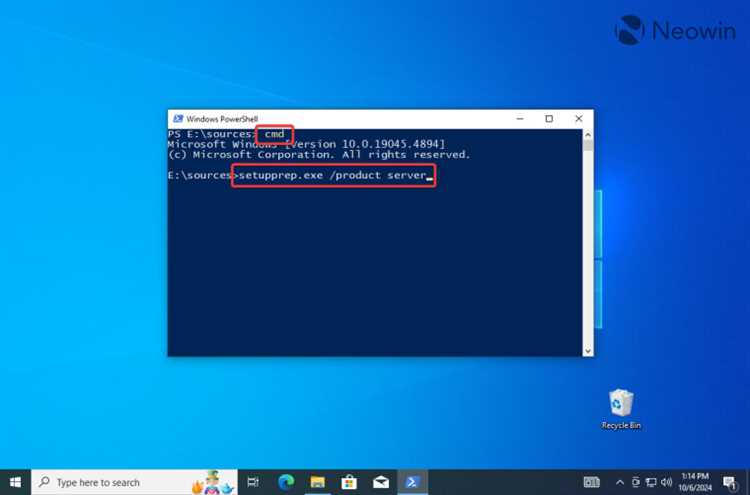
Windows 11 официально требует процессор с двухъядерной архитектурой, поддержкой TPM 2.0 и Secure Boot. На старых ПК эти компоненты часто отсутствуют, однако существует проверенный способ обойти ограничения, используя модифицированные установочные образы и настройку реестра перед установкой. Этот метод подходит для систем с процессорами Intel начиная с 6-го поколения и AMD Ryzen первого поколения, при условии достаточного объема оперативной памяти – от 4 ГБ и свободного места на диске не менее 64 ГБ.
Перед началом установки важно создать резервную копию текущей системы и убедиться, что BIOS поддерживает загрузку с USB-накопителя. Для обхода требований TPM 2.0 и проверки совместимости можно использовать утилиту Media Creation Tool с изменением конфигурации установочного образа. В реестре Windows следует добавить ключи AllowUpgradesWithUnsupportedTPMOrCPU и BypassSecureBootCheck, чтобы установщик не блокировал процесс.
После корректной подготовки загрузочного носителя установка проходит стандартно, но рекомендуется отключить автоматические обновления до выхода стабильных патчей, так как обновления на неподдерживаемых конфигурациях могут вызвать ошибки или снижать производительность. Для оптимизации работы старого ПК стоит сразу обновить драйверы чипсета, графики и накопителей, а также отключить визуальные эффекты, которые увеличивают нагрузку на процессор и память.
Таким образом, даже устаревшие системы с ограниченными характеристиками могут работать под Windows 11, сохраняя совместимость с современными приложениями и функциями, при условии точного соблюдения инструкций по обходу аппаратных требований.
Проверка минимальных требований и обход ограничений TPM и Secure Boot
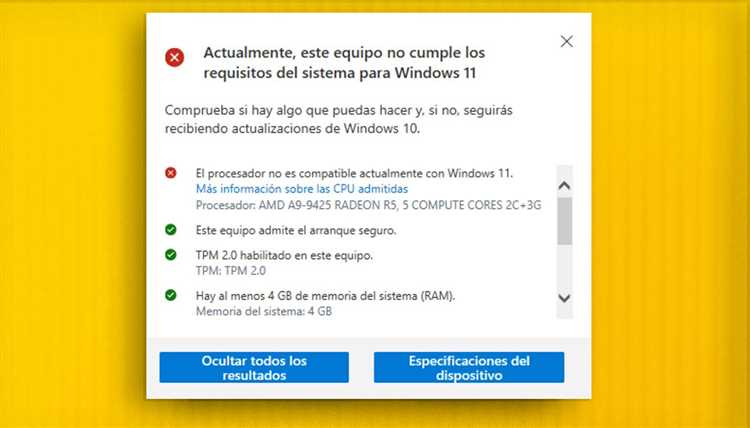
Перед установкой Windows 11 на старый ПК важно точно определить, поддерживает ли система TPM 2.0 и Secure Boot. Для проверки TPM используйте команду tpm.msc в Windows или утилиту производителя материнской платы. Если модуль отсутствует или версия ниже 2.0, можно включить эмуляцию TPM через сторонние загрузчики, например, с помощью образа ISO с внесёнными изменениями в registry и установочным скриптом, который обходит проверку TPM. Secure Boot отключается в BIOS/UEFI через раздел Boot, переключив режим на Legacy/CSM, после чего установка не будет блокироваться.
Минимальные системные требования Windows 11 включают 64-битный процессор с 1 ГГц и 2 ядрами, 4 ГБ ОЗУ и 64 ГБ свободного пространства. Даже если ПК не соответствует этим параметрам, установку можно провести с использованием модифицированного установочного ISO, где проверка TPM и Secure Boot отключена. Рекомендуется заранее создать резервную копию важных данных и убедиться, что драйверы процессора и графики совместимы с Windows 11, иначе возможны зависания или нестабильная работа системы.
Создание загрузочной флешки с модифицированным образом Windows 11
Для установки Windows 11 на неподдерживаемый ПК потребуется подготовить загрузочную флешку с изменённым образом системы. Начните с официального ISO Windows 11, затем используйте утилиты вроде Rufus версии 3.22 или выше, которые поддерживают интеграцию патчей для обхода требований TPM 2.0 и Secure Boot.
Перед записью флешки создайте резервную копию всех данных. Выберите формат GPT для UEFI или MBR для BIOS в зависимости от типа прошивки вашего ПК. В Rufus активируйте опцию «Extended Windows 11 Installation (No TPM / No Secure Boot)» для автоматической модификации установочного образа.
Если вы хотите интегрировать драйверы или обновления прямо в установочный ISO, используйте DISM или NTLite. Это позволяет добавить поддержку старого оборудования, включая SATA-контроллеры и сетевые адаптеры, которые не определяются стандартной установкой.
После подготовки флешки убедитесь, что она определяется в BIOS/UEFI как загрузочное устройство. Для ПК без UEFI рекомендуется включить Legacy Boot и отключить Secure Boot. На старых системах важно проверять таблицу разделов и файловую систему флешки – NTFS иногда требуется для больших ISO.
Финальная проверка заключается в тестовой загрузке. Если установка начинается, но появляется ошибка совместимости, повторите шаг с Rufus, выбрав другую опцию патча или формат раздела. Такой подход минимизирует вероятность зависаний и позволяет успешно развернуть Windows 11 на ПК с устаревшим железом.
Настройка BIOS для установки на старое железо
Перед установкой Windows 11 на старый ПК важно проверить поддержку режима UEFI. На большинстве систем старше 2015 года может отсутствовать полноценная UEFI-поддержка, поэтому следует включить режим совместимости Legacy или CSM. Также убедитесь, что Secure Boot отключен, иначе установщик Windows откажется запускаться. Если в BIOS есть опция «Fast Boot», её лучше временно отключить для корректного определения всех устройств.
Для стабильной работы системы с Windows 11 на старых материнских платах рекомендуется активировать AHCI для SATA-контроллеров вместо IDE, особенно если планируется установка на SSD. В некоторых BIOS старых моделей нужно вручную задать порядок загрузки, поставив USB-накопитель или DVD-привод на первое место. При наличии процессоров с поддержкой TPM 1.2, но отсутствием TPM 2.0, включите PTT или fTPM в настройках безопасности, чтобы обходить требования установщика.
Дополнительно стоит проверить настройки оперативной памяти и частоты процессора. Отключение динамического разгона и приведение RAM к заводским таймингам улучшит совместимость с Windows 11. Если материнская плата позволяет, включите поддержку NX/XD (Execute Disable Bit) и VT-x/AMD-V для корректной работы виртуализации и современных функций ОС. После внесения изменений сохраните настройки и перезагрузите систему, чтобы убедиться, что BIOS правильно распознаёт все устройства перед началом установки.
Установка Windows 11 через обход стандартной проверки совместимости
Стандартный установщик Windows 11 блокирует установку при отсутствии TPM 2.0, Secure Boot и процессора из списка поддерживаемых. Проверка выполняется на этапе запуска setup.exe и при чистой установке с загрузочной флешки. На практике система корректно работает на ПК с TPM 1.2, отключённым Secure Boot и процессорами Intel Core 4–7 поколения или AMD Ryzen первого поколения, если соблюдены базовые требования: 4 ГБ ОЗУ, 64 ГБ накопителя и поддержка UEFI.
Самый прямой способ обхода – изменение реестра во время установки. После появления окна с сообщением о несовместимости нужно нажать Shift+F10, открыть редактор regedit и создать раздел HKEY_LOCAL_MACHINE\SYSTEM\Setup\LabConfig. Внутри добавляются параметры типа DWORD (32-бит): BypassTPMCheck=1, BypassSecureBootCheck=1 и BypassCPUCheck=1. После закрытия редактора и повторного запуска установки проверка блокирующих требований пропускается.
Альтернатива – модификация установочного носителя. Утилита Rufus версии 3.20 и выше позволяет автоматически удалить требования TPM, Secure Boot и минимального объёма ОЗУ при создании загрузочной флешки. В окне параметров достаточно выбрать пункт «Удалить требование 4 ГБ+ RAM, Secure Boot и TPM 2.0». Такой носитель подходит для чистой установки без ручного редактирования реестра.
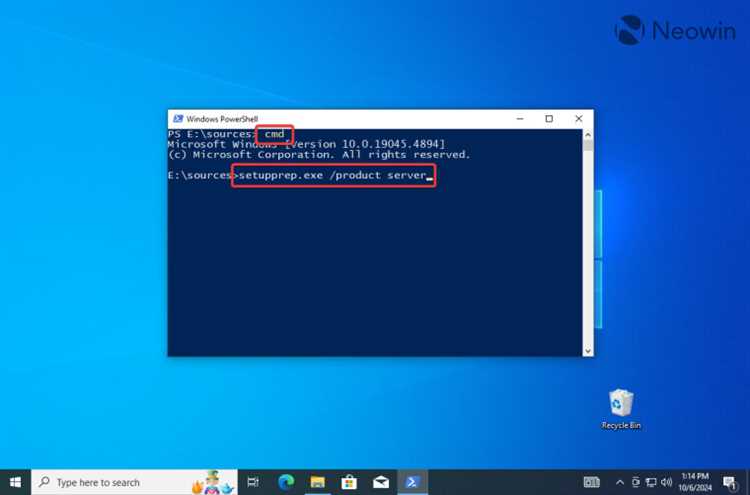
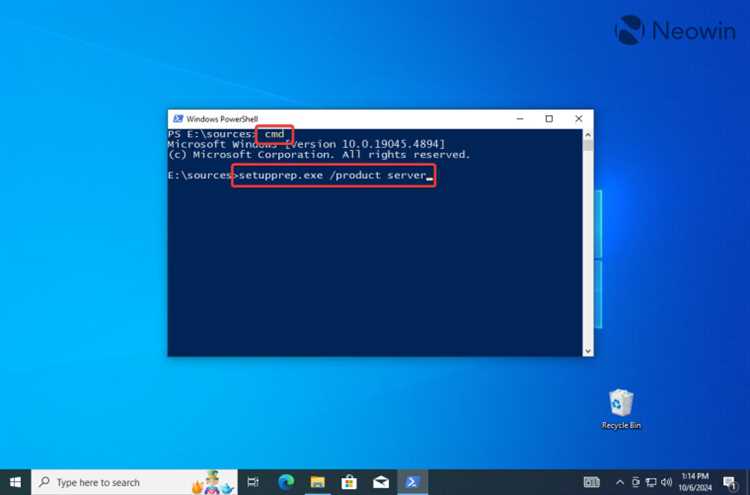
Для обновления с Windows 10 без потери данных можно заменить файл appraiserres.dll в каталоге sources установочного ISO на пустой или модифицированный вариант. После монтирования образа достаточно скопировать подготовленный файл с заменой оригинала и запустить setup.exe из текущей системы. Проверка совместимости будет пропущена, а обновление выполнится в стандартном режиме с сохранением приложений и профиля пользователя.
На практике чаще всего обходятся следующие ограничения:
| Проверка | Минимальное требование Microsoft | Фактическая работоспособность |
|---|---|---|
| TPM | TPM 2.0 | Работа возможна без TPM или с TPM 1.2 |
| Secure Boot | Включён | Допустима установка при отключённой функции |
| Процессор | Список поддерживаемых моделей | Работа на Intel Core 4–7 gen и AMD Ryzen 1000+ |
| ОЗУ | 4 ГБ | Минимально 4 ГБ, комфортно от 8 ГБ |
После установки рекомендуется сразу проверить наличие драйверов чипсета и видеокарты, так как Центр обновления может не подобрать версии для старых устройств. Автоматические обновления безопасности продолжают поступать, однако в отдельных сборках возможны предупреждения о неподдерживаемом оборудовании. Перед началом процедуры желательно создать резервную копию системного раздела через встроенное средство архивации или сторонний софт.
Решение проблем с драйверами и отсутствующими компонентами
После установки Windows 11 на старый ПК часто возникают ошибки с драйверами, особенно для видеокарт серии NVIDIA GeForce 600/700 и Intel HD Graphics 4000–5000. Для их корректной работы рекомендуется использовать Legacy-драйверы с официального сайта производителя или через Windows Update, активировав опцию «Показать устаревшие обновления».
Если система не видит сетевой адаптер, проверьте наличие пакета Intel® Network Adapter Driver 22.5+ или аналогичного для Realtek. В некоторых случаях помогает установка драйвера в режиме совместимости с Windows 10, активировав «Запуск от имени администратора».
Аудио может не работать на старых чипсетах Realtek ALC662/887. Решение – скачать UAD драйверы с поддержкой Windows 10 и вручную добавить их через «Диспетчер устройств», игнорируя предупреждения о совместимости.
BIOS/UEFI иногда блокирует установку контроллеров NVMe или SATA. Для обхода ограничений необходимо обновить BIOS до последней версии, поддерживающей режим AHCI, и в настройках включить опцию «Legacy Boot» при отсутствии поддержки Secure Boot.
Для старых принтеров и сканеров, которые не имеют драйверов под Windows 11, можно использовать универсальные драйверы Windows 10 или подключать устройства через виртуальную машину с поддерживаемой ОС. Это минимизирует сбои и конфликты в системе.
Иногда отсутствуют компоненты DirectX 12, требуемые для запуска современных приложений. Решение – скачать DirectX End-User Runtime Web Installer и вручную обновить библиотеки d3d11_*.dll и d3d12.dll в системной папке.
Контроллеры USB 3.0/3.1 могут не определяться. Для их работы установите драйвер Intel USB 3.0 eXtensible Host Controller или ASMedia USB 3.1 драйвер в режиме совместимости. Включение Legacy USB Support в BIOS повышает стабильность подключения внешних устройств.
Если после всех манипуляций остаются нераспознанные устройства, стоит воспользоваться инструментом Snappy Driver Installer или DriverPack Solution Offline. Они автоматически подбирают совместимые версии драйверов для старого оборудования без зависимости от Windows Update.
Оптимизация производительности после установки на старом ПК

После установки Windows 11 на старом ПК первым шагом стоит проверить параметры виртуальной памяти. Рекомендуется увеличить файл подкачки до значения, в 1,5–2 раза превышающего объем оперативной памяти. Это снижает вероятность сбоев при многозадачности и ускоряет работу программ, требующих больше RAM, чем доступно физически.
Отключение визуальных эффектов напрямую влияет на отзывчивость интерфейса. В разделе «Система → Дополнительные параметры системы → Быстродействие» стоит отключить анимации окон, тени и прозрачность. Это может снизить нагрузку на интегрированную видеокарту и ускорить запуск меню и приложений на 30–40%.
Очистка автозагрузки критична для старых процессоров. В диспетчере задач следует отключить все ненужные программы, которые запускаются вместе с системой. Например, утилиты облачного хранения, обновления стороннего ПО и рекламные агенты могут добавлять до 1,5 ГБ лишней нагрузки на RAM при старте.
Регулярная дефрагментация или оптимизация SSD помогает сократить задержки при чтении и записи данных. Для HDD стоит использовать классическую дефрагментацию, а для SSD – встроенный оптимизатор TRIM, доступный в Windows 11. Это особенно заметно при открытии больших файлов или редактировании документов.
Отключение фоновых приложений повышает стабильность системы. В настройках конфиденциальности можно ограничить приложения, которые работают в фоновом режиме, что снижает постоянную нагрузку на процессор на 10–15%. При этом ресурсы перераспределяются на активные задачи и игры.
Использование легких версий антивируса и утилит для обслуживания системы также улучшает производительность. Например, Windows Defender в сочетании с периодической проверкой системы эффективнее, чем сторонние тяжёлые пакеты. Это минимизирует потребление ресурсов и предотвращает замедления при активной защите.
Вопрос-ответ:
Можно ли установить Windows 11 на ПК без TPM 2.0 и Secure Boot?
Да, это возможно с помощью модификации установочного носителя или через обход стандартной проверки совместимости. Существуют инструменты и скрипты, которые позволяют удалить требование TPM и Secure Boot, однако при этом Microsoft может не предоставлять официальные обновления безопасности, и некоторые функции системы могут работать нестабильно. Перед установкой рекомендуется сделать полную резервную копию данных.
Какие риски существуют при установке Windows 11 на старый компьютер?
Главные риски связаны с производительностью и совместимостью. Старое железо может работать медленно, а драйверы для компонентов могут отсутствовать или работать некорректно. Также возможны сбои при обновлениях, так как Microsoft не гарантирует их для неподдерживаемых ПК. Рекомендуется проверять совместимость драйверов, иметь резервные копии и быть готовым к возможным проблемам с некоторыми приложениями.
Как правильно подготовить флешку для установки Windows 11 на неподдерживаемый ПК?
Сначала нужно скачать образ Windows 11 с официального сайта Microsoft. Затем создается загрузочная флешка через утилиту Rufus или аналогичный инструмент, с настройкой для обхода требований TPM и Secure Boot. При этом стоит выбрать файловую систему GPT или NTFS в зависимости от типа BIOS/UEFI. После подготовки флешки компьютер можно загрузить с нее и начать установку. Этот процесс требует внимательности, чтобы не повредить данные на жестком диске.
Можно ли сохранить текущие программы и файлы при установке Windows 11 на старый ПК?
Существует два варианта: обновление и чистая установка. При обновлении часть программ и файлов может сохраниться, но на неподдерживаемых системах обновление через стандартный установщик часто не проходит. Чистая установка полностью стирает диск, поэтому файлы и программы будут удалены. Чтобы их сохранить, нужно заранее создать резервные копии на внешнем носителе или в облаке и заново установить программы после установки системы.
Что делать, если после установки Windows 11 на старом ПК возникают ошибки драйверов?
Если появляются ошибки или некоторые устройства не работают, сначала стоит проверить официальные сайты производителей железа на наличие совместимых драйверов для Windows 11. Если их нет, можно использовать драйверы для Windows 10, так как они часто подходят. В некоторых случаях помогает установка универсальных драйверов через сторонние утилиты. При серьезных проблемах с оборудованием может потребоваться откат на предыдущую версию Windows, чтобы система работала стабильно.
Можно ли установить Windows 11 на старый компьютер без поддержки TPM 2.0 и Secure Boot?
Да, установка возможна, но стандартный установщик Windows 11 блокирует процесс на устройствах, не соответствующих минимальным требованиям. Чтобы обойти это ограничение, используют несколько методов: модификацию ISO-файла с помощью сторонних инструментов, редактирование реестра во время установки или применение обходного скрипта от Microsoft. Важно заранее сделать резервную копию данных, так как такие методы могут вызвать нестабильность системы или проблемы с обновлениями. После установки рекомендуется отключить автоматическое обновление на критические обновления или установить их вручную, чтобы избежать конфликтов на неподдерживаемом железе.

 Загрузка...