Содержание статьи
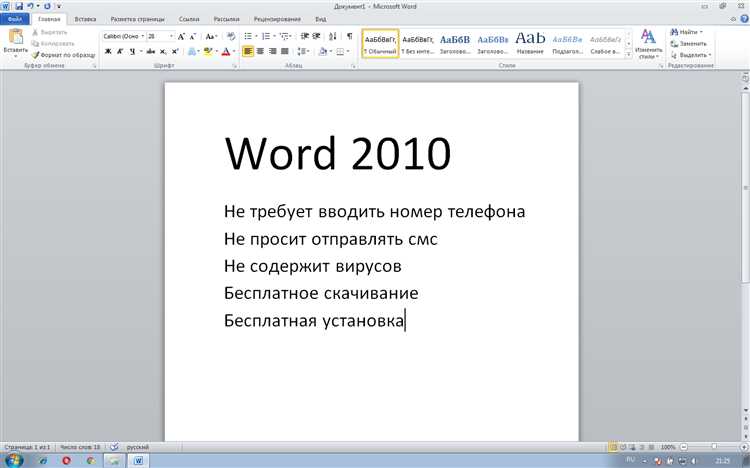
Microsoft Word входит в пакет Microsoft 365 и совместим с Windows 10 и 11, а также с последними версиями macOS. Перед установкой важно убедиться, что на диске доступно не менее 4 ГБ свободного места и обновлены драйверы видеокарты, так как установка последних обновлений Word требует стабильного графического интерфейса.
Для установки можно выбрать два способа: через подписку Microsoft 365 или с использованием одноразового лицензионного ключа для Word 2021. Подписка позволяет сразу получать обновления, а одиночная версия требует ручного скачивания и установки обновлений.
Скачивание установочного файла необходимо проводить только с официального сайта Microsoft. Непроверенные источники часто содержат модифицированные установщики, которые могут вызвать сбои работы или блокировку антивирусом. Файл установки занимает примерно 2 ГБ, поэтому рекомендуется стабильное интернет-соединение не ниже 50 Мбит/с.
Во время установки программа автоматически проверяет наличие других версий Office и предлагает их удалить для избежания конфликтов. После завершения процесса Word требует активации: через учетную запись Microsoft или ввод лицензионного ключа. Корректная активация обеспечивает доступ к облачному хранилищу OneDrive и синхронизацию настроек.
Проверка системных требований для Word
Для корректной работы Word на Windows необходимо минимум 4 ГБ оперативной памяти, процессор с частотой не ниже 1,6 ГГц и 4-ядерная архитектура. На macOS программа требует macOS 11 или выше и не менее 4 ГБ RAM. Недостаток памяти приводит к зависаниям при работе с большими документами или таблицами.
На диске должно быть свободно не менее 4 ГБ для установки основных файлов, а для обновлений рекомендуется иметь дополнительно 2–3 ГБ. Если на SSD меньше 50 ГБ свободного пространства, установка может не завершиться корректно.
Видеокарта должна поддерживать DirectX 10 или выше на Windows и Metal API на macOS для отображения интерактивных элементов интерфейса. Без этого некоторые функции редактирования и визуальные эффекты могут быть недоступны.
Перед установкой стоит проверить текущую версию операционной системы и обновить драйверы. На Windows это делается через «Параметры» → «Обновление и безопасность», на macOS – через «Системные настройки» → «Обновление ПО». Это снижает риск ошибок при запуске установщика и обеспечивает стабильную работу Word после активации.
Выбор версии Word и способа установки
Microsoft предлагает две основные версии Word: как часть подписки Microsoft 365 и как отдельное приложение Word 2021 с одноразовой покупкой. Версия Microsoft 365 обновляется автоматически и предоставляет доступ к облачным сервисам, включая OneDrive и Teams.
Word 2021 продается с постоянной лицензией и не требует ежемесячной оплаты, но обновления безопасности и функциональные апдейты выпускаются только ограниченно. Этот вариант удобен для пользователей, которые не планируют подключение к облаку.
Выбор способа установки зависит от доступного интернет-соединения. Для подписки Microsoft 365 достаточно войти в учетную запись на сайте Microsoft и запустить веб-установщик, который автоматически скачает последнюю версию приложения.
Для Word 2021 необходимо загрузить полный установочный пакет размером около 2 ГБ. Рекомендуется использовать проводное подключение или стабильный Wi-Fi, чтобы избежать повреждения файлов при прерывистом соединении.
Если на компьютере уже установлены старые версии Office, установщик предложит их удалить или обновить. Это снижает риск конфликтов библиотек и позволяет Word работать без ошибок при запуске макросов и шаблонов.
При выборе между 32-битной и 64-битной версией стоит учитывать размер документов и объём обрабатываемых данных. Для документов свыше 2 ГБ или работы с большими таблицами оптимальна 64-битная версия, так как она поддерживает больше памяти.
Для корпоративного использования и совместной работы над документами предпочтительнее подписка Microsoft 365. Она обеспечивает синхронизацию изменений в реальном времени и доступ к расширенным функциям аналитики и совместного редактирования.
Для домашнего или индивидуального использования, где не требуется работа в облаке, экономичнее выбрать Word 2021 с одноразовой покупкой. Это позволяет сэкономить средства и использовать Word без постоянного подключения к интернету.
Скачивание установочного файла с официального сайта
Скачивание установочного файла Word необходимо производить только с официального сайта Microsoft. Использование сторонних ресурсов повышает риск загрузки модифицированных или заражённых файлов, которые могут вызвать сбои системы или блокировку антивирусом.
Перед загрузкой убедитесь, что выбран правильный тип установки:
- Подписка Microsoft 365 – веб-установщик, который автоматически загружает последние обновления.
- Word 2021 – полный установочный пакет размером около 2 ГБ, подходящий для автономной установки.
Для скачивания через браузер рекомендуется использовать стабильное подключение к интернету со скоростью не ниже 50 Мбит/с. Прерывания соединения могут повредить файл и привести к ошибкам при запуске установки.
На сайте Microsoft потребуется авторизация с учетной записью Microsoft. После входа появится кнопка «Скачать», которая автоматически определит версию операционной системы и предложит подходящий установщик.
Если скачивается Word 2021, файл можно сохранить на SSD или HDD с минимальным свободным пространством 4 ГБ. После завершения загрузки проверяйте целостность файла через свойства, чтобы убедиться в отсутствии повреждений.
Рекомендуется создать отдельную папку для установочного файла и временных данных. Это упрощает процесс установки и позволяет при необходимости повторно использовать файл без повторной загрузки.
Запуск установки и настройка параметров
После скачивания установочного файла запустите его двойным кликом. На Windows откроется мастер установки, который автоматически проверит наличие других версий Office и предложит удалить старые файлы для предотвращения конфликтов.
В процессе установки можно выбрать путь установки и язык интерфейса. Рекомендуется использовать стандартную папку программы на системном диске, чтобы обеспечить корректную работу обновлений и плагинов.
Для выбора параметров установки удобно использовать следующую таблицу:
| Параметр | Рекомендация |
|---|---|
| Путь установки | C:\Program Files\Microsoft Office |
| Язык интерфейса | Русский или предпочитаемый язык пользователя |
| Версия установки | 32-бит для совместимости, 64-бит для работы с большими файлами |
| Удаление старых версий | Да, для предотвращения конфликтов |
После выбора всех параметров нажмите «Установить». Процесс занимает от 5 до 15 минут в зависимости от производительности компьютера и версии Word. По завершении появится сообщение о готовности к запуску, после чего можно перейти к активации программы.
Активация Word с использованием ключа или учетной записи
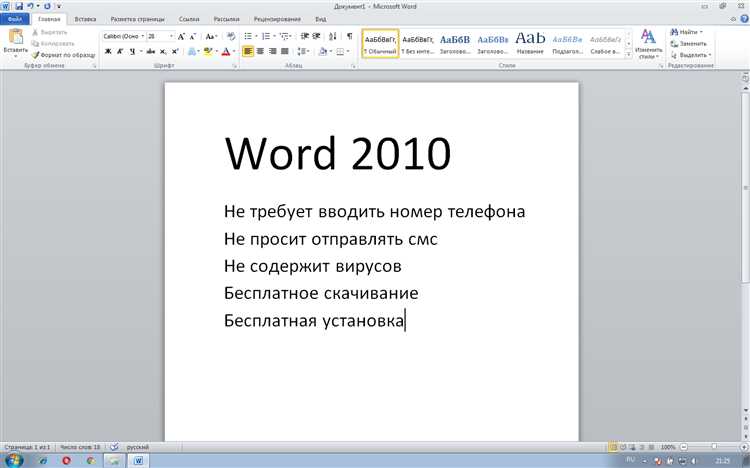
После завершения установки Word требуется активация для полного доступа к функциям программы. Без активации некоторые инструменты редактирования, шаблоны и возможности совместной работы будут ограничены.
Для пользователей Microsoft 365 активация выполняется через учетную запись Microsoft. Необходимо войти в программу, используя email и пароль, привязанные к подписке. После этого Word автоматически проверяет статус лицензии и синхронизирует настройки с облаком.
Если выбран Word 2021 с одноразовым ключом, процесс активации начинается при первом запуске программы. В поле активации вводится 25-значный лицензионный ключ, указанный при покупке. Неверный ввод ключа блокирует возможность установки до исправления ошибки.
Для проверки успешной активации откройте меню «Файл» → «Учетная запись». Там будет отображаться статус лицензии: «Продукт активирован» или предупреждение о необходимости активации.
При использовании корпоративной лицензии может потребоваться подключение к серверу KMS или ввода учетной записи организации. В таких случаях Word синхронизирует активацию автоматически при подключении к сети компании.
Если активация не проходит из-за проблем с интернет-соединением, можно воспользоваться активацией по телефону. Word предоставит номер и уникальный код, который нужно сообщить системе активации Microsoft для получения подтверждающего ключа.
После успешной активации рекомендуется проверить доступ к облачным сервисам, таким как OneDrive и Teams. Это обеспечит возможность совместного редактирования документов и автоматического сохранения изменений в реальном времени.
Обновление Word до последней версии
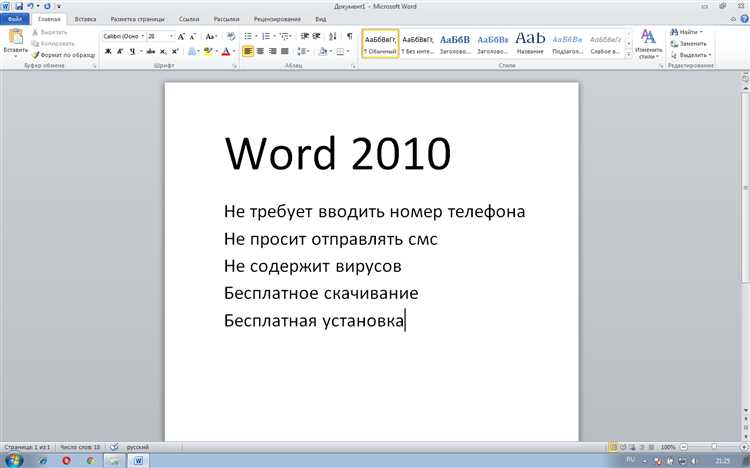
Регулярное обновление Word важно для корректной работы всех функций и безопасности данных. Новые версии содержат исправления ошибок, улучшения производительности и обновленные шаблоны документов.
Для пользователей Microsoft 365 обновления устанавливаются автоматически. Word проверяет наличие апдейтов при каждом запуске и загружает их в фоновом режиме, не прерывая работу с документами.
В случае Word 2021 с одноразовой лицензией обновления нужно устанавливать вручную. Процесс включает:
- Открытие Word и переход в «Файл» → «Учетная запись» → «Параметры обновления»
- Выбор «Обновить сейчас» для загрузки последних пакетов обновлений
- Перезапуск программы после установки обновлений
Перед обновлением рекомендуется закрыть все открытые документы и создать резервную копию важных файлов. Это предотвращает потерю данных при непредвиденных сбоях во время апдейта.
Если компьютер подключен к корпоративной сети, администратор может управлять политиками обновлений через сервер. В этом случае автоматические обновления могут быть временно приостановлены до утверждения IT-службы.
При медленном интернет-соединении можно скачать автономный пакет обновлений с официального сайта Microsoft. Это позволяет установить апдейт без прерываний и повторных загрузок.
После установки обновлений рекомендуется проверить доступ к новым функциям, таким как интеграция с облачными сервисами, обновленные шаблоны и улучшенные инструменты совместного редактирования. Это обеспечит стабильную и функционально полную работу Word.
Проверка работоспособности и настройка панели инструментов
После установки и активации Word необходимо убедиться, что программа запускается без ошибок. Откройте несколько документов, создайте новый файл и проверьте работу функций форматирования, вставки таблиц и графических объектов.
Если при открытии документов появляются предупреждения о совместимости или ошибки макросов, следует проверить версию Word и наличие обновлений. Несовпадение версий с ранее сохранёнными файлами может вызывать сбои при редактировании.
Настройка панели инструментов позволяет ускорить работу с часто используемыми функциями. В меню «Файл» → «Параметры» → «Настройка ленты» можно добавить или убрать команды, сгруппировать вкладки и изменить порядок инструментов для удобного доступа.
Для повышения производительности рекомендуется сохранить индивидуальные настройки панели инструментов в профиле учетной записи Microsoft. Это обеспечивает синхронизацию настроек при работе на разных устройствах и сохраняет персонализированный интерфейс Word.
Вопрос-ответ:
Как проверить, подходит ли мой компьютер для установки Word?
Для работы Word на Windows нужно минимум 4 ГБ оперативной памяти, процессор 1,6 ГГц и 4-ядерная архитектура. На macOS требуется версия 11 или выше и 4 ГБ RAM. Также необходимо не менее 4 ГБ свободного места на диске для установки и еще 2–3 ГБ для обновлений. Рекомендуется проверить версию ОС и обновить драйверы видеокарты для корректного отображения интерфейса.
Какая версия Word лучше для домашнего использования: Microsoft 365 или Word 2021?
Если нужен доступ к облачным сервисам и автоматическим обновлениям, подходит Microsoft 365 с подпиской. Она позволяет синхронизировать документы через OneDrive и использовать совместное редактирование. Word 2021 с одноразовой покупкой подходит для работы без постоянного подключения к интернету и не требует подписки, но обновления выходят ограниченно.
Можно ли скачать установочный файл Word с любого сайта?
Нет, скачивать установочный файл следует только с официального сайта Microsoft. Файлы с неизвестных источников могут содержать вредоносные программы или поврежденные компоненты, которые приведут к сбоям установки и блокировке антивирусом. Для надежности лучше использовать веб-установщик Microsoft 365 или полный пакет Word 2021 с официального портала.
Как активировать Word после установки?
Для Microsoft 365 активация выполняется через учетную запись Microsoft: достаточно войти в программу с email и паролем, привязанными к подписке. Для Word 2021 нужно ввести 25-значный лицензионный ключ при первом запуске. Если активация не проходит через интернет, можно использовать телефонный метод, сообщив уникальный код системе активации Microsoft.
Что делать, если после установки Word некоторые функции не работают?
Следует проверить, установлены ли все обновления программы через «Файл» → «Учетная запись» → «Обновления». Также важно убедиться, что все старые версии Office удалены и компьютер соответствует системным требованиям. Настройка панели инструментов через «Параметры» → «Настройка ленты» может восстановить доступ к нужным функциям и ускорить работу с часто используемыми командами.
Что делать, если при установке Word появляется ошибка о недостатке места на диске?
Если при запуске установщика Word появляется сообщение о недостатке места, сначала проверьте, сколько свободного пространства доступно на диске, куда планируется установка. Минимум для программы — 4 ГБ, но рекомендуется оставить дополнительно 2–3 ГБ для обновлений. Очистите временные файлы, удалите ненужные программы или переместите крупные документы на другой диск. После освобождения пространства перезапустите установку. Если ошибка сохраняется, можно изменить путь установки на другой раздел с большим объёмом свободного места через настройки установщика.

 Загрузка...