Содержание статьи
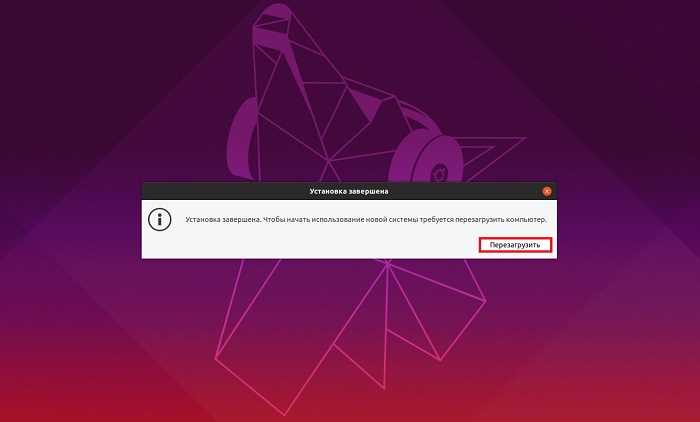
Установка Ubuntu на внешний жесткий диск позволяет запускать систему на разных компьютерах без изменения основной ОС. Для этого требуется накопитель с объёмом не менее 64 ГБ и интерфейс USB 3.0 для минимизации задержек при работе системы.
Перед началом процесса рекомендуется создать резервные копии всех данных на внешнем диске, так как установка перезапишет существующие разделы. Для загрузки понадобится образ Ubuntu версии 24.04 LTS или новее, проверенный через SHA256-хеш для исключения повреждений файла.
Подготовка накопителя включает разметку с минимальным разделом EFI на 512 МБ, swap 4–8 ГБ и основным разделом ext4 размером остального пространства диска. Правильная разметка обеспечивает стабильную загрузку системы на разных устройствах и корректное использование памяти.
Процесс установки выполняется через Live USB, где в меню выбора диска следует указать внешний жесткий диск как целевой. Важно отключить автоматическую установку загрузчика на основной диск, иначе GRUB может перезаписать существующую конфигурацию на внутреннем накопителе.
После завершения установки рекомендуется протестировать систему на нескольких компьютерах, убедившись в корректной работе USB-порта и доступности всех драйверов. Настройка обновлений и драйверов через Software & Updates гарантирует совместимость оборудования без изменения основной ОС.
Проверка совместимости внешнего диска и подготовка к установке
Объем диска должен быть не менее 64 ГБ, если планируется полноценная установка с дополнительными приложениями и обновлениями. Для минимальной системы хватит 32 ГБ, но оставлять меньше свободного пространства не рекомендуется – Ubuntu требует как минимум 10–15 ГБ для базовой установки.
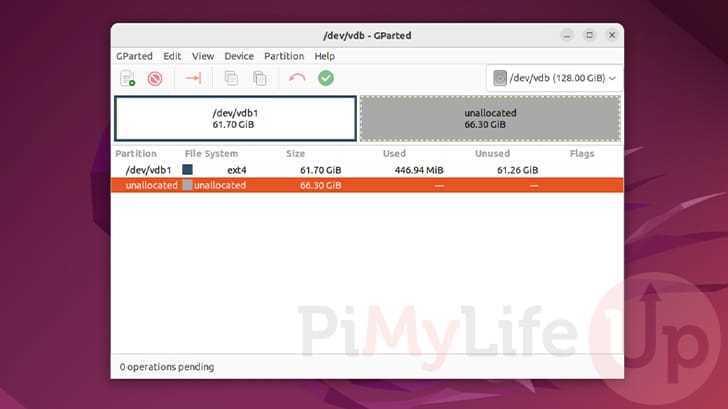
Важно определить файловую систему текущего диска. Для установки Ubuntu требуется разметка ext4. Если диск уже содержит данные в NTFS или exFAT, создайте резервную копию и выполните полное форматирование. Используйте стандартные инструменты Ubuntu, например GParted, для очистки и создания разделов с меткой и точкой монтирования /.
Проверка наличия UEFI- или Legacy BIOS совместимости обязательна. На новых системах предпочтительна установка в режиме UEFI с включенным Secure Boot или его временным отключением, если Ubuntu не загружается. Для внешних дисков лучше создавать отдельный EFI-раздел размером 512 МБ с файловой системой FAT32.
Протестируйте внешний диск на наличие ошибок с помощью утилит проверки SMART. Команда smartctl -a /dev/sdX выявляет возможные сбои и дефекты поверхности. Любые ошибки чтения или записи нужно устранить до начала установки, иначе Ubuntu может работать нестабильно или не завершить процесс установки.
После форматирования и разметки отключите автоматическое монтирование диска на хостовой системе. Это предотвратит случайное изменение файлов и повреждение загрузочного раздела во время установки. Теперь внешний диск готов к прямой установке Ubuntu с USB-носителя без риска потери данных и конфликтов с основной системой.
Скачивание образа Ubuntu и создание загрузочной флешки
После загрузки ISO необходимо проверить контрольную сумму SHA256. Это делается командой sha256sum имя_файла.iso в терминале Linux или с помощью утилит проверки хэшей в Windows. Совпадение контрольной суммы с указанной на сайте подтверждает целостность образа.
Для создания загрузочной флешки используйте USB-накопитель объёмом не менее 8 ГБ. На Windows оптимально применять программу Rufus, выбрав схему раздела GPT для UEFI и файловую систему FAT32. На Linux подойдут утилиты Etcher или встроенная команда dd.
При записи образа на флешку следует убедиться, что выбран правильный диск, иначе можно потерять данные на другом накопителе. Рекомендуется отключить все лишние USB-устройства на время записи и перезапустить программу с правами администратора, чтобы исключить ошибки доступа.
После завершения записи флешка готова к использованию. Перед установкой на внешний жесткий диск рекомендуется протестировать загрузку с неё на компьютере через меню BIOS/UEFI, убедившись, что Ubuntu запускается без ошибок и корректно определяется система хранения.
Настройка BIOS/UEFI для загрузки с внешнего диска
Для успешной загрузки Ubuntu с внешнего жесткого диска необходимо сначала войти в настройки BIOS/UEFI. Обычно это достигается нажатием клавиш F2, Del или Esc сразу после включения компьютера, в зависимости от производителя материнской платы.
В разделе Boot следует проверить порядок загрузки. Внешний диск нужно переместить на первую позицию. Если UEFI не обнаруживает внешний диск, убедитесь, что включена поддержка USB Legacy или UEFI Boot, в зависимости от модели.
Некоторые современные системы требуют отключения Secure Boot, так как стандартные образы Ubuntu не подписаны сертифицированными ключами. Это изменение находится в отдельном подразделе Security или Boot.
При наличии опции Fast Boot её рекомендуется временно выключить. Эта функция сокращает время старта системы, но может препятствовать загрузке с внешнего носителя, игнорируя подключенные USB-устройства.
После внесения изменений сохраните настройки, нажав F10 или соответствующую команду Save & Exit. Система автоматически перезагрузится, и при правильной конфигурации появится меню установки или загрузка Ubuntu с внешнего диска.
Если загрузка не начинается, проверьте тип файловой системы внешнего диска. Для UEFI требуется GPT и FAT32 на разделах EFI. Legacy BIOS работает с MBR, что важно при выборе способа разметки диска перед установкой.
Для многоплатформенных внешних дисков рекомендуется создавать отдельный EFI System Partition размером 300–500 МБ, чтобы избежать конфликтов с внутренними загрузчиками Windows или macOS. Это повышает совместимость и упрощает управление загрузкой.
Запуск установщика Ubuntu с флешки
Для начала необходимо подготовить загрузочную флешку с образом Ubuntu. Оптимальный способ – использовать утилиту Rufus на Windows или `Startup Disk Creator` на другой Linux-системе. Важно выбирать образ с расширением `.iso` последней стабильной версии Ubuntu, чтобы избежать проблем с драйверами и совместимостью.
После записи образа вставьте флешку в USB-порт и перезагрузите компьютер. Необходимо попасть в BIOS/UEFI для выбора загрузки с внешнего носителя. На разных материнских платах это делается клавишами F2, F12, Del или Esc; точную комбинацию можно уточнить в документации устройства.
В UEFI убедитесь, что режим Secure Boot отключён, иначе загрузка установщика может не пройти. В Legacy BIOS обычно дополнительных настроек не требуется, достаточно установить флешку как первый загрузочный диск. Сохраните изменения и перезагрузите ПК.
При успешной загрузке появится меню Ubuntu с двумя основными опциями: «Try Ubuntu» и «Install Ubuntu». Для установки на внешний диск сразу выбирайте «Install Ubuntu», чтобы перейти к настройке разделов и выбора диска назначения.
Если флешка не отображается в меню загрузки, проверьте её формат: для UEFI требуется FAT32, для Legacy BIOS – обычно достаточно NTFS. Иногда помогает повторная запись образа с проверкой контрольной суммы ISO, чтобы исключить повреждения файла.
Для удобства создайте на флешке отдельный раздел под persistency (для Ubuntu Live) или используйте полностью стандартный образ. Это позволит проверять работу системы и подготовить внешний диск, не затрагивая внутренний жесткий диск ПК.
После запуска установщика убедитесь, что внешний диск корректно определяется системой. Он будет отображаться по модели и объёму, а не по букве, как в Windows. Это критично для выбора правильного диска, чтобы не потерять данные на основном накопителе.
Выбор внешнего диска и разметка для установки
Для установки Ubuntu на внешний жесткий диск оптимально выбирать накопитель с интерфейсом USB 3.0 или выше. Скорость передачи данных напрямую влияет на отзывчивость системы и время загрузки приложений. Рекомендуется емкость не менее 120 ГБ для минимальной установки с запасом под обновления и дополнительные пакеты.
Важно учитывать тип носителя: SSD обеспечит значительно более быстрый отклик и меньшую задержку при работе системы по сравнению с HDD. Если планируется переносимость диска между разными компьютерами, стоит обратить внимание на совместимость с USB-C и наличие внешнего корпуса с хорошим охлаждением.
Перед разметкой необходимо сделать резервное копирование всех данных на диске. Процесс установки включает полное форматирование разделов, поэтому любая информация будет потеряна. Это особенно критично для дисков, которые использовались для хранения других операционных систем или файлов большого объема.
Рекомендуемая схема разметки включает три основных раздела: EFI (если используется UEFI), корневой раздел / и раздел подкачки swap. EFI-раздел создается размером 512 МБ с файловой системой FAT32, корневой раздел формируется размером не менее 50 ГБ под ext4, swap выбирается равным объему оперативной памяти или немного больше для гибкости при гибернации.
При создании корневого раздела полезно оставить небольшой резерв неразмеченного пространства, около 5–10 ГБ, для будущих расширений или разделов под /home. Если планируется отдельный /home, его размер можно выделить до 50–70% оставшегося пространства, что упростит обновления и защиту пользовательских данных.
Разметка может выполняться средствами установщика Ubuntu или утилитой GParted. Важно выбирать метод «Something else», чтобы вручную определить точки монтирования и файловые системы. Это исключает случайное перезаписывание системного раздела основного компьютера.
После разметки рекомендуется проверить флаги разделов: EFI должен иметь отметку «boot», корневой раздел – «root», swap – «swap». Правильная настройка точек монтирования и флагов обеспечивает корректную загрузку системы с внешнего носителя и минимизирует вероятность ошибок при старте Ubuntu.
Настройка загрузчика GRUB на внешнем диске
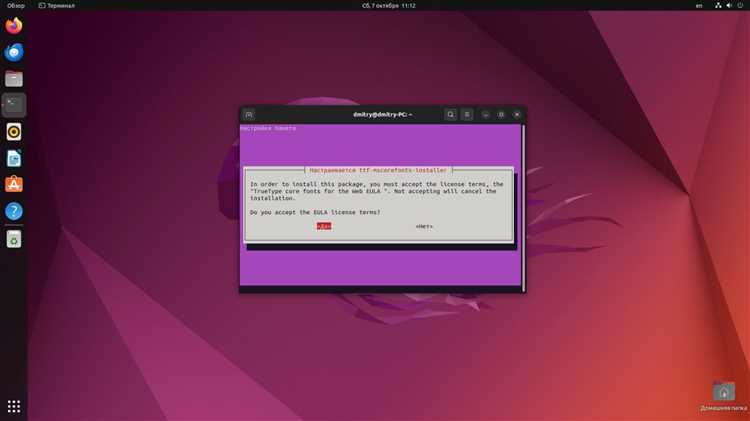
После установки Ubuntu на внешний жесткий диск важно корректно установить GRUB, чтобы система загружалась независимо от внутреннего диска компьютера.
Подключите внешний диск и загрузитесь с Live-USB Ubuntu. Откройте терминал и определите имя диска через команду lsblk. Например, если диск отображается как /dev/sdb, GRUB будет установлен именно туда.
Смонтируйте корневой раздел установленной Ubuntu на внешний диск:
- Создайте точку монтирования:
sudo mkdir /mnt/ubuntu - Смонтируйте корень:
sudo mount /dev/sdb1 /mnt/ubuntu - Если есть отдельный раздел
/boot, смонтируйте его:sudo mount /dev/sdb2 /mnt/ubuntu/boot
Установите GRUB на внешний диск через chroot, чтобы команда корректно видела систему:
- Подключите виртуальные файловые системы:
sudo mount --bind /dev /mnt/ubuntu/devsudo mount --bind /proc /mnt/ubuntu/procsudo mount --bind /sys /mnt/ubuntu/sys
- Войдите в среду chroot:
sudo chroot /mnt/ubuntu
Внутри chroot выполните установку GRUB на диск: grub-install /dev/sdb. Обратите внимание: указывайте диск целиком, а не отдельный раздел.
После установки обновите конфигурацию GRUB, чтобы он корректно определял все установленные системы: update-grub. Это создаст файл grub.cfg с актуальными пунктами загрузки.
Выйдите из chroot: exit, затем размонтируйте все разделы в обратном порядке: sudo umount /mnt/ubuntu/boot и sudo umount /mnt/ubuntu. Это предотвратит повреждение файловой системы.
Теперь внешний диск готов к загрузке Ubuntu. При подключении к любому ПК убедитесь, что в BIOS/UEFI выбран внешний диск как первый загрузочный. При необходимости используйте сочетания клавиш для выбора загрузочного устройства, например F12 или Esc.
Проверка запуска Ubuntu с внешнего диска и финальные настройки
После завершения установки перезагрузите компьютер и войдите в BIOS/UEFI. Убедитесь, что приоритет загрузки установлен на внешний жесткий диск. В большинстве современных систем это делается через меню Boot Options, где нужно выбрать устройство с меткой вашего диска.
При первом запуске Ubuntu с внешнего диска обратите внимание на загрузочный экран GRUB. Если появляется список ядер, выберите последнее стабильное ядро для предотвращения конфликтов с драйверами оборудования.
После загрузки системы проверьте работу основных компонентов: дисплей, звук, сеть и USB-порты. Для Wi-Fi рекомендуется открыть терминал и выполнить команду lshw -C network, чтобы убедиться, что адаптер корректно определяется.
Настройте локализацию и язык системы через «Settings → Region & Language». Установите часовой пояс и раскладку клавиатуры, соответствующие вашему региону, чтобы избежать ошибок при вводе команд и работе приложений.
Для безопасного использования внешнего диска проверьте файловую систему. В терминале выполните sudo fsck /dev/sdX, заменив sdX на ваш внешний диск. Это обеспечит отсутствие повреждений и корректное монтирование разделов.
Рекомендуется установить обновления и необходимые драйверы сразу после первого запуска. Введите sudo apt update && sudo apt upgrade -y для обновления всех пакетов и системных компонентов до актуальной версии.
Если планируется использовать внешний диск на разных компьютерах, настройте автоматическое монтирование внешних разделов через /etc/fstab. Укажите UUID раздела, файловую систему и параметры монтирования для надежного доступа к данным.
В завершение проверьте работоспособность приложений и наличие интернет-соединения. Запустите браузер, текстовый редактор и медиаплеер, чтобы убедиться, что все базовые функции Ubuntu функционируют корректно с внешнего носителя.
Вопрос-ответ:
Можно ли установить Ubuntu на внешний жесткий диск без изменения системного диска компьютера?
Да, установка Ubuntu на внешний диск возможна так, чтобы внутренний жесткий диск компьютера оставался без изменений. Для этого нужно внимательно выбрать внешний диск в процессе разметки и установки загрузчика, чтобы он не перезаписывал записи загрузки на основном диске.
Какие форматы разметки подходят для внешнего диска перед установкой Ubuntu?
Для установки Ubuntu на внешний диск обычно используют разметку с файловой системой ext4 для корневого раздела. Также рекомендуется создать отдельный раздел под swap, особенно если оперативной памяти на устройстве немного. Раздел /home можно выделить отдельно, чтобы хранить пользовательские файлы отдельно от системы.
Как правильно настроить BIOS/UEFI для загрузки с внешнего диска?
Необходимо войти в настройки BIOS или UEFI и выбрать внешний диск в качестве устройства для загрузки. В некоторых системах нужно отключить безопасную загрузку (Secure Boot) или включить опцию загрузки с внешнего носителя. После этого при включении компьютера появится возможность выбрать Ubuntu с внешнего диска вместо основной системы.
Что делать, если компьютер не видит внешний диск после установки Ubuntu?
Если диск не определяется, стоит проверить кабель и порт подключения, а также убедиться, что диск отформатирован правильно и имеет активный загрузочный раздел. В BIOS/UEFI нужно убедиться, что разрешена загрузка с USB-устройств. Иногда помогает повторная установка загрузчика GRUB на внешний диск.
Можно ли использовать внешнюю Ubuntu на разных компьютерах?
Да, внешний диск с Ubuntu можно подключать к разным компьютерам, но следует учитывать различия в оборудовании. Иногда может потребоваться установка дополнительных драйверов или обновление конфигурации загрузчика для корректной работы на новом устройстве. Некоторые функции, такие как графические драйверы, могут требовать дополнительной настройки.
Можно ли установить Ubuntu на внешний жесткий диск без затрагивания внутреннего диска?
Да, установка Ubuntu на внешний носитель возможна так, чтобы основной диск компьютера остался без изменений. Для этого во время установки системы нужно внимательно выбирать целевой диск и раздел для установки. Важно убедиться, что загрузчик (GRUB) тоже будет установлен на внешний диск, а не на внутренний, чтобы при подключении диска компьютер мог загружаться с него, а при отключении — работать как обычно с внутреннего накопителя.

 Загрузка...