Содержание статьи
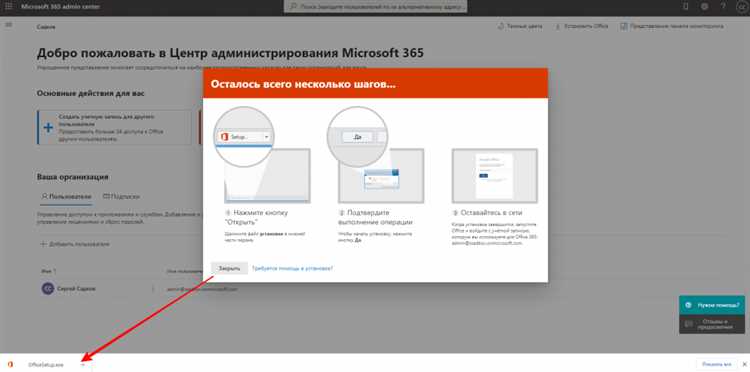
Microsoft Access не всегда устанавливается автоматически вместе с пакетом Microsoft Office. Даже если на компьютере уже присутствует Office версии 2016, 2019 или Microsoft 365, Access может быть доступен только как отдельный компонент. При этом для установки требуется учетная запись Microsoft с лицензией, включающей Access, либо отдельная покупка Access Standalone.
Перед установкой важно определить версию Office: 32-битную или 64-битную. Установка Access другой разрядности приведет к конфликтам с уже установленными приложениями, включая Excel и Outlook. Проверка разрядности выполняется через Файл → Учетная запись → Сведения о продукте.
Для установки Access необходимо открыть Панель управления → Программы и компоненты → Microsoft Office → Изменить, выбрать Добавить или удалить компоненты, отметить Access и запустить обновление. При использовании Microsoft 365 установка выполняется через портал office.com в разделе Установить Office → Дополнительные параметры установки, где можно выбрать Access отдельно.
После установки рекомендуется проверить интеграцию с другими приложениями Office. Например, для корректной работы связей Access с Excel необходимо убедиться, что драйверы Office ODBC обновлены до последней версии. Это особенно важно при работе с большими базами данных и при использовании макросов для автоматизации процессов.
Проверка версии Office для совместимости с Access
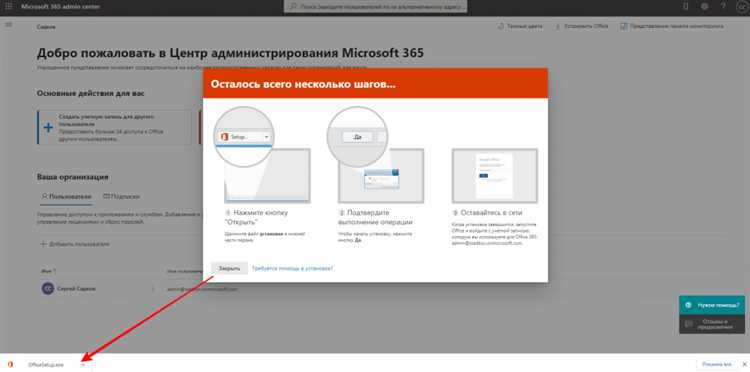
Перед установкой Access убедитесь, что версия Microsoft Office поддерживает выбранную версию Access. Access 2021 совместим только с Office 2019 и Office 2021, включая Microsoft 365. Использование более старых сборок, таких как Office 2013 или 2016, может вызвать ошибки при установке и запуске.
Чтобы определить версию Office, откройте любое приложение пакета, например Word или Excel, перейдите в меню «Файл» → «Учетная запись» и найдите раздел «О программе». Там отображается полная информация о сборке и лицензии: например, Office 365 ProPlus build 2301.
Особое внимание следует уделять разрядности Office. Access 64-битная версия несовместима с 32-битной установкой Office того же компьютера. Если установлен 32-битный Office, необходимо выбирать Access 32-бит, чтобы избежать конфликта библиотек и драйверов.
Для Microsoft 365 важна не только версия, но и регулярность обновлений. Access требует наличия последних обновлений безопасности и функциональности, поэтому перед установкой проверьте, что Office обновлен до актуального канала обновлений: Current Channel или Monthly Enterprise Channel.
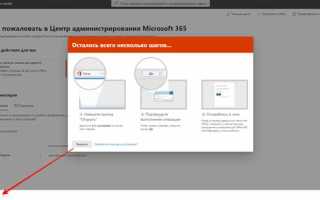
Если Office установлен в корпоративной среде с управлением через групповые политики, проверьте, разрешена ли установка дополнительных компонентов. В некоторых случаях Access может быть исключен из пакета Office, что потребует отдельной установки через Microsoft 365 Admin Center.
После проверки версии и разрядности рекомендуется выполнить тест запуска Access с пробной базой данных. Это позволяет убедиться, что библиотеки Office корректно интегрируются и отсутствуют ошибки совместимости перед полноценным использованием.
Определение, установлен ли Access в текущем пакете Office
Первый и самый надёжный способ проверить наличие Microsoft Access в установленном пакете Office – открыть «Панель управления» → «Программы и компоненты» и найти запись «Microsoft Office». Если Access включён в состав установленного пакета, он будет указан в списке компонентов или как отдельное приложение.
В Office 365 и Microsoft 365 Access может быть доступен не во всех подписках. Для проверки откройте любое приложение Office, например Word, перейдите в «Файл» → «Учетная запись» → «Сведения о продукте». Там будет указан тип подписки и список доступных приложений, включая Access, если он включён.
Альтернативный метод – использование меню «Пуск». Введите «Access» в поисковой строке Windows. Если приложение установлено, оно появится в списке. Для версий Office 2019 и 2021 также важно проверить, соответствует ли разрядность приложения (32-бит или 64-бит) установленной системе, иначе Access может быть недоступен.
Для продвинутых пользователей можно использовать PowerShell. Команда Get-WmiObject -Class Win32_Product | Where-Object {$_.Name -like "*Access*"} позволяет определить точную версию Access и её статус установки. Этот способ удобен для массовой проверки на корпоративных компьютерах.
Если Access отсутствует, в Office 365 он может быть добавлен через Центр администрирования Microsoft 365. Для локальных версий Office 2019/2021 потребуется запуск установочного пакета с изменением компонентов и выбором Access для установки. Перед добавлением рекомендуется убедиться, что лицензия поддерживает установку Access.
Выбор способа установки Access через Microsoft 365 или отдельный установщик
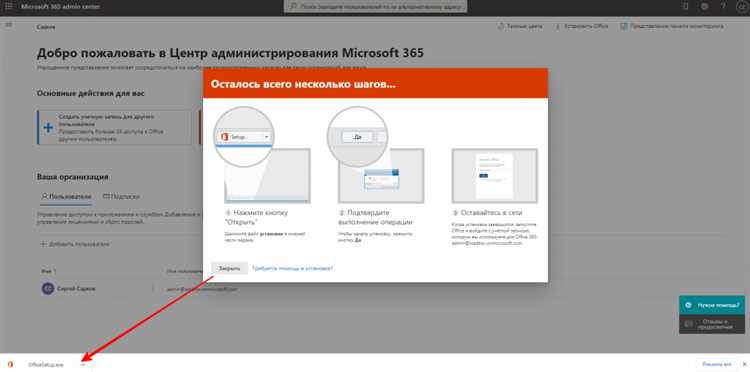
Microsoft Access можно установить двумя основными способами: через подписку на Microsoft 365 или с помощью отдельного установочного пакета. Выбор зависит от версии Office, лицензии и потребностей пользователя.
Если у вас есть подписка на Microsoft 365, Access обычно доступен как часть пакета Office. Для установки нужно открыть портал office.com, войти в учетную запись и выбрать «Установить Office» → «Другие параметры установки». Здесь можно выбрать Access отдельно, если пакет Microsoft 365 включает эту опцию.
Отдельный установщик Access удобен для пользователей, которые не используют весь набор Office. Такой пакет предоставляет классический MSI-установщик или Click-to-Run. MSI рекомендуется для корпоративных развертываний с централизованной настройкой, Click-to-Run – для личных компьютеров с автоматическим обновлением.
При выборе Microsoft 365 стоит учитывать, что обновления Access приходят автоматически вместе с Office. Это снижает риск пропуска критических исправлений безопасности и новых функций, особенно если вы работаете с большими базами данных.
Отдельный установщик требует ручного контроля обновлений. Это важно для пользователей, которым нужна стабильная версия без частых изменений, например, в учебных классах или на рабочих станциях с ограниченным интернет-доступом.
Для установки через Microsoft 365 достаточно 4 ГБ свободного места и Windows 10 или 11. Отдельный установщик Access версии 2021 может потребовать до 6 ГБ и совместим с более старыми редакциями Windows 8.1 и 10.
Рекомендации: если Access нужен регулярно и вы используете другие приложения Office, выбирайте Microsoft 365. Если Access нужен эпизодически или на ПК без полной подписки, лучше скачать отдельный установщик с сайта Microsoft, проверив версию и разрядность.
Особое внимание стоит уделить версии: 32-битная Access лучше совместима с устаревшими надстройками, 64-битная – с большими базами данных и современными функциями анализа. Этот выбор действует как при установке через Microsoft 365, так и через отдельный установщик.
Пошаговая установка Access при уже установленном Office
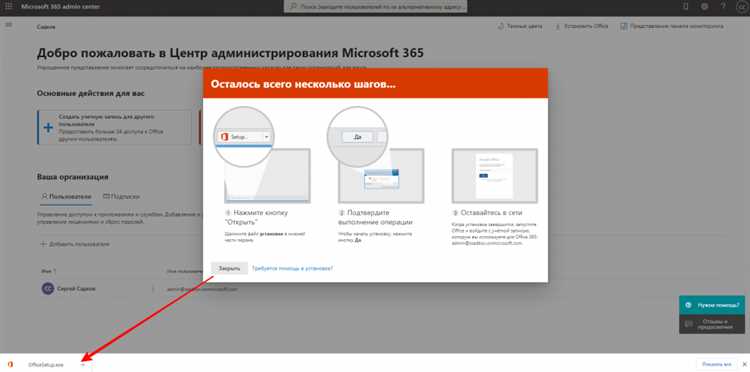
Откройте «Панель управления» и перейдите в раздел «Программы и компоненты». Найдите установленный пакет Microsoft Office, щелкните по нему правой кнопкой мыши и выберите «Изменить». В появившемся окне выберите «Добавить или удалить компоненты» или «Добавить программы». В списке компонентов найдите Microsoft Access и отметьте его для установки. Нажмите «Продолжить» и дождитесь завершения установки – процесс может занять 5–10 минут в зависимости от скорости диска и конфигурации компьютера.
После завершения установки перезагрузите компьютер для корректной интеграции Access с уже установленными приложениями Office, включая Outlook и Excel. Чтобы убедиться, что Access установлен правильно, откройте меню «Пуск» и найдите приложение Microsoft Access; при первом запуске проверьте, что оно корректно синхронизирует шаблоны и базы данных с Office. При необходимости выполните обновление через Microsoft Update для получения последних исправлений совместимости и безопасности.
Настройка лицензии и активация Access после установки
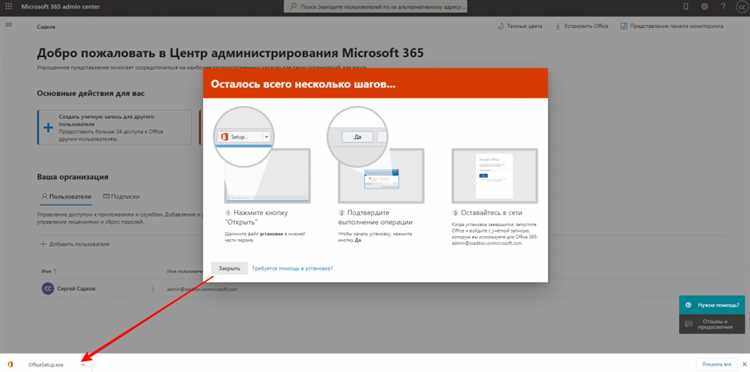
После установки Microsoft Access важно сразу проверить состояние лицензии через учетную запись Microsoft, связанной с Office. Для этого откройте Access, перейдите в меню Файл → Учетная запись и убедитесь, что отображается активная подписка или ключ продукта. Если Office установлен как часть пакета Microsoft 365, активация происходит автоматически при входе в учетную запись. Для автономной версии используйте 25-значный ключ продукта: введите его в разделе Изменить ключ продукта и дождитесь подтверждения активации.
Дополнительно рекомендуется:
- Проверить обновления через Файл → Учетная запись → Параметры обновления, чтобы включить актуальные исправления безопасности и совместимости.
- Использовать Центр управления лицензиями Office для переноса активации на другой компьютер при необходимости.
- При возникновении ошибок активации (например, код 0xC004F074) выполнить сброс лицензии через команду ospp.vbs /rearm в командной строке с правами администратора.
Эти шаги гарантируют, что Access будет работать без ограничений и корректно интегрироваться с остальными приложениями Office, включая Outlook и Excel, при обмене данными и создании связанных таблиц.
Устранение ошибок установки Access на существующий Office
При попытке установить Microsoft Access на систему с уже установленным Office возможны конфликты версий. Прежде всего проверьте разрядность текущего Office: 32-битная и 64-битная версии не могут сосуществовать с Access другой разрядности. Если Office 32-битный, скачивайте соответствующую 32-битную версию Access, чтобы избежать ошибок совместимости при установке.
Одной из распространённых проблем является сообщение о «неподдерживаемой версии продукта». Решение – использовать инструмент «Восстановление Office». Через Панель управления выберите установленный Office, нажмите «Изменить» и выберите «Восстановление онлайн». Этот процесс исправляет повреждённые компоненты и освобождает системные файлы для корректной установки Access.
Ошибка «не удалось установить Access из-за существующих приложений Office» часто связана с активными процессами Office в фоновом режиме. Для устранения завершите все процессы EXCEL.EXE, WINWORD.EXE и MSACCESS.EXE через Диспетчер задач. Затем повторите запуск установщика с правами администратора – это исключает блокировку файлов и реестра.
Если установка прерывается кодом ошибки 30029-1011, причиной может быть повреждённый ключ реестра Office. Используйте инструмент Microsoft Support and Recovery Assistant (SaRA), который автоматически находит и исправляет некорректные ключи, удаляя остаточные записи предыдущих версий и открывая путь для чистой установки Access.
После успешной установки рекомендуется проверить интеграцию Access с текущими приложениями Office. Откройте Access и создайте тестовую базу данных, затем подключите её к Excel через вкладку «Внешние данные». Если подключение невозможно, проверьте наличие обновлений Office через Центр обновлений и убедитесь, что компоненты Access Runtime соответствуют основной версии пакета.
Вопрос-ответ:
Можно ли установить Access, если у меня уже есть Microsoft Office с Word и Excel?
Да, Access можно установить отдельно, даже если на компьютере уже присутствуют другие приложения Office. При этом важно выбрать установку компонентов вручную, чтобы избежать конфликтов с существующими программами и сохранить их настройки.
Какие версии Office поддерживают отдельную установку Access?
Отдельная установка Access возможна с Office 2016, 2019, 2021 и Microsoft 365. В этих версиях предусмотрена возможность добавления или удаления отдельных приложений без переустановки всего пакета. Для старых версий, например Office 2010, потребуется полный пакет или установка через мастера установки с выбором компонентов.
После установки Access возникают конфликты с Excel. Как их избежать?
Конфликты чаще всего происходят из-за разного формата файлов или библиотек VBA. Чтобы их минимизировать, рекомендуется устанавливать Access через официальный установщик Microsoft и выбирать режим «Добавить компонент к существующему Office». Также стоит проверять обновления всех приложений Office, чтобы версии библиотек совпадали.
Можно ли использовать Access на компьютере, где установлена только 32-битная версия Office, если я скачал 64-битный Access?
Нет, битность Access должна совпадать с уже установленной версией Office. Если у вас 32-битный Office, нужно устанавливать 32-битную версию Access. Несовпадение битности может привести к ошибкам при работе с файлами и макросами.
Как изменить установленный пакет Office, чтобы добавить Access без полной переустановки?
Для этого нужно открыть «Программы и компоненты» в Windows, выбрать существующий Microsoft Office, нажать «Изменить» и выбрать опцию «Добавить или удалить компоненты». После этого в списке приложений следует отметить Access и завершить установку. Такой способ сохраняет все текущие настройки Word, Excel и других приложений.

 Загрузка...