Содержание статьи
Для работы с библиотекой pandas в PyCharm важно использовать правильную среду Python. Рекомендуется создавать отдельный виртуальный интерпретатор через встроенный менеджер PyCharm, чтобы исключить конфликты с другими библиотеками и версиями Python.
Перед установкой убедитесь, что в проекте выбран актуальный интерпретатор Python 3.9 или выше. В PyCharm это делается через Settings → Project → Python Interpreter. Если интерпретатор отсутствует, добавьте новый, указав путь к установленной версии Python на вашем компьютере.
Для установки pandas используйте встроенный менеджер пакетов PyCharm. Нажмите на значок + в списке пакетов, введите «pandas» в поисковой строке и выберите последнюю стабильную версию. Рекомендуется сразу проверить совместимость с другими библиотеками, установленными в проекте.
После завершения установки убедитесь, что библиотека работает корректно. Создайте новый Python-файл и выполните команду import pandas as pd. Отсутствие ошибок при импорте подтверждает успешную установку и готовность к работе с датафреймами и таблицами данных.
Проверка установленного Python и версии PyCharm
Для корректной работы библиотеки pandas важно убедиться, что Python установлен и доступен в системе. Откройте терминал или командную строку и выполните команду python —version или python3 —version. В ответ вы увидите установленную версию, например, Python 3.11.2. Это позволит определить совместимость с PyCharm и библиотеками.
Если команда не распознается, значит Python не добавлен в системную переменную PATH или не установлен. В таком случае рекомендуется скачать последнюю стабильную версию с официального сайта python.org и следовать инструкциям по установке с добавлением в PATH.
Следующий шаг – проверка версии PyCharm. Запустите IDE и перейдите в меню Help → About на Windows или PyCharm → About на macOS. В открывшемся окне будет указана версия, например, PyCharm 2023.2.1 Professional. Эта информация важна для выбора подходящих плагинов и интерпретаторов.
Также можно проверить конфигурацию Python прямо в PyCharm. Перейдите в File → Settings → Project: [имя проекта] → Python Interpreter. Здесь отображается текущий интерпретатор, его путь и версия Python. Если интерпретатор отсутствует, необходимо добавить его вручную.
Для добавления интерпретатора нажмите ⚙ → Add Interpreter → System Interpreter и укажите путь к установленному Python, например C:\Python311\python.exe на Windows или /usr/local/bin/python3 на macOS/Linux. После этого PyCharm синхронизирует библиотеки и позволит устанавливать pandas.
Убедитесь, что выбранная версия Python совместима с pandas. На данный момент pandas поддерживает Python 3.8 и выше. Использование более старых версий приведет к ошибкам при установке или импорте пакета.
Для дополнительной проверки можно создать новый проект в PyCharm и открыть терминал внутри IDE. Выполните команду python -V или python3 -V – версия должна совпадать с указанной в настройках интерпретатора.
Если версия Python корректна, а PyCharm обновлен до последней стабильной сборки, можно переходить к установке pandas. В противном случае рекомендуется обновить PyCharm через встроенный менеджер обновлений и повторно проверить интерпретатор, чтобы исключить несоответствия между IDE и системным Python.
Создание нового проекта или выбор существующего в PyCharm
При запуске PyCharm откроется окно приветствия, где можно выбрать «Create New Project» для нового проекта или «Open» для работы с существующим. Для нового проекта важно сразу указать директорию и выбрать интерпретатор Python: рекомендуется использовать виртуальное окружение venv, чтобы изолировать зависимости, включая pandas, от глобальной установки Python.
Если создается новый проект, в разделе «Location» задайте путь с осмысленным названием, например `C:\Projects\pandas_demo`, чтобы легко находить рабочие каталоги. В блоке «Python Interpreter» выберите существующий интерпретатор или создайте новый виртуальный, указав версию Python 3.10 или выше – это гарантирует совместимость с последними версиями pandas и других библиотек.
Для существующего проекта откройте каталог через «Open», после чего PyCharm автоматически распознает виртуальные окружения и установленные пакеты. Если интерпретатор не настроен, его можно выбрать через «File → Settings → Project → Python Interpreter», чтобы корректно работать с pandas без конфликтов версий и проблем с импортом модулей.
Настройка виртуального окружения для проекта
В PyCharm виртуальное окружение создается на основе встроенного инструмента Python Interpreter. Перейдите в File → Settings → Project → Python Interpreter, нажмите на шестеренку и выберите Add. В открывшемся окне укажите тип окружения: рекомендуется использовать Virtualenv, так как оно изолирует зависимости проекта и позволяет избежать конфликтов между библиотеками.
При создании виртуального окружения укажите версию Python, совместимую с pandas, например 3.11 или 3.10. В поле Location лучше указать путь внутри папки проекта, например `venv`, чтобы структура оставалась аккуратной и переносимой при работе с системой контроля версий.
После создания окружения PyCharm автоматически активирует его для текущего проекта. Чтобы убедиться, что активировано правильное окружение, откройте терминал PyCharm и выполните команду `python —version`. Версия должна совпадать с выбранной при создании Virtualenv. Любые несоответствия указывают на необходимость проверки настроек интерпретатора в проекте.
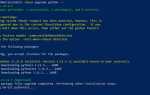
Рекомендуется сразу установить pip в актуальной версии через `python -m pip install —upgrade pip`. Это обеспечит корректную установку последних версий pandas и зависимостей, исключая ошибки из-за устаревших компонентов. В дальнейшем все пакеты лучше устанавливать только через этот pip, чтобы сохранять изоляцию окружения.
Для контроля установленных библиотек используйте Python Packages в настройках интерпретатора. Здесь можно искать pandas, проверять версию и обновлять её без выхода из PyCharm. Такой подход упрощает управление зависимостями и делает проект полностью воспроизводимым на других машинах.
Установка pandas через встроенный менеджер пакетов PyCharm
Откройте проект в PyCharm и перейдите в меню «File» → «Settings» (или «PyCharm» → «Preferences» на macOS). В левой колонке выберите раздел «Project: [имя проекта]» → «Python Interpreter». Здесь отображается текущий интерпретатор и список уже установленных библиотек.
Нажмите на иконку «+» в правом верхнем углу окна интерпретатора, чтобы открыть встроенный менеджер пакетов. В строке поиска введите «pandas» и дождитесь, пока PyCharm загрузит актуальные версии пакета с PyPI. Рекомендуется выбирать последнюю стабильную версию, совместимую с вашей версией Python.
Перед установкой проверьте выбранный интерпретатор. Если используется виртуальное окружение проекта (venv или conda), убедитесь, что именно оно активно, иначе библиотека может установиться глобально и стать недоступной внутри проекта.
После выбора пакета нажмите «Install Package». PyCharm автоматически загрузит все зависимости pandas, включая numpy и python-dateutil. В процессе установки окно может отображать прогресс и сообщения об успешной установке каждого компонента.
По завершении установки обновите список библиотек в окне интерпретатора, нажав на иконку обновления. Убедитесь, что pandas отображается со статусом «Installed» и актуальной версией, чтобы избежать проблем при импорте в коде.
Для проверки работы откройте Python Console в PyCharm и выполните команду import pandas as pd. Если ошибок нет, установка завершена корректно. При возникновении ошибок стоит проверить конфликты версий пакетов или повторно установить pandas через тот же менеджер пакетов.
Проверка успешной установки pandas в консоли Python
После завершения установки pandas в PyCharm откройте встроенную консоль Python через меню View → Tool Windows → Python Console. Это обеспечит прямое взаимодействие с текущей средой проекта.
Введите команду import pandas as pd и нажмите Enter. Если установка прошла корректно, интерпретатор не выдаст ошибок. Любое сообщение вроде `ModuleNotFoundError` означает, что библиотека не подключена к текущему виртуальному окружению.
При возникновении ошибок убедитесь, что консоль Python привязана к правильному интерпретатору проекта. В PyCharm это настраивается через File → Settings → Project → Python Interpreter, где нужно проверить наличие pandas в списке установленных пакетов.
Если проверка не проходит, рекомендуется повторно установить пакет через встроенный менеджер пакетов PyCharm или с помощью команды pip install --upgrade pandas в терминале, убедившись, что используется тот же интерпретатор, что и в проекте.
Обновление pandas и управление зависимостями проекта
Для обновления pandas в PyCharm откройте терминал проекта и выполните команду pip install --upgrade pandas. Эта команда автоматически скачает последнюю стабильную версию библиотеки и заменит устаревшую. Если проект использует виртуальное окружение, убедитесь, что терминал активирован в правильной среде, иначе обновление затронет глобальный Python.
Проверить текущую версию pandas можно с помощью pip show pandas или в интерактивном режиме Python: import pandas as pd; print(pd.__version__). Это важно для контроля совместимости с другими библиотеками, например numpy или matplotlib.
PyCharm предоставляет встроенный инструмент управления зависимостями. Через меню File → Settings → Python Interpreter можно видеть список установленных пакетов, их версии и возможность обновления или удаления без использования терминала. Это особенно удобно для крупных проектов с множеством зависимостей.
Для проектов, где критична совместимость версий, рекомендуется фиксировать версии библиотек в файле requirements.txt. Пример записи для pandas: pandas==2.1.1. При обновлении библиотеки стоит обновлять этот файл, чтобы коллеги или сервер CI использовали те же версии.
При конфликте зависимостей, когда новая версия pandas несовместима с другими библиотеками, полезно использовать виртуальные окружения: python -m venv env_name. Каждое окружение хранит свои версии пакетов, изолируя их от системы и других проектов.
Команду pip list --outdated используют для выявления всех устаревших библиотек в проекте. Это позволяет планировать обновления поэтапно и минимизировать риск поломки функционала. Для автоматизации можно добавить проверку обновлений в скрипт CI/CD.
Важно регулярно контролировать зависимости и обновлять их с учетом совместимости. Использование pipdeptree помогает визуализировать дерево зависимостей, выявлять потенциальные конфликты и принимать решения об обновлении без нарушения работы проекта.
Вопрос-ответ:
Как проверить, установлен ли pandas в PyCharm?
Чтобы убедиться, что pandas доступен в вашем проекте, откройте окно Python Interpreter в PyCharm. В списке установленных пакетов можно найти pandas. Если его нет, появится возможность добавить пакет через кнопку «+». Также можно попробовать импортировать библиотеку в скрипте через import pandas as pd; если ошибок нет, библиотека установлена корректно.
Можно ли установить pandas без использования командной строки?
Да, в PyCharm есть встроенный интерфейс для управления библиотеками. Необходимо открыть настройки проекта, перейти в раздел Python Interpreter, нажать на значок «+», найти пакет pandas и нажать «Install Package». Процесс занимает несколько минут, и по завершении библиотека станет доступна для импортирования в проекте.
Что делать, если установка pandas через PyCharm не проходит?
Если установка не проходит, стоит проверить несколько моментов: подключение к интернету, настройки прокси и правильность выбранного интерпретатора Python. Иногда помогает обновление pip через окно терминала PyCharm командой python -m pip install —upgrade pip. После обновления можно повторить попытку установки pandas через интерфейс или через терминал внутри PyCharm.
Как использовать pandas после установки в PyCharm?
После установки pandas можно сразу подключать его в скриптах. Обычно импорт производится с сокращением import pandas as pd. Далее можно создавать DataFrame из словарей или списков, читать таблицы из CSV или Excel и выполнять базовые операции с данными, например фильтрацию, группировку или сортировку. Все функции библиотеки будут доступны в вашем проекте после корректного импорта.

 Загрузка...