Содержание статьи
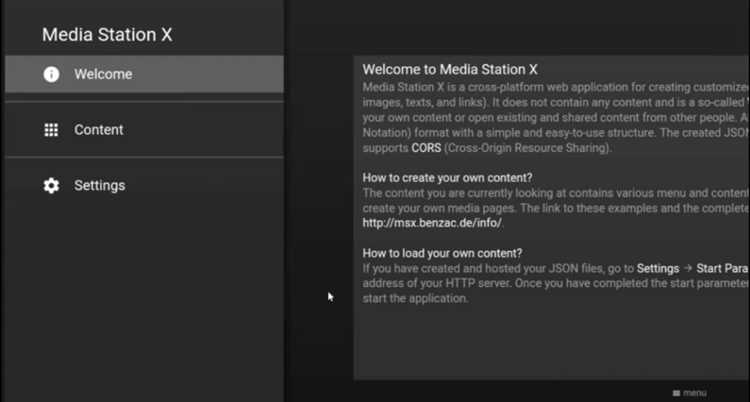
Media Station X – это медиаплеер с поддержкой потокового видео, IPTV и локальных библиотек, совместимый с современными телевизорами Samsung, включая серии QLED и Crystal UHD 2020–2025 годов. Для корректной работы требуется телевизор с Tizen OS версии не ниже 6.0 и минимум 2 ГБ свободной оперативной памяти.
Процесс установки начинается с загрузки официального APK-файла Media Station X. На телевизорах Samsung стандартная установка сторонних приложений через магазин Galaxy Store недоступна, поэтому рекомендуется использовать функцию «Разработка приложений» в настройках телевизора и загрузку через USB-накопитель. Формат файлов должен быть совместим с архитектурой ARM телевизора; проверка осуществляется через раздел «Информация о системе» в настройках устройства.
После переноса файла на телевизор важно разрешить установку приложений из неизвестных источников. Это делается в разделе Безопасность и конфиденциальность → Неизвестные источники. Затем APK-файл запускается через встроенный файловый менеджер или стороннее приложение для управления установками. После завершения инсталляции Media Station X автоматически интегрируется с системными каталогами мультимедиа и позволяет сразу настроить источники IPTV или локальные папки.
Для стабильного воспроизведения потокового видео рекомендуется подключение телевизора к сети через Ethernet или Wi-Fi стандарта 802.11ac, а также обновление прошивки до последней версии. Использование VPN не обязательно, но может потребоваться для доступа к контенту с региональными ограничениями. Media Station X поддерживает форматы видео до 4K и кодеки H.265 и VP9, что обеспечивает плавное воспроизведение без перегрузки процессора телевизора.
Следующий этап после установки – настройка интерфейса и интеграция с медиатекой. Приложение позволяет создать отдельные категории для фильмов, сериалов и телеканалов, а также подключать внешние хранилища через SMB или DLNA. Это обеспечивает быстрый доступ к контенту без необходимости повторной индексации и минимизирует нагрузку на оперативную память телевизора.
Проверка совместимости телевизора с media station x
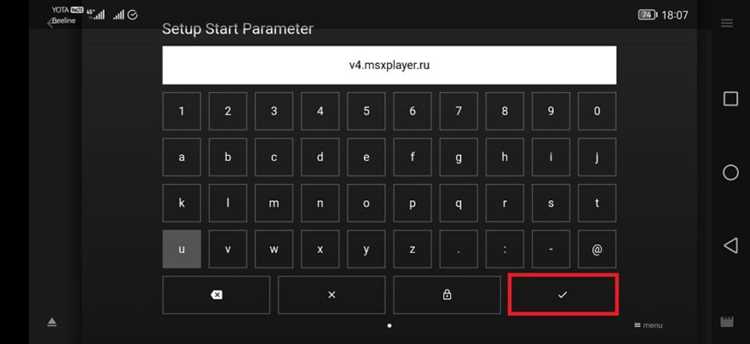
Перед установкой media station x на телевизоры Samsung важно убедиться, что устройство поддерживает Tizen OS версии 5.5 и выше. Модели, выпущенные до 2018 года, как правило, не совместимы из-за ограничений по архитектуре процессора и объему оперативной памяти. Оптимальная конфигурация включает минимум 2 ГБ оперативной памяти и поддержку HDMI 2.0 для корректной работы видеопотоков высокой четкости.
Для проверки совместимости можно использовать встроенное меню телевизора: откройте «Настройки» → «Общие» → «О телевизоре» и сверяйте информацию о модели и версии прошивки с официальным списком поддерживаемых устройств на сайте media station x. Обратите внимание на тип процессора – телевизоры с чипсетами Orsay или ранними версиями Tizen чаще всего не поддерживают установку сторонних медиаплееров.
Если модель попадает в допустимый диапазон, рекомендуется провести тест запуска демо-версии приложения через Samsung App Store. В случае появления ошибок или отсутствия приложения в каталоге, вероятнее всего потребуется обновление прошивки или использование альтернативных методов установки, таких как загрузка APK через USB с последующей активацией через режим разработчика.
Скачивание последней версии media station x для Smart TV
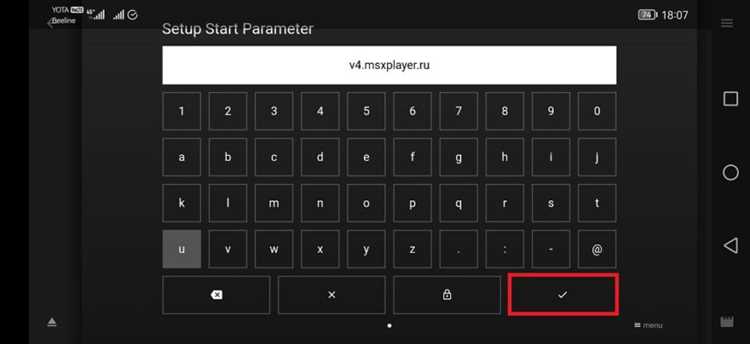
Для телевизоров Samsung с Tizen OS рекомендуется загружать Media Station X напрямую с официального сайта разработчика или через проверенные каталоги приложений Smart Hub. Последняя стабильная версия на февраль 2026 года – 4.7.3, поддерживающая воспроизведение UHD-видео и интеграцию с внешними медиасерверами по DLNA. Перед загрузкой убедитесь, что на устройстве включена опция «Разрешить установку приложений из неизвестных источников» в настройках безопасности Smart TV.
Скачивание должно производиться с HTTPS-ссылок, чтобы исключить риск попадания вредоносного ПО. Файл установки формата .TIZEN или .WGT весит около 185 МБ и требует не менее 1 ГБ свободной оперативной памяти для корректного запуска. Если Smart TV подключен к корпоративной сети с фильтрацией контента, используйте VPN или мобильный хотспот для доступа к официальному источнику.
После загрузки приложения через USB-накопитель или сетевое подключение рекомендуется сверить контрольную сумму SHA256 для проверки целостности файла. Для ускорения процесса обновлений можно включить автообновление в меню Media Station X, где версия 4.7.3 поддерживает автоматическую загрузку патчей безопасности без вмешательства пользователя. Такой подход обеспечивает стабильную работу и минимизирует риск сбоев при воспроизведении потокового контента.
Подготовка USB-накопителя для установки
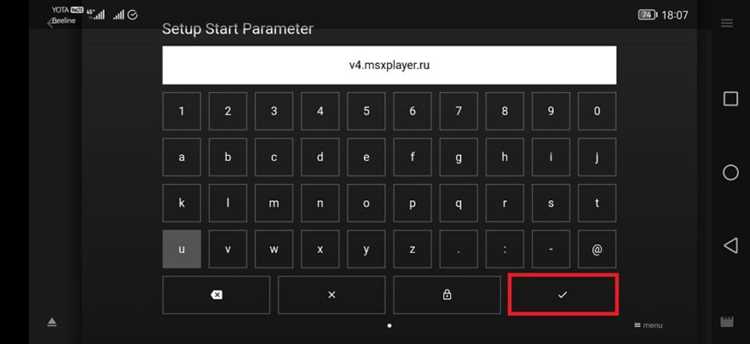
Для корректной работы Media Station X на телевизорах Samsung требуется USB-накопитель с файловой системой FAT32 или exFAT. Рекомендуется выбирать накопители объемом от 16 ГБ и выше, чтобы обеспечить достаточное пространство для установочных файлов и будущих обновлений. Перед записью файлов убедитесь, что на устройстве нет важных данных – процесс форматирования полностью удаляет всю информацию.
Форматирование лучше проводить через стандартные средства операционной системы: в Windows – через «Этот компьютер» → «Форматировать», в macOS – через «Дисковую утилиту». Выберите опцию быстрой форматировки для ускорения процесса и убедитесь, что размер кластера установлен по умолчанию. При использовании exFAT можно обрабатывать файлы размером свыше 4 ГБ, что актуально для больших пакетов обновлений Media Station X.
После форматирования создайте на корневом уровне USB папку с названием «MSX_INSTALL» и скопируйте туда все установочные файлы. Нельзя помещать файлы глубже вложенных каталогов, иначе телевизор их не распознает. Для проверки корректности записи откройте USB на компьютере и убедитесь, что структура соответствует инструкции: один уровень каталогов и полный набор файлов установки. Только после этого можно безопасно подключать накопитель к телевизору Samsung для запуска инсталляции.
Подключение телевизора к интернету для загрузки приложения
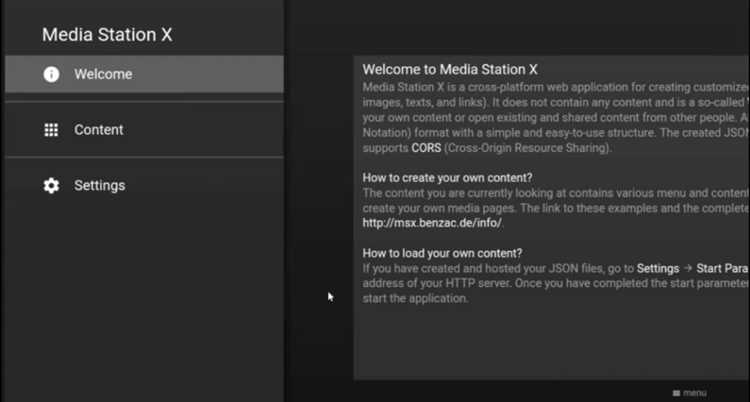
Телевизоры Samsung поддерживают подключение к интернету через Ethernet и Wi-Fi. Для стабильной загрузки Media Station X предпочтительно проводное соединение, особенно если скорость сети ниже 50 Мбит/с или используется потоковое видео в высоком разрешении.
Для проводного подключения вставьте LAN-кабель в соответствующий разъем на задней панели телевизора. В меню выберите «Настройки → Сеть → Проводное подключение». Телевизор автоматически получит IP-адрес и проверит соединение.
Wi-Fi используется при невозможности прокладки кабеля. Зайдите в «Настройки → Сеть → Сетевые настройки → Беспроводная сеть», выберите свою точку доступа и введите пароль. Рекомендуется использовать диапазон 5 ГГц для минимизации задержек и пропускной способности выше 20 Мбит/с.
- Для стабильности сигнала избегайте металлических преград и расположения телевизора далеко от роутера.
- Устанавливайте статический IP, если Smart TV теряет соединение после перезагрузки.
- Проверяйте настройки DNS: при проблемах с доступом к App Store можно использовать публичные адреса, например 8.8.8.8 и 8.8.4.4.
После подключения проверьте сеть через «Настройки → Сеть → Проверка соединения». Для Media Station X минимальная рекомендуемая скорость скачивания составляет 10 Мбит/с, а пинг не выше 50 мс.
Если сеть защищена WPA3 или корпоративными сертификатами, телевизор может потребовать ручное добавление профиля безопасности с IP, маской, шлюзом и DNS. Все данные предоставляются администратором сети.
При нестабильной работе стоит обновить прошивку телевизора через «Настройки → Поддержка → Обновление ПО». Новые версии Smart Hub исправляют ошибки совместимости с Wi-Fi и Ethernet, ускоряют загрузку приложений.
После успешного подключения телевизор позволяет зайти в Samsung App Store и загрузить Media Station X. Ошибки на этом этапе обычно связаны с нестабильным сигналом, неверно введенным паролем или устаревшей прошивкой.
Установка media station x через USB
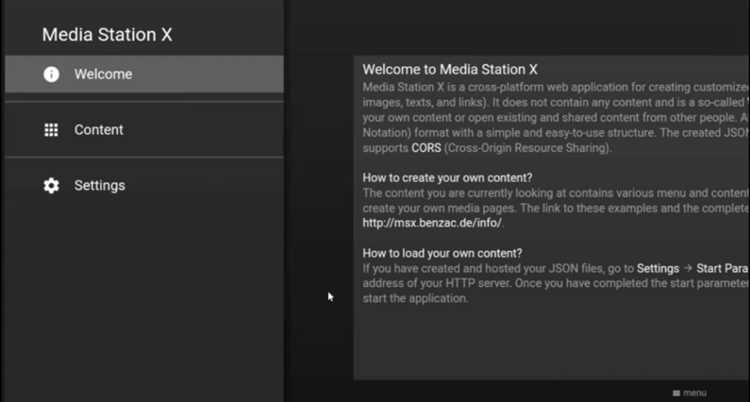
Для установки media station x через USB на телевизоры Samsung потребуется флеш-накопитель формата FAT32 или exFAT объемом не менее 8 ГБ. На флешку необходимо скопировать последнюю версию установочного пакета с официального сайта разработчика, убедившись, что файлы имеют расширение .apk и корректно распакованы, если архив был в формате .zip.
После подготовки USB подключите его к свободному порту телевизора. Включите телевизор и откройте меню «Приложения» → «Установка из внешнего носителя». Если опция неактивна, в настройках безопасности активируйте разрешение на установку приложений из неизвестных источников.
На экране появится список доступных файлов на флешке. Выберите media station x.apk и подтвердите запуск установки. Процесс занимает от 30 секунд до 2 минут в зависимости от модели телевизора и скорости USB-накопителя. После завершения на рабочем столе появится иконка приложения, готовая к первому запуску.
Рекомендуется после установки удалить установочный файл с флешки и перезагрузить телевизор для оптимальной работы. В случае ошибок установки проверьте целостность apk-файла и версию прошивки телевизора – media station x совместима с моделями Samsung Tizen начиная с версии 2016 года. При повторных сбоях стоит использовать другой USB-порт или накопитель с меньшей скоростью чтения/записи.
Настройка основных функций media station x на Samsung
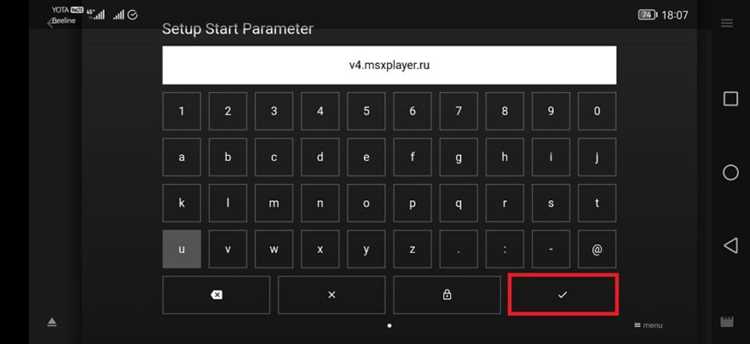
Следующий этап – подключение потоковых сервисов. В Media Station X предусмотрена интеграция с IPTV и онлайн-сервисами через вкладку «Сервисы». Для корректной работы введите URL плейлиста в формате M3U или подключите аккаунт через OAuth, если сервис требует авторизации. После добавления плейлиста проверьте воспроизведение нескольких каналов для исключения задержек и ошибок.
Настройка интерфейса напрямую влияет на удобство использования. В разделе «Темы и шрифты» можно выбрать между светлой и тёмной темой, изменить размер элементов меню и тип шрифта. Для больших экранов Samsung QLED рекомендуется увеличенный размер и жирное начертание шрифта, чтобы минимизировать нагрузку на глаза при просмотре с расстояния.
Сетевые функции требуют стабильного соединения. В «Сеть и подключение» задайте статический IP, если телевизор используется в сложной домашней сети, или оставьте DHCP для автоматического получения адреса. Включите опцию «Кэширование потоков» для уменьшения буферизации при просмотре IPTV и видео высокой четкости.
Для управления библиотекой рекомендуется использовать встроенный менеджер метаданных. В разделе «Информация о файле» активируйте автоматическое распознавание названий и загрузку постеров и описаний с TMDb и MusicBrainz. Это позволит фильтровать контент по жанрам, годам выпуска и рейтингу без ручного вмешательства.
Последний шаг – настройка пульта и горячих клавиш. Media Station X поддерживает как стандартный пульт Samsung, так и мобильное управление через приложение Remote X. В разделе «Управление» назначьте кнопки для быстрого перехода между разделами, запуска воспроизведения и регулировки громкости, чтобы сократить время навигации и сделать использование максимально комфортным.
Добавление внешних носителей и потокового контента
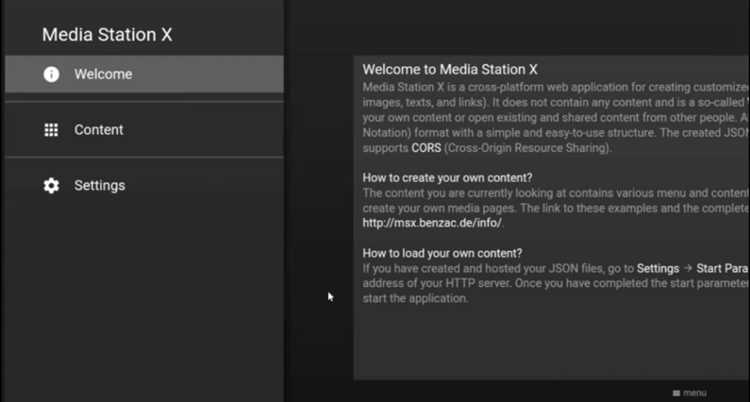
Для подключения внешних носителей к Media Station X на телевизорах Samsung используйте порты USB 3.0 или 2.0. Оптимально выбирать флеш-накопители с файловой системой exFAT или NTFS, так как FAT32 ограничена файлами до 4 ГБ, что не подходит для видео в 4K. После подключения телевизор автоматически определяет носитель и отображает его в меню Media Station X.
Для воспроизведения потокового контента рекомендуется использовать встроенный медиаплеер Media Station X с поддержкой HTTP, RTSP, HLS и MPEG-DASH. Адреса потоков добавляются через раздел «Добавить URL», где важно соблюдать точный формат: https://example.com/stream.m3u8. Любые ошибки в протоколе или расширении файла могут привести к отсутствию воспроизведения.
Если планируется работа с NAS или сетевыми дисками, подключение осуществляется через SMB/CIFS. Укажите IP-адрес устройства, имя пользователя и пароль, а затем выберите нужную папку для индексирования. Media Station X поддерживает автоматическое обновление медиатеки при изменении контента на сервере каждые 10–15 минут.
При добавлении внешних источников важно учитывать производительность телевизора. Для Samsung с Tizen 2020–2023 года рекомендуется не использовать более двух потоков одновременно с разрешением 4K HDR, иначе возможны задержки и пропуски кадров. Для 1080p ограничений нет, если носитель имеет скорость чтения выше 20 МБ/с.
Для оптимизации воспроизведения потокового контента используйте настройку буфера Media Station X: 10–15 секунд для локальных сетей и 20–30 секунд для интернет-потоков с нестабильным соединением. Это минимизирует паузы при скачках скорости. Также рекомендуется включить аппаратное декодирование в настройках плеера для форматов HEVC/H.265 и VP9 для плавного воспроизведения на телевизорах Samsung серии QLED и Neo QLED.
Вопрос-ответ:
Можно ли установить Media Station X на любой телевизор Samsung?
Нет, не на все модели. Программа поддерживается только на телевизорах Samsung с операционной системой Tizen версии 5 и выше. Старые модели могут не иметь доступа к магазину приложений, где доступен Media Station X.
Какие шаги нужно выполнить для установки Media Station X на Samsung TV?
Сначала убедитесь, что телевизор подключен к интернету. Затем откройте магазин приложений Samsung, найдите Media Station X через поиск и нажмите «Установить». После завершения загрузки приложение появится в списке доступных программ, и его можно будет открыть с помощью пульта.
Нужна ли регистрация для использования Media Station X на телевизоре Samsung?
Да, для полноценной работы потребуется учетная запись. При первом запуске приложение попросит войти или создать аккаунт. Это позволяет сохранять настройки, историю просмотров и персонализировать рекомендации внутри Media Station X.
Почему Media Station X не устанавливается на телевизоре Samsung?
Причин может быть несколько: устаревшая версия Tizen, недостаток свободной памяти на телевизоре, проблемы с интернет-соединением или временные сбои в магазине приложений Samsung. Проверка этих пунктов обычно помогает решить проблему.
Можно ли обновлять Media Station X на Samsung TV автоматически?
Да, телевизор может обновлять приложения автоматически, если включена соответствующая опция в настройках. Также обновление можно выполнить вручную через магазин приложений, выбрав Media Station X и нажав «Обновить», если новая версия доступна.
Можно ли установить Media Station X на телевизоры Samsung с Tizen OS?
Да, Media Station X поддерживает большинство телевизоров Samsung с Tizen OS, но важно убедиться, что модель телевизора выпущена после 2016 года и имеет актуальное обновление системы. Для установки обычно используется встроенный магазин приложений Samsung или загрузка через официальный сайт Media Station X. После установки необходимо дать приложению доступ к локальным медиафайлам и сетевым ресурсам, чтобы оно корректно отображало контент.

 Загрузка...