Содержание статьи
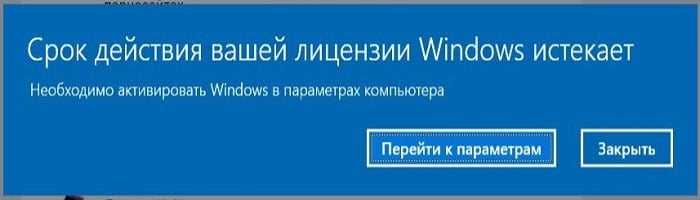
Установка лицензии Windows 10 начинается с проверки текущей версии операционной системы. Для этого откройте меню Пуск, выберите Параметры → Система → О системе и убедитесь, что ваша сборка поддерживает ввод ключа продукта без переустановки. Обратите внимание на разрядность: 32-битная и 64-битная версии требуют одинакового типа лицензии.
Следующий шаг – подготовка ключа продукта. Лицензионный ключ Windows 10 состоит из 25 символов, разделённых на пять блоков по пять знаков. Для гарантированной активации используйте официальные каналы Microsoft или авторизованных реселлеров. Сохраните ключ в безопасном месте: копирование в текстовый файл без шифрования повышает риск утечки.
Для активации откройте Параметры → Обновление и безопасность → Активация. Нажмите Изменить ключ продукта и введите полученный ключ. Система проверит его корректность онлайн и автоматически завершит процесс активации. При возникновении ошибок проверьте соединение с интернетом и правильность введённых символов.
После успешной активации рекомендуется перезагрузить компьютер. Это обновит состояние лицензии и позволит системе корректно получать обновления безопасности. Проверить статус активации можно в том же разделе Активация: будет отображено Windows активирована с указанием типа лицензии.
Для организаций и корпоративных пользователей оптимально использовать команду slmgr.vbs /ipk [ключ] через PowerShell с правами администратора. Этот способ ускоряет массовую установку лицензий и позволяет автоматически регистрировать систему в корпоративном KMS-сервере без ручного ввода ключей на каждом устройстве.
Проверка текущего состояния лицензии Windows 10
Для начала необходимо определить, активирована ли ваша копия Windows 10 и каким образом. Самый точный способ – использовать встроенную команду slmgr. Нажмите Win+R, введите cmd с правами администратора и выполните команду slmgr /xpr. В ответе вы увидите точный статус активации и срок действия, если лицензия временная.
Другой инструмент для проверки – «Параметры системы». Перейдите в Параметры → Обновление и безопасность → Активация. Здесь отображается ключ активации и тип лицензии: цифровая или ключ продукта. Цифровая лицензия привязана к учетной записи Microsoft, а ключ продукта требует ввода 25-значного кода.
Для детальной информации о ключе продукта используйте команду slmgr /dlv. Она показывает тип лицензии, идентификатор установки и количество доступных активаций. Эти данные полезны для корпоративных пользователей и администраторов IT-систем, чтобы избежать конфликта ключей.
Если вы используете корпоративную версию Windows 10, состояние лицензии можно проверить через команду slmgr /dli. Она отображает тип лицензии Volume или MAK, дату последней активации и сервер KMS, к которому подключена система.
Важно также убедиться в соответствии версии Windows с ключом. Команда winver показывает точную редакцию системы: Home, Pro или Enterprise. Некорректная редакция может вызвать ошибку при активации ключа.
В случае проблем с активацией проверьте журнал событий Windows. Откройте Просмотр событий → Журналы приложений и служб → Microsoft → Windows → SoftwareProtectionPlatform. Здесь фиксируются коды ошибок активации, которые помогут точно определить причину сбоя.
Регулярная проверка состояния лицензии обеспечивает стабильную работу системы и доступ к обновлениям. Рекомендуется проводить проверку после крупных обновлений и при смене оборудования, чтобы избежать блокировки функций Windows 10.
Выбор подходящего типа лицензионного ключа

При установке Windows 10 важно выбрать ключ, соответствующий вашим задачам и типу устройства. Существуют три основных категории: Retail (розничная), OEM (производительская) и Volume (корпоративная). Retail-ключ можно переносить между компьютерами, поддерживает обновления без ограничений, но стоит дороже – от 13 000 до 16 000 рублей за версию Home. OEM-ключ привязывается к конкретному устройству и дешевле – около 8 000–10 000 рублей, но его нельзя перенести на другой ПК. Volume License подходит организациям с большим парком устройств и позволяет активировать десятки копий одновременно, обеспечивая централизованное управление лицензиями.
При выборе типа ключа также учитывайте функциональные ограничения. Retail и OEM доступны для Home и Pro редакций, где Pro поддерживает шифрование BitLocker, Hyper-V и управление групповой политикой, а Home – только базовые функции. Volume License позволяет использовать Pro и Enterprise редакции с расширенной поддержкой групповой политики и виртуализации. Если планируется перенос лицензии между устройствами или обновление аппаратной платформы в будущем, лучше отдать предпочтение Retail. Для одного стационарного ПК с минимальной сменой железа экономически целесообразнее OEM. Корпоративным пользователям рекомендуется Volume License, чтобы оптимизировать расходы и управление.
Подготовка компьютера перед вводом ключа

Перед активацией Windows 10 важно убедиться, что система обновлена до последней версии. Откройте «Параметры» → «Обновление и безопасность» → «Центр обновления Windows» и установите все критические обновления, включая обновления безопасности и драйверов. Это предотвращает ошибки при вводе ключа.
Проверьте состояние подключения к интернету. Для успешной онлайн-активации Windows требуется стабильное соединение с минимальной скоростью 1 Мбит/с. Рекомендуется использовать проводное подключение вместо Wi-Fi, чтобы избежать прерываний во время активации.
Создайте резервную копию важных данных. Даже при стандартной установке риск потери файлов минимален, но использование встроенного инструмента «История файлов» или стороннего софта для бэкапа позволит восстановить документы, настройки и медиаконтент при непредвиденных сбоях.
Проверьте текущий статус лицензии системы. В «Параметры» → «Обновление и безопасность» → «Активация» отображается информация о том, активирована ли система и с каким типом ключа. Это позволит определить, требуется ли ввод нового ключа или замена существующего.
Очистите временные файлы и кеш системы. Запустите команду «Очистка диска» на системном разделе (обычно C:) и удалите временные файлы Windows, журналы обновлений и файлы предыдущих установок. Это ускоряет процесс активации и предотвращает конфликты с устаревшими данными.
Отключите антивирус и сторонние средства защиты на время ввода ключа. Некоторые программы блокируют соединение с серверами Microsoft, что может привести к ошибкам активации. После успешного ввода ключа рекомендуется включить защиту обратно.
Подготовьте ключ продукта. Убедитесь, что он соответствует версии Windows 10 на вашем компьютере (Home, Pro, Enterprise). Неправильный тип ключа приведет к сообщению об ошибке и невозможности активации. Ключ лучше хранить в текстовом файле или на бумажном носителе под рукой.
Закройте все фоновые приложения, которые активно используют интернет. Браузеры, торрент-клиенты и VPN могут блокировать доступ к серверам активации Microsoft. После подготовки системы откройте «Активацию» и вводите ключ, следуя инструкции на экране.
Ввод лицензионного ключа через настройки системы

Для активации Windows 10 откройте меню «Пуск» и перейдите в «Параметры» → «Обновление и безопасность» → «Активация». В разделе «Активация» найдите кнопку «Изменить ключ продукта» и кликните по ней. В появившемся окне необходимо аккуратно ввести 25-значный ключ, состоящий из пяти блоков по пять символов, включая буквы и цифры без пробелов или дефисов.
После ввода ключа система проверит его корректность и статус активации на серверах Microsoft. Если ключ действителен, появится сообщение «Windows активирована с цифровой лицензией». В случае ошибки следует перепроверить символы и убедиться, что ключ соответствует именно вашей версии Windows 10 – Home или Pro, иначе активация не пройдет.
Для удобства отслеживания статуса активации используйте встроенную команду slmgr.vbs. В командной строке с правами администратора введите slmgr /xpr – появится окно с точной информацией о лицензии. Эта проверка особенно полезна при переносе ключа с одного устройства на другое, чтобы убедиться, что текущий ПК успешно зарегистрирован в системе Microsoft.
При проблемах с онлайн-активацией рекомендуется временно отключить VPN и брандмауэр, чтобы соединение с серверами Microsoft было стабильным. Если автоматическая активация не срабатывает, используйте опцию «Активация по телефону», где оператор предоставит пошаговую инструкцию и PIN-код для подтверждения лицензии.
Активация Windows 10 через интернет

Для начала убедитесь, что устройство подключено к интернету с пропускной способностью не ниже 1 Мбит/с. Без стабильного соединения активация может завершиться ошибкой KMS или 0xC004F074. Рекомендуется использовать проводное соединение или проверенный Wi-Fi с минимальными задержками.
Откройте меню «Параметры» → «Обновление и безопасность» → «Активация». Нажмите кнопку «Изменить ключ продукта» и введите 25-значный лицензионный ключ. Каждая группа из пяти символов должна быть введена корректно; лишние пробелы или тире могут вызвать сбой.
После ввода ключа система автоматически связывается с серверами Microsoft. Процесс занимает от 30 секунд до 5 минут в зависимости от нагрузки сервера и скорости интернета. В случае ошибки проверьте дату и время компьютера, так как рассогласование системного времени с сервером часто блокирует онлайн-активацию.
Если активация прошла успешно, в разделе «Активация» появится статус «Windows активирована с цифровой лицензией». Цифровая лицензия привязывается к аппаратной конфигурации ПК, что позволяет повторно устанавливать Windows без повторного ввода ключа на том же устройстве.
При возникновении проблем используйте встроенный инструмент устранения неполадок: «Параметры» → «Обновление и безопасность» → «Активация» → «Устранение проблем». Он автоматически проверяет сетевое соединение, правильность ключа и синхронизацию с серверами Microsoft, предлагая конкретные шаги для завершения активации.
Активация Windows 10 по телефону при ошибках сети
Для начала откройте «Параметры» → «Обновление и безопасность» → «Активация» и выберите «Активировать по телефону». Система предложит выбрать вашу страну или регион, что позволит получить правильный номер службы поддержки Microsoft.
После выбора страны появится окно с идентификатором установки (Installation ID). Скопируйте все группы цифр без ошибок – каждая цифра важна для правильного формирования кода подтверждения.
Далее позвоните на бесплатный номер поддержки Microsoft, указанный в окне. Оператор предоставит вам инструкции и попросит продиктовать Installation ID. Иногда система автоответчика предлагает ввести код через тональный набор, что ускоряет процесс.
После проверки данных оператор или автоответчик выдаст Confirmation ID. Введите его в соответствующие поля в окне активации Windows 10. Ошибки при вводе цифр могут привести к повторной необходимости звонка, поэтому проверяйте каждый блок тщательно.
Завершающий шаг – подтверждение успешной активации. После ввода Confirmation ID система автоматически обновляет статус лицензии. Для проверки можно открыть «Сведения о системе» и убедиться, что Windows 10 активирована и имеет цифровую лицензию, привязанную к вашему устройству.
Проверка статуса активации и версии лицензии

Для точной проверки активации Windows 10 откройте «Параметры» → «Обновление и безопасность» → «Активация». В разделе «Состояние активации» должно отображаться сообщение «Windows активирована с цифровой лицензией» или «Windows активирована с помощью ключа продукта». Если указано «Требуется активация», это значит, что система не распознаёт лицензионный ключ, и дальнейшая работа с обновлениями может быть ограничена.
Решение распространенных ошибок при установке ключа

Ошибка 0xC004F050 возникает, когда введённый ключ не соответствует версии Windows 10 на устройстве. Чтобы исправить ситуацию, убедитесь, что ключ предназначен для вашей редакции (Home, Pro, Enterprise) и вводите его через «Параметры → Обновление и безопасность → Активация». При повторной ошибке используйте команду slmgr.vbs /ipk <ваш_ключ> в командной строке с правами администратора и перезагрузите систему.
Код 0xC004C003 указывает на превышение лимита активаций. В таких случаях необходимо обратиться в службу поддержки Microsoft с указанием ID установки и серийного номера устройства. Если ошибка связана с сетевой проверкой ключа, временно отключите VPN и брандмауэр, выполните активацию снова и убедитесь, что системные часы синхронизированы с интернет-временем – это часто решает проблему некорректного подтверждения лицензии.
Вопрос-ответ:
Как узнать, нужна ли мне активация Windows 10 после установки?
После установки системы на экране может появиться уведомление о том, что Windows не активирована. Также проверить статус можно через «Параметры» → «Обновление и безопасность» → «Активация». Если там указано, что система активирована, дополнительных действий не требуется. В противном случае понадобится ввести лицензионный ключ для завершения процесса.
Где найти лицензионный ключ для Windows 10, если компьютер уже куплен с предустановленной системой?
На устройствах с предустановленной Windows 10 ключ обычно встроен в BIOS/UEFI. Система автоматически его распознает при повторной установке. Если требуется получить ключ в виде текста, его можно извлечь с помощью встроенных команд или специальных программ для просмотра ключей, установленных в системе.
Что делать, если при активации Windows 10 возникает ошибка подключения к серверу?
Ошибка может быть связана с отсутствием интернет-соединения или проблемами на стороне серверов Microsoft. Сначала стоит проверить стабильность подключения. Если сеть работает, можно попробовать активировать систему через телефонный метод, где потребуется позвонить по указанному номеру и ввести предоставленный код для активации. Также иногда помогает перезагрузка системы и повторная попытка.
Можно ли использовать один ключ Windows 10 на нескольких устройствах?
Лицензионный ключ предназначен для активации конкретного количества устройств, в зависимости от типа лицензии. Для большинства розничных версий ключ применяется только на одном ПК. Если попытаться активировать систему на другом устройстве с тем же ключом, активация не пройдет, и потребуется приобрести дополнительный ключ или воспользоваться корпоративной лицензией с поддержкой нескольких установок.
Какие шаги нужно выполнить после ввода ключа для завершения активации?
После ввода ключа система проверяет его подлинность на серверах Microsoft. Если проверка успешна, статус активации изменяется на «Активировано». Рекомендуется перезагрузить компьютер, чтобы убедиться, что все функции системы работают без ограничений. В некоторых случаях может потребоваться обновление через «Центр обновления Windows», чтобы изменения вступили в силу полностью.

 Загрузка...