
Содержание статьи
Режим диагностики на мониторах используется для заводской проверки матрицы, подсветки и платы управления. При его активации на экране появляются служебные надписи, цветовые заливки, сетки или тестовые шаблоны, а обычное экранное меню может быть недоступно. Чаще всего режим включается случайно – из-за нажатия комбинации кнопок, сбоя питания или некорректного выхода из сервисного меню.
Перед отключением важно определить модель и бренд монитора. У устройств Samsung, LG, Dell, ASUS, AOC и BenQ способы выхода различаются: используются определённые последовательности кнопок, удержание клавиш при включении или сброс параметров. Универсального способа не существует, поэтому попытка «наугад» может привести к повторной активации режима или изменению скрытых параметров изображения.
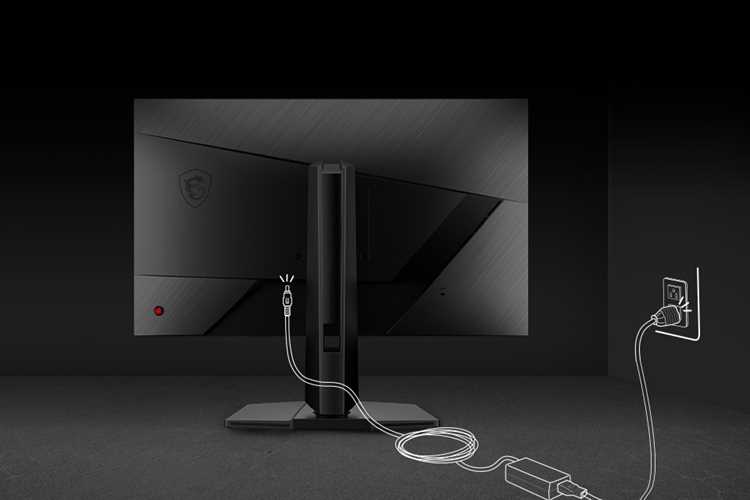
Если монитор подключён по DisplayPort или HDMI, рекомендуется сначала полностью обесточить устройство: отключить кабель питания минимум на 5–10 минут и отсоединить видеокабель. В ряде случаев это снимает временную блокировку сервисного режима. При сохранении проблемы потребуется работа с кнопками управления на корпусе или вход в стандартное экранное меню.
Материал ниже ориентирован на практические действия: как распознать диагностический режим, какими кнопками его отключать и в каких ситуациях лучше не экспериментировать с настройками, а сразу использовать инструкцию производителя или обращаться в сервис.
Как понять, что монитор работает в режиме диагностики

Основной признак активированного режима диагностики – появление нестандартного изображения сразу после включения. Экран может поочерёдно заполняться чистыми цветами (красный, зелёный, синий, белый, чёрный), отображать шахматную сетку, градиенты или тестовые паттерны без реакции на действия пользователя.
Ещё один показатель – ограниченная или полностью отсутствующая работа экранного меню. Кнопки на корпусе либо не реагируют, либо вместо стандартного OSD открывают сервисные экраны с числовыми параметрами, сокращениями и кодами, не предназначенными для обычного пользователя.
Дополнительный признак – циклическое повторение тестов. После каждого включения питания монитор снова запускает одну и ту же последовательность экранов, независимо от предыдущих действий. Это указывает на активный диагностический сценарий, сохранённый во внутренней памяти устройства.
Отключение режима диагностики с помощью кнопок на корпусе

Большинство мониторов позволяют выйти из режима диагностики без подключения к компьютеру, используя физические кнопки управления. Конкретная последовательность зависит от модели, но логика действий схожа: требуется выключить питание и выполнить заданную комбинацию при повторном включении.
Перед началом убедитесь, что монитор полностью выключен, а не находится в режиме ожидания. Индикатор питания должен погаснуть.
Наиболее распространённые комбинации кнопок:
- Зажать кнопку Menu и включить питание, удерживая её 5–10 секунд.
- Зажать одновременно Menu + Power до появления обычного изображения.
- Зажать Menu + Exit или Menu + Source при включении.
- Для моделей с джойстиком – удерживать джойстик внутрь или вверх во время подачи питания.
Если стандартное изображение появилось, сразу откройте экранное меню и проверьте, доступен ли выход в обычные настройки. Это подтверждает успешное отключение диагностического режима.
При отсутствии результата выполните полный цикл обесточивания:
- Отключите кабель питания от розетки.
- Отсоедините все видеокабели.
- Нажмите и удерживайте кнопку питания 15–20 секунд для разрядки платы.
- Подключите только питание и повторите попытку с кнопками.
Если монитор реагирует, но вместо обычного меню открываются сервисные экраны с параметрами, не изменяйте значения. Используйте кнопку Exit или Power для выхода и повторного запуска устройства.
Для точного подбора комбинации рекомендуется сверить модель монитора и расположение кнопок с официальной инструкцией производителя, так как у внешне похожих устройств последовательности могут отличаться.
Выход из сервисного меню через стандартное экранное меню
Если монитор принимает видеосигнал и реагирует на нажатие кнопок, отключение режима диагностики часто выполняется через обычное экранное меню (OSD). Это возможно, когда сервисный режим не заблокировал пользовательский интерфейс полностью.
Нажмите кнопку Menu или используйте джойстик управления для открытия стандартного меню. Если вместо сервисных экранов появляется привычный интерфейс с разделами яркости, контраста и источника сигнала, монитор допускает выход без аппаратных комбинаций.
Перейдите в раздел, связанный с общими параметрами устройства. В зависимости от бренда он может называться Setup, System, Other Settings или Factory Reset. Выберите пункт сброса пользовательских настроек и подтвердите действие.
После сброса монитор должен автоматически перезагрузиться. Если этого не произошло, выключите его кнопкой питания, подождите 10–15 секунд и включите снова. Отсутствие тестовых шаблонов и сервисных надписей указывает на успешный выход из диагностического режима.
При наличии в меню пункта Service, Burn-in или Panel Test убедитесь, что он отключён. Такие параметры иногда активируются случайно и запускают циклические проверки экрана при каждом включении.
Если стандартное меню открывается, но пунктов сброса нет, используйте возврат к заводским настройкам через комбинацию Menu + Power после выхода из OSD. Это позволяет сохранить базовые параметры и убрать флаг сервисного режима из памяти устройства.
Отключение режима диагностики комбинацией клавиш при включении

Многие мониторы активируют сервисный или диагностический режим при случайном удержании кнопок при включении. Для выхода из такого состояния используется специфическая комбинация клавиш, которая сбрасывает монитор в стандартный режим.
Процедура выполняется в несколько шагов:
1. Полностью отключите монитор от сети на 5–10 секунд.
2. Выберите комбинацию клавиш для вашей модели. Наиболее часто встречаются варианты:
Menu + Power – удерживать до появления обычного изображения.
Menu + Exit – зажать и включить питание, удерживать 5–10 секунд.
Source + Power – использовать на мониторах LG и некоторых AOC моделей.
Для мониторов с джойстиком – удерживать джойстик внутрь или вверх при включении.
3. После появления стандартного изображения отпустите все кнопки и откройте экранное меню, чтобы убедиться, что OSD полностью восстановлен и тестовые шаблоны исчезли.
Если комбинация не сработала, выполните повторное отключение питания и повторите процедуру, изменяя порядок и длительность удержания клавиш. Точные параметры зависят от модели, поэтому полезно сверяться с инструкцией производителя.
После успешного выхода рекомендуется проверить основные параметры изображения: яркость, контраст и источник сигнала, чтобы убедиться, что монитор работает в стандартном режиме.
Что делать, если монитор снова входит в режим диагностики
Если после отключения монитор снова активирует режим диагностики, это указывает на сохранённый в памяти флаг сервисного режима или аппаратный сбой. Для решения проблемы необходимо проверить питание, видеоподключение и настройки кнопок управления.
Рекомендуемые действия:
| Проблема | Действие |
|---|---|
| Флаг сервисного режима сохраняется в памяти | Выполните сброс к заводским настройкам через стандартное меню или комбинацию кнопок при включении. Убедитесь, что монитор полностью выключен перед процедурой. |
| Сбой кнопок на корпусе | Проверьте, не залипают ли кнопки и джойстик. Очистите контакты и при необходимости ограничьте удержание кнопок при включении. |
| Проблемы с питанием | Отключите кабель питания на 10–15 секунд, затем включите снова. Используйте сетевой фильтр или другую розетку для исключения скачков напряжения. |
| Неисправность платы управления | Если повторные попытки не помогают, обратитесь в сервисный центр производителя. Плата может требовать перепрошивки или замены компонентов. |
После каждого шага проверяйте, исчезли ли тестовые шаблоны и вернулся ли доступ к обычному OSD. Если монитор продолжает запускать диагностику, дальнейшие самостоятельные действия могут привести к сбросу настроек изображения или повреждению внутренней платы.
Когда требуется обращение в сервисный центр производителя
Обращение в сервисный центр необходимо, если стандартные методы отключения режима диагностики не приводят к результату или сопровождаются подозрительными симптомами. Основные признаки, указывающие на необходимость профессиональной помощи:
Повторное включение диагностического режима после сброса и отключения питания. Это может свидетельствовать о сохранённой ошибке в прошивке или аппаратной неисправности платы управления.
Неисправность кнопок или джойстика. Если физические элементы управления залипают или не реагируют на нажатия, самостоятельное вмешательство может привести к повреждению платы или разъёмов.
Сбой видеоподключения. Когда монитор не отображает сигнал с компьютера, несмотря на корректное подключение по HDMI, DisplayPort или VGA, возможна проблема с контроллером входного сигнала.
Повреждение компонентов платы. Любые признаки запаха горелой электроники, искр, перегрева или нестабильной работы подсветки требуют немедленного обращения в авторизованный сервис для диагностики и замены элементов.
В сервисном центре специалисты могут выполнить перепрошивку микропрограммы, сбросить внутренние флаги диагностики и проверить аппаратную часть на наличие скрытых дефектов, что полностью исключает повторное самопроизвольное включение режима диагностики.
Вопрос-ответ:
Почему мой монитор автоматически входит в режим диагностики после включения?
Чаще всего такое поведение связано с сохранённым флагом сервисного режима или случайным удержанием кнопок при включении. Иногда причиной является аппаратный сбой платы управления или залипание кнопок на корпусе, которые передают сигнал о запуске тестов. Если проблема повторяется, стоит проверить кнопки, отключить питание на несколько секунд и попробовать отключить режим с помощью стандартных комбинаций.
Можно ли выйти из режима диагностики без доступа к экранному меню?
Да, если монитор реагирует на кнопки на корпусе. Для этого используют специальные комбинации клавиш при включении: например, удерживание Menu + Power или Menu + Exit на 5–10 секунд. Также на некоторых моделях применяют джойстик управления — его удерживают внутрь или вверх при подаче питания. Если комбинация не срабатывает, возможно, потребуется сброс через стандартное меню или обращение в сервис.
Монитор показывает тестовые цвета, но компьютер видит сигнал. Как отключить диагностику?
В этом случае режим диагностики активирован только на уровне платы монитора. Попробуйте открыть экранное меню (OSD) и найти пункт сброса к заводским настройкам. Если такой опции нет, используйте комбинацию кнопок при включении. Полностью отключите питание, отсоедините видеокабель и удерживайте нужные кнопки при включении. После появления обычного изображения проверьте OSD и убедитесь, что тестовые шаблоны исчезли.
Что делать, если после всех попыток монитор снова запускает диагностику?
Если сброс, комбинации кнопок и отключение питания не помогают, это указывает на проблему с памятью или контроллером монитора. В таких случаях самостоятельные действия могут привести к ухудшению работы устройства. Необходимо обратиться в сервисный центр производителя для перепрошивки или диагностики платы, проверки кнопок и компонентов подсветки, чтобы исключить повторное самопроизвольное включение режима.
Можно ли отключить режим диагностики на мониторах разных брендов одинаковой комбинацией кнопок?
Нет, последовательность действий зависит от модели и производителя. У Samsung, LG, Dell, ASUS, AOC и BenQ комбинации различаются. На одних удерживают Menu + Power, на других Menu + Exit, на некоторых используют джойстик. Универсальной комбинации не существует, поэтому для точного отключения стоит сверяться с инструкцией конкретного устройства.
Мой монитор включается, но сразу показывает тестовые цвета и надписи, и обычное изображение не появляется. Что делать?
Это признак активированного режима диагностики. Сначала убедитесь, что питание полностью отключено на 5–10 секунд. Затем попробуйте использовать комбинацию кнопок на корпусе, например, Menu + Power или Menu + Exit, удерживая их при включении. Если монитор оснащён джойстиком, удерживайте его внутрь или вверх при подаче питания. После появления обычного изображения откройте экранное меню и убедитесь, что доступны стандартные настройки. Если тестовые шаблоны продолжают отображаться или комбинации не помогают, возможно, сохранён флаг сервисного режима или есть неисправность платы, и потребуется обращение в сервисный центр производителя.

 Загрузка...



