Содержание статьи
Кисти – один из ключевых инструментов в Adobe Photoshop, позволяющий работать с текстурами, светом, ретушью и цифровой живописью на профессиональном уровне. Файлы кистей имеют расширение .ABR и могут содержать как одну форму, так и целые наборы с десятками предустановок. Правильная установка и организация таких файлов напрямую влияет на скорость работы и удобство доступа к инструментам.
В зависимости от версии программы процедура добавления кистей может отличаться: в современных сборках доступна автоматическая загрузка через панель «Кисти», тогда как в более ранних версиях используется импорт через меню управления наборами. Кроме того, важно учитывать путь сохранения файлов и структуру пользовательских пресетов, чтобы избежать потери настроек при обновлении системы или переустановке приложения.
В инструкции ниже подробно разобраны способы установки кистей через интерфейс программы и вручную через каталог пресетов, а также рекомендации по проверке корректной загрузки, сортировке наборов и устранению возможных ошибок при импорте.
Где скачать кисти в формате.ABR и как проверить их совместимость с версией Adobe Photoshop
Файлы кистей формата .ABR доступны в официальном разделе «Discover» внутри :contentReference[oaicite:0]{index=0} (панель «Кисти» → меню → «Получить больше кистей»), где загружаются наборы от :contentReference[oaicite:1]{index=1} с гарантированной совместимостью. Дополнительно качественные коллекции публикуются на платформах :contentReference[oaicite:2]{index=2} и :contentReference[oaicite:3]{index=3}, где указываются версия программы, дата обновления и формат файла. При скачивании проверяйте, чтобы архив содержал именно .ABR, а не .TPL или .PAT, так как эти форматы относятся к пресетам инструментов и узорам.
Перед загрузкой изучите описание набора: авторы обычно указывают минимальную версию программы, например «CS6 и выше» или «CC 2018+». Это критично, поскольку кисти, созданные в новых версиях, могут не открываться в старых редакциях из-за изменённой структуры пресетов. Если версия не указана, ориентируйтесь на дату публикации: наборы после 2018 года чаще всего рассчитаны на линейку Creative Cloud.
Проверить свою версию можно через меню «Справка» → «О программе» в :contentReference[oaicite:4]{index=4}, где отображается точный номер сборки (например, 24.7.1). Сравните его с требованиями автора кистей. Для старых версий, таких как CS5–CS6, безопаснее выбирать наборы, выпущенные до 2015 года, поскольку формат .ABR в этих релизах поддерживает ограниченное количество параметров динамики.
После скачивания протестируйте файл: откройте панель «Кисти» → «Импорт кистей» и выберите .ABR. Если набор не отображается или появляется ошибка загрузки, вероятна несовместимость формата. В этом случае попробуйте открыть файл в более новой версии программы или воспользоваться конвертацией через промежуточную версию Creative Cloud.
Для минимизации рисков сохраняйте резервную копию текущих пресетов перед импортом и избегайте загрузки файлов с неизвестных источников без отзывов. Проверяйте размер архива (подозрительно малые или чрезмерно большие файлы часто содержат повреждённые данные) и наличие комментариев пользователей о корректной работе с конкретными версиями Photoshop.
Как распаковать архив с кистями и подготовить файл.ABR к установке
Большинство наборов кистей распространяются в формате ZIP или RAR и содержат файл с расширением .ABR – стандартный формат кистей для Adobe Photoshop. Перед установкой необходимо извлечь содержимое архива в отдельную папку, чтобы избежать ошибок доступа и потери файлов. Не открывайте .ABR напрямую из архива – программа может не распознать временный путь, особенно если архив хранится в облачной папке или на внешнем носителе.
Порядок распаковки:
- Щёлкните правой кнопкой мыши по архиву.
- Выберите «Извлечь в текущую папку» или «Извлечь в…» (лучше указать отдельную директорию).
- Проверьте, что после распаковки появился файл с расширением .ABR, а не вложенный архив.
- Если внутри несколько папок – откройте их до обнаружения нужного файла.
Оптимально создать каталог, например «Photoshop_Кисти», и хранить в нём только исходные .ABR-файлы без дополнительных изображений предпросмотра, текстовых инструкций и дубликатов. Если архив содержит версии для разных программ, ориентируйтесь на пометку «Photoshop» или «PS». Файл .ABR не требует конвертации и не должен переименовываться – изменение расширения приведёт к невозможности загрузки.
Перед установкой проверьте целостность файла: размер не должен быть равен 0 КБ, имя не должно содержать спецсимволов (&, #, %, длинные пробелы), а путь к папке – превышать 255 символов. При скачивании из браузера убедитесь, что файл не был автоматически переименован в .ZIP.ABR или .ABR.txt. После корректной распаковки файл готов к загрузке в панель кистей Photoshop.
Как открыть панель «Кисти» в Adobe Photoshop и найти менеджер наборов
Чтобы открыть панель «Кисти» в Adobe Photoshop, перейдите в верхнее меню и выберите Окно → Кисти. Панель появится справа, обычно под другими инструментами, такими как «Слои» или «Свойства». Если вы используете Photoshop 2023 или новее, убедитесь, что включен рабочий стол Основной, чтобы панель отображалась корректно.
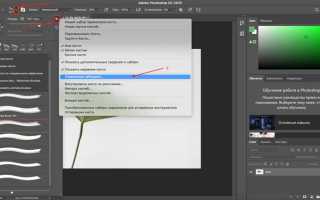
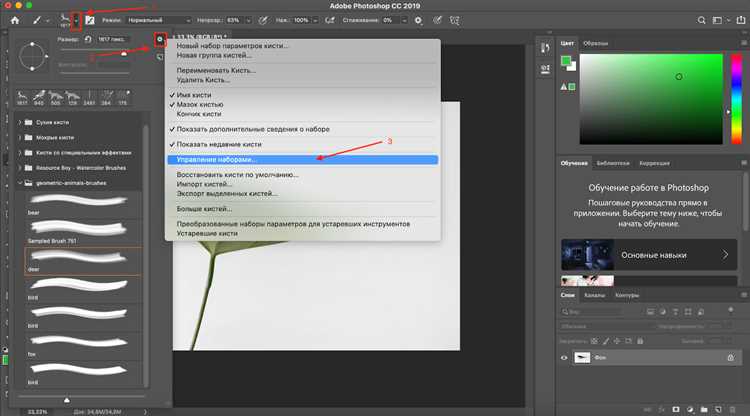
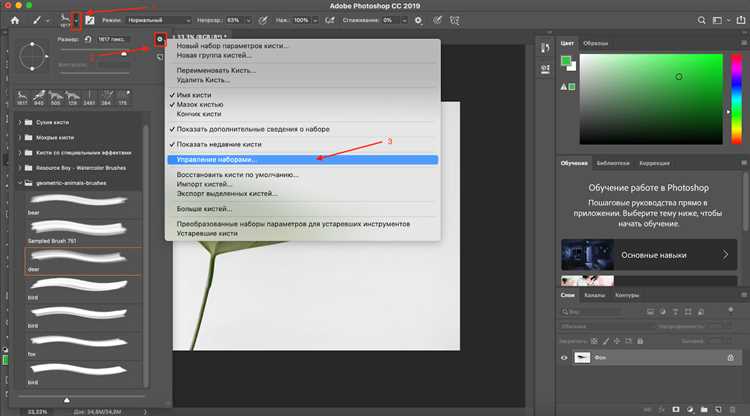
Внутри панели «Кисти» вы увидите список всех доступных предустановленных наборов. Чтобы управлять наборами, нажмите на значок меню в правом верхнем углу панели (три горизонтальные линии). Здесь откроется меню, где доступна опция Менеджер наборов кистей, позволяющая импортировать, удалять или экспортировать отдельные кисти и целые наборы.
Рекомендуется работать через Менеджер наборов для упорядочивания кистей по категориям:
- Художественные кисти
- Текстурные и декоративные
- Специальные эффекты
Вы можете добавлять новые наборы через Импорт кистей… и сразу проверять их визуально в панели. Это ускоряет рабочий процесс и позволяет быстро переключаться между наборами без поиска по всей библиотеке.
Как загрузить новый набор кистей через кнопку «Импорт кистей»
Откройте Photoshop и перейдите в панель «Кисти» (Brushes). В правом верхнем углу панели находится иконка с тремя линиями – кликните на неё, чтобы открыть меню. Среди предложенных опций выберите «Импорт кистей…» (Import Brushes…).
В появившемся окне проводника укажите путь к файлу с кистями. Photoshop поддерживает форматы .ABR, начиная с версий CS6 и выше. Убедитесь, что размер файла не превышает 500 МБ, иначе возможны сбои при загрузке.
После выбора файла нажмите «Открыть». Новый набор автоматически добавится в конец текущего списка кистей. Не закрывайте панель, чтобы проверить, что все кисти корректно импортировались.
Если нужно организовать кисти по категориям, создайте новую группу в панели «Кисти» через кнопку «Создать набор» (New Brush Group) перед импортом. Затем перетащите импортированные кисти в эту группу для удобного доступа при работе.
Для быстрого тестирования кистей выберите любой инструмент «Кисть» (Brush Tool) и откройте меню выбора форм. Кликнув на новую кисть, проверьте размер, жесткость и прозрачность. Это позволит сразу понять, как набор работает в реальных проектах.
Чтобы сохранить изменения, в том числе новые группы и порядок кистей, используйте функцию «Сохранить набор кистей» (Export Brushes). Это создаст .ABR-файл, который можно переносить на другие компьютеры или делиться с коллегами.
Как установить кисти через перетаскивание файла.ABR в окно программы
Для начала откройте Adobe Photoshop и загрузите любой документ или создайте новый. Найдите файл кистей с расширением .ABR в проводнике вашей системы. Убедитесь, что файл полностью загружен и не поврежден – Photoshop корректно распознает только целые файлы .ABR.
Затем просто перетащите файл .ABR из проводника прямо в окно открытого документа Photoshop. При этом на экране появится индикатор загрузки кистей. После завершения процесса новые кисти автоматически добавятся в панель инструментов «Кисть».
Если вы хотите проверить, что кисти установились правильно, откройте панель «Кисти» через меню Window → Brushes. Новые наборы будут отображаться в списке с оригинальными названиями файлов. Для удобства можно создать отдельную группу или папку внутри панели, чтобы систематизировать добавленные кисти.
Важно: перетаскивание .ABR работает только с совместимыми версиями Photoshop. Файлы, созданные в более новых версиях, могут не поддерживаться старыми. В таких случаях рекомендуется использовать стандартное меню «Загрузить кисти» через кнопку настроек панели, чтобы гарантировать корректную установку.
Что делать, если кисти не отображаются в списке после загрузки
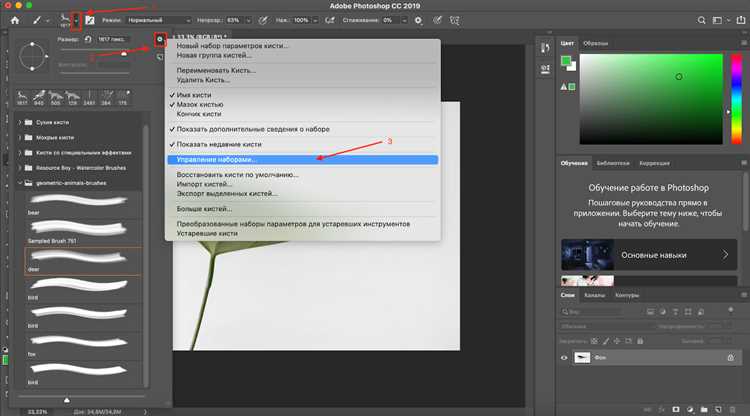
Сначала убедитесь, что файл кистей имеет правильное расширение .ABR. Photoshop поддерживает версии .ABR начиная с CS6 до последней версии, но файлы старых версий могут требовать конвертации через Bridge или отдельный конвертер.
Проверьте, что кисти действительно загружены через меню Редактирование → Кисти → Импортировать кисти. Иногда пользователи ошибочно выбирают пункт «Загрузить набор», который лишь временно отображает кисти в панели, не добавляя их в постоянный список.
Если список остается пустым, откройте панель кистей, нажмите на значок меню в правом верхнем углу и выберите «Сбросить кисти». Это вернет стандартный набор и позволит убедиться, что проблема не в поврежденных настройках.
Файлы кистей могут не отображаться из-за конфликтов версий. Например, Photoshop 2024 не распознает .ABR из Photoshop CS3 без обновления формата. В таком случае откройте старый файл в совместимой версии и сохраните его заново.
Проверьте путь установки. Иногда при ручном копировании файла в папку Presets → Brushes Photoshop не обновляет панель автоматически. После копирования нужно перезапустить программу, чтобы новый набор появился в списке.
Если даже после всех действий кисти не появляются, попробуйте загрузить их через Adobe Creative Cloud. Прямой импорт через облако гарантирует совместимость с текущей версией Photoshop и корректное отображение в панели.
Последний шаг – проверить права доступа к папкам. Windows и macOS могут блокировать запись в системные директории. Разместите файл .ABR в папке пользователя, например Documents → Adobe → Presets → Brushes, и повторите загрузку. Это часто решает проблему полностью.
Как сохранить установленный набор кистей в библиотеке для повторного использования

После установки новых кистей в Photoshop их можно сохранить в собственную библиотеку для быстрого доступа в будущих проектах. Для этого откройте панель «Кисти» (Window → Brushes) и убедитесь, что все нужные кисти активны.
Выберите меню панели «Кисти» в правом верхнем углу и нажмите «Сохранить набор кистей…». В открывшемся окне задайте имя файла и выберите папку на компьютере. Формат сохранения – ABR, он совместим со всеми версиями Photoshop, начиная с CS6.
Если вы работаете с большим набором кистей, удобнее группировать их в папки. Для этого создайте новую группу в панели кистей, перетащите нужные кисти внутрь, а затем сохраняйте всю группу через «Сохранить набор кистей…».
При сохранении отдельных кистей используйте функцию «Экспортировать кисть», чтобы создать отдельный ABR-файл для каждой кисти. Это особенно удобно, если вы планируете обмениваться ими с коллегами или загружать на другой компьютер.
После сохранения ABR-файла для повторного использования его можно подключить через меню «Загрузить кисти…». Выберите сохраненный файл, и кисти автоматически добавятся в панель, сохраняя все параметры, включая размер, жесткость и текстуру.
Храните наборы кистей в отдельной папке с понятной структурой: дата создания, стиль кистей и назначение. Это ускоряет поиск нужных инструментов и предотвращает случайное дублирование при работе с большими библиотеками.
Если вы используете Photoshop на нескольких устройствах, рекомендуется хранить ABR-файлы в облачном хранилище или на внешнем диске. Это гарантирует доступ к вашим кистям без необходимости повторной установки на каждом устройстве.
Как перенести установленные кисти в другую версию Adobe Photoshop или на другой компьютер
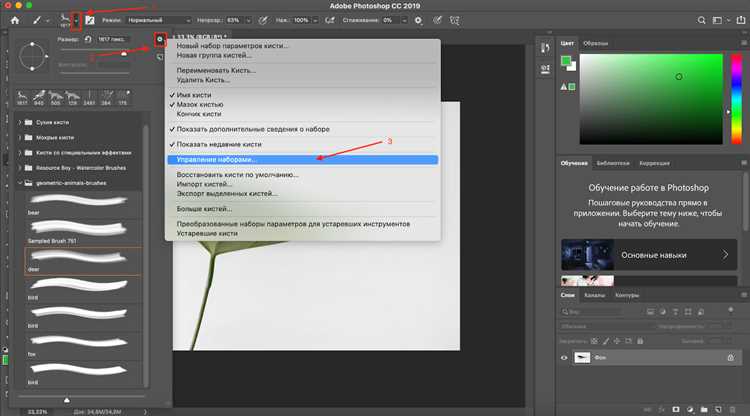
Для переноса кистей сначала необходимо найти их физические файлы на текущем компьютере. В Photoshop они сохраняются в формате .ABR. В Windows стандартный путь: C:\Users\Имя_Пользователя\AppData\Roaming\Adobe\Adobe Photoshop [версия]\Presets\Brushes. В macOS: /Users/Имя_Пользователя/Library/Preferences/Adobe Photoshop [версия]/Presets/Brushes. Скопируйте нужные файлы на переносное устройство или в облачное хранилище.
На новом компьютере или в другой версии Photoshop откройте Менеджер кистей через меню Редактирование → Предустановки → Менеджер предустановок. Нажмите Загрузить кисти и укажите скопированные файлы .ABR. После этого они появятся в списке кистей и будут готовы к использованию. Для удобства можно создать отдельную папку для всех импортируемых кистей, чтобы не путать их с системными предустановками Photoshop.
Вопрос-ответ:
Как добавить новые кисти в Photoshop с компьютера?
Чтобы добавить кисти, сначала откройте Photoshop и выберите инструмент «Кисть». В панели инструментов нажмите на маленькую стрелку рядом с иконкой кисти, чтобы открыть меню кистей. Там выберите «Загрузить кисти» и укажите путь к файлу с расширением .abr на вашем компьютере. После этого новые кисти появятся в списке, и их можно использовать сразу.
Можно ли установить сразу несколько наборов кистей?
Да, Photoshop позволяет загрузить несколько наборов одновременно. Для этого откройте меню кистей, выберите «Загрузить кисти», выделите все нужные файлы .abr на компьютере и подтвердите выбор. Все выбранные наборы будут добавлены в библиотеку кистей, их можно использовать в любом проекте.
Почему после установки кистей они не отображаются в программе?
Если новые кисти не видны, проверьте несколько моментов. Во-первых, убедитесь, что файл имеет правильное расширение .abr и не повреждён. Во-вторых, убедитесь, что вы загрузили кисти в ту же версию Photoshop, которую используете, так как старые форматы могут не поддерживаться. Также попробуйте перезапустить программу — иногда новые кисти появляются только после перезапуска.
Можно ли создавать собственные кисти для Photoshop?
Да, Photoshop позволяет создавать свои кисти. Для этого нарисуйте или выберите объект, который хотите превратить в кисть, затем перейдите в меню «Редактирование» и выберите «Определить кисть». Дайте кисти имя, и она появится в библиотеке, готовая к использованию. Так можно создавать уникальные кисти для любых целей.
Как удалить ненужные кисти из программы?
Чтобы удалить кисть, откройте панель кистей, выберите кисть, которую хотите удалить, и нажмите на значок корзины или используйте правый клик мыши для вызова контекстного меню с опцией «Удалить кисть». Если удаляется целый набор, можно выбрать «Удалить набор кистей». Это поможет поддерживать панель в порядке и быстро находить нужные инструменты.
Как добавить новые кисти в Photoshop, если у меня уже есть файл .abr?
Чтобы использовать файл кистей .abr в Photoshop, сначала откройте программу и перейдите в раздел «Кисти» через меню «Окно» → «Кисти». В панели настроек кистей найдите кнопку с тремя линиями (меню дополнительных опций) и выберите «Загрузить кисти». Затем укажите путь к файлу .abr на компьютере. После этого новые кисти появятся в списке и будут готовы к использованию. Если список кистей большой, полезно создать отдельную группу, чтобы быстро находить нужные варианты.

 Загрузка...