Содержание статьи

Телеграм поддерживает анимированные аватары только в формате GIF или MP4, длина которых не превышает 5 секунд. Файл должен быть не больше 5 МБ, иначе загрузка будет невозможна. Для оптимальной работы рекомендуется использовать разрешение 512×512 пикселей, чтобы изображение сохраняло четкость на всех устройствах.
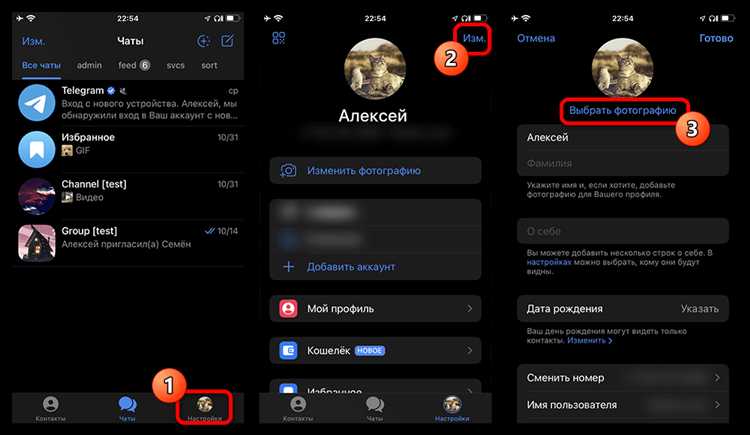
Чтобы установить гифку, откройте профиль и нажмите на текущую фотографию. В появившемся меню выберите “Изменить фото” и затем “Выбрать анимацию”. Телеграм автоматически конвертирует файл в поддерживаемый формат, но важно заранее убедиться, что анимация не содержит прозрачных слоев, так как они могут отображаться некорректно.
При выборе гифки обращайте внимание на плавность кадров: частота должна быть не меньше 15 FPS, чтобы анимация не дергалась. Если исходный файл длиннее 5 секунд, его можно обрезать с помощью встроенных приложений для конвертации или через редакторы типа EZGIF или Kapwing. После загрузки Телеграм позволяет просмотреть анимацию и при необходимости заменить её на другую без удаления профиля.
Для совместимости с мобильными и десктопными версиями лучше использовать файлы с непрерывным циклом воспроизведения. Это исключает зависания при показе аватара в чатах и списках контактов. Также учитывайте, что анимация активна только при просмотре профиля или при наведении на аватар в десктопной версии; в списках чатов она отображается статично.
Проверка поддержки анимированных аватарок в вашей версии Телеграм
Также можно проверить совместимость через список обновлений. В официальном Телеграм-канале для Android и iOS публикуются подробные описания новых функций. Если в описании обновления указано «анимированные аватарки», ваше приложение уже поддерживает их. В противном случае потребуется обновление через Google Play или App Store.
Для дополнительной проверки: попробуйте загрузить короткую GIF или короткое видео в раздел аватарки. Если появляется окно предпросмотра с кнопкой «Сохранить как анимированную аватарку», поддержка включена. В противном случае система сохранит изображение как статическое. Этот метод работает быстрее, чем проверка через настройки и гарантирует точный результат для вашей версии.
Подготовка гифки: размер, формат и длина анимации

Для аватара в Телеграм оптимальный размер гифки не должен превышать 512×512 пикселей. Более крупные файлы автоматически сжимаются, что может привести к потере четкости и размытию деталей.
Формат файла обязательно должен быть GIF. Телеграм не поддерживает WebP или APNG для аватаров, поэтому конвертация из других форматов требуется заранее.
Максимальный вес анимации для аватара – 5 МБ. Любые файлы больше этого лимита не загрузятся, поэтому при необходимости сокращайте количество кадров или уменьшайте разрешение.
Длина анимации рекомендуется не более 5 секунд. Длинные циклы не только увеличивают размер файла, но и могут раздражать пользователей при постоянном повторении.
Прозрачность в GIF поддерживается, но учитывайте, что на светлом или тёмном фоне детали могут сливаться. Проверяйте аватар на разных фонах перед загрузкой.
Оптимальная частота кадров – 15–20 fps. Более высокая частота увеличивает размер файла без заметного улучшения плавности для маленькой аватарки.
Перед загрузкой рекомендуется уменьшить количество цветов до 256. Это значительно снижает вес GIF и сохраняет приемлемое качество анимации.
Для стабильной работы лучше использовать простые циклы. Сложные эффекты или большое количество кадров могут привести к тормозам анимации на слабых устройствах.
Загрузка гифки через мобильное приложение Телеграм

Откройте Телеграм на смартфоне и перейдите в раздел «Настройки» через иконку с тремя линиями или профиль в верхнем углу. Нажмите на текущую аватарку, затем выберите «Изменить фото» и «Выбрать гифку». Поддерживаются файлы формата .gif, максимальный размер – 5 МБ, длительность анимации не должна превышать 10 секунд.
Для удобства используйте встроенный поиск гифок: коснитесь значка смайлика, переключитесь на вкладку «Гифки» и введите ключевое слово. Телеграм автоматически конвертирует выбранную анимацию в совместимый формат. Если у вас готовый файл, тапните «Загрузить из галереи», отметьте нужный фрагмент, обрезку можно выполнить прямо в приложении перед установкой.
После выбора гифки нажмите «Сохранить». Анимация появится на вашем профиле сразу. При желании можно удалить или заменить гифку через тот же путь:
- Настройки → Аватар → Изменить → Удалить
- Загрузить новую анимацию
Следите за качеством: слишком крупные или длинные файлы могут замедлять отображение на устройствах с низкой производительностью.
Установка гифки на аватар в десктопной версии Телеграм
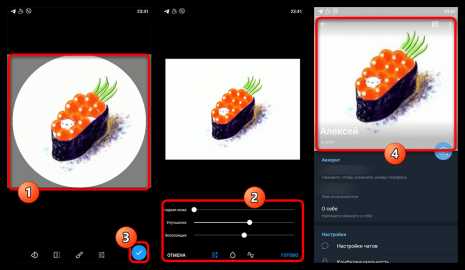
Откройте десктопное приложение Телеграм и перейдите в настройки профиля через меню в левом верхнем углу. Наведите курсор на текущую фотографию профиля и нажмите на значок камеры, после чего выберите опцию «Выбрать анимированный аватар». Формат файла должен быть .gif, размер до 5 МБ, а продолжительность анимации – не более 10 секунд.
Для корректного отображения убедитесь, что гифка имеет квадратное соотношение сторон и разрешение не ниже 512×512 пикселей. Если файл не соответствует этим требованиям, приложение не позволит его загрузить. Рекомендуется заранее оптимизировать гифку через специальные конвертеры, чтобы уменьшить размер без потери качества.
После выбора гифки на экране появится предпросмотр. Здесь можно обрезать или настроить положение изображения. Телеграм автоматически зацикливает анимацию, поэтому нет необходимости вручную настраивать повтор. Подтвердите изменения кнопкой «Сохранить», и анимированный аватар будет применен ко всем вашим сообщениям.
Если гифка не отображается у других пользователей, проверьте версию приложения: анимации поддерживаются с версии 2.9 и выше на Windows, macOS и Linux. Также важно учитывать, что в групповых чатах и каналах анимированные аватары показываются только при наведении курсора на профиль.
Настройка обрезки и кадрирования гифки под аватар
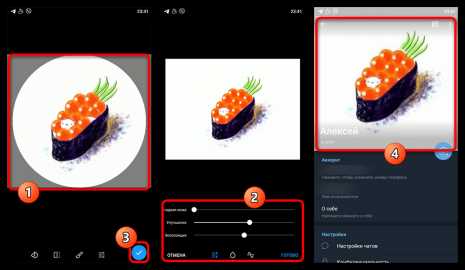
Телеграм поддерживает квадратные аватары размером до 512×512 пикселей, поэтому гифка должна быть предварительно приведена к соотношению сторон 1:1. Оптимальный способ – выбрать ключевой кадр, который будет в центре, чтобы при автоматическом кадрировании анимация не обрезала важные элементы. Размер файла не должен превышать 5 МБ, иначе загрузка будет недоступна.
Для точного кадрирования можно использовать онлайн-редакторы гифок с функцией обрезки по центру или выделения области вручную. Если гифка изначально горизонтальная или вертикальная, рекомендуется добавить пустые поля по бокам или сверху/снизу, чтобы сохранить пропорции и избежать искажения при отображении в Телеграм.
При подготовке анимации учитывайте скорость смены кадров: быстрые переходы хуже воспринимаются в маленьком окне аватара. Таблица ниже демонстрирует рекомендуемую длительность кадра в зависимости от общей длины гифки:
| Длина гифки | Рекомендуемая длительность кадра |
|---|---|
| До 3 секунд | 0.1–0.15 сек |
| 3–6 секунд | 0.15–0.2 сек |
| Более 6 секунд | 0.2–0.25 сек |
После кадрирования важно проверить, как гифка выглядит в уменьшенном размере. Иногда мелкие детали теряются, поэтому лучше оставить основной объект крупным и простым. Подготовленная гифка с корректным соотношением сторон и оптимизированной длительностью кадров обеспечит четкое и плавное отображение аватара в Телеграм.
Проверка воспроизведения анимированного аватара у контактов
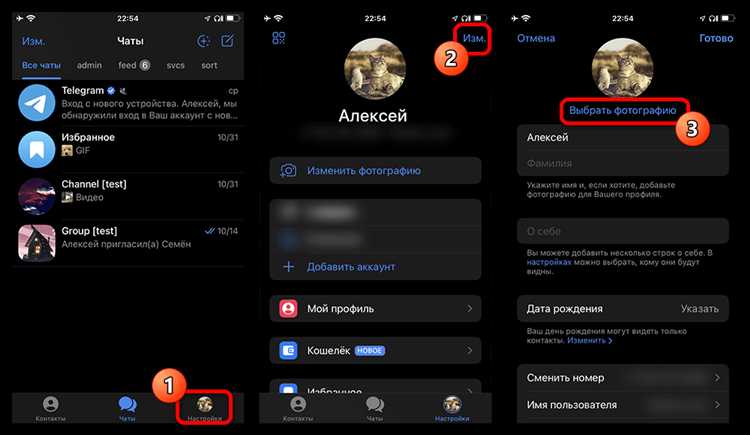
После установки GIF в качестве аватара важно убедиться, что анимация корректно отображается у ваших контактов. Для этого откройте чат с одним из друзей и обратите внимание на миниатюру аватара в списке диалогов и в верхней панели чата. Анимация должна воспроизводиться автоматически при просмотре профиля.
Если анимация не отображается, проверьте, обновлена ли версия приложения. В Телеграм поддержка анимированных аватаров появилась в версии 8.7 для мобильных устройств. На старых версиях аватар будет показываться как статичное изображение, чаще всего первый кадр GIF.
Дополнительно проверьте настройки «Анимированные фотографии профиля» в разделе конфиденциальности. Там можно разрешить или ограничить отображение анимированных аватаров для всех контактов, только для подписчиков или для выбранных пользователей. Без этой настройки некоторые контакты не увидят движение изображения.
Для теста воспроизведения у нескольких контактов используйте функцию «Поделиться профилем». Отправьте ссылку на свой профиль в отдельный чат или к боту, поддерживающему просмотр аватаров. Если анимация проигрывается в нескольких местах, значит аватар корректно работает у всех контактов с подходящей версией приложения.
Следите за размером файла GIF: оптимальная длина анимации – до 5 секунд, вес не более 2 МБ. Превышение этих параметров может привести к задержкам при загрузке у других пользователей или к отображению статического первого кадра вместо анимации.
Удаление или замена гифки на новый аватар

Чтобы удалить текущую гифку с профиля, откройте меню настроек Телеграм и перейдите в раздел Редактировать профиль. Нажмите на аватар и выберите Удалить фото. После этого гифка исчезнет, а на её месте останется стандартная иконка пользователя.
Если требуется заменить гифку на новую, сразу после удаления выберите Добавить фото или видео. Телеграм поддерживает файлы в формате .gif и короткие видео до 5 секунд, которые будут автоматически конвертированы в анимированный аватар.
Для корректного отображения убедитесь, что размер файла не превышает 5 МБ. Оптимальная длина гифки – 3–5 секунд, чтобы она воспроизводилась плавно и без задержек на всех устройствах.
После загрузки новой гифки Телеграм предложит обрезать и настроить центрирование. Используйте ползунки и рамку кадрирования, чтобы ключевой элемент анимации оставался видимым на миниатюре.
При необходимости вернуть статический аватар достаточно выбрать новое фото в формате JPEG или PNG, и гифка автоматически заменится. Телеграм сохраняет историю изменений, но предыдущие гифки будут недоступны для повторного использования, если их не сохранить заранее.
Вопрос-ответ:
Можно ли поставить гифку на аватар в мобильной версии Телеграм?
Да, в мобильном приложении Телеграм поддерживается установка анимированных аватарок. Для этого нужно выбрать гифку из галереи или загрузить её через встроенный поиск, после чего она автоматически станет вашей аватаркой, отображаясь анимацией в чатах и профиле.
Какой формат файла подходит для аватара в Телеграм?
Для анимированных аватаров Телеграм принимает файлы в формате GIF или короткие видеоролики, которые приложение конвертирует в собственный формат. Главное, чтобы размер файла не превышал допустимые лимиты, обычно это несколько мегабайт, иначе загрузка не удастся.
Можно ли изменить гифку на аватар после установки?
Да, сменить гифку можно в любое время. Необходимо открыть свой профиль, нажать на текущую аватарку, выбрать «Изменить» и загрузить новый файл. Старый анимационный аватар автоматически заменится новым, при этом все чаты увидят обновление.
Почему моя гифка на аватаре не анимируется?
Причин может быть несколько: иногда файл слишком большой или его формат не поддерживается, также в некоторых версиях приложения анимация может не отображаться на компьютере. Решение — проверить формат GIF, уменьшить размер файла и обновить Телеграм до последней версии.
Можно ли установить гифку на аватар через веб-версию Телеграм?
На веб-версии возможность установки анимированных аватарок ограничена. Чаще всего поддерживается только статическое изображение. Чтобы поставить гифку, удобнее использовать мобильное приложение, где весь функционал работает корректно.
Можно ли поставить гифку на аватар в Телеграм с телефона и компьютера?
Да, в Телеграм гифку можно установить как с мобильного приложения, так и с версии для компьютера. На телефоне нужно открыть свой профиль, выбрать «Изменить профиль», затем «Установить аватар» и выбрать анимацию в формате GIF из галереи. На компьютере процесс похож: в окне профиля выбираете «Изменить фото», а затем загружаете нужный GIF. После загрузки анимация автоматически начнёт проигрываться в профиле.
Какие форматы и размеры гифок поддерживаются для аватара в Телеграм?
Телеграм поддерживает анимации в формате GIF и WebP. Размер файла лучше не превышать нескольких мегабайт, чтобы аватар загружался быстро и корректно отображался у всех пользователей. Рекомендуется использовать квадратные гифки с разрешением примерно 512×512 пикселей, чтобы изображение не обрезалось и анимация выглядела плавной. Если файл слишком большой, Телеграм может автоматически сжать его или отклонить загрузку.

 Загрузка...