Содержание статьи
Перед установкой убедитесь, что на диске C: или выбранном разделе доступно не менее 20 ГБ свободного пространства для современных игр с высоким качеством графики. Проверьте версию операционной системы: большинство игр требуют Windows 10 или выше с последними обновлениями безопасности и драйверов видеокарты.
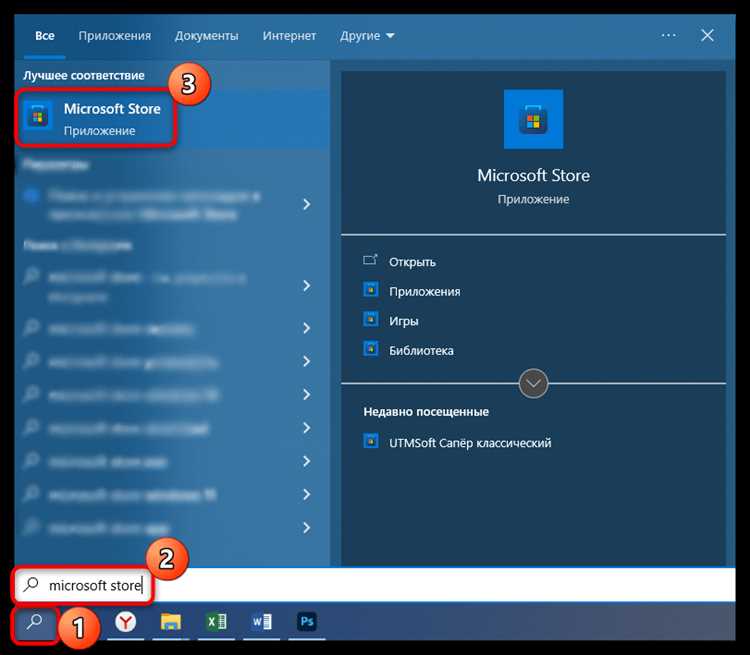
Скачивание игры рекомендуется выполнять через официальные платформы, такие как Steam, Epic Games Store или GOG, чтобы исключить риск заражения вирусами и обеспечить корректные обновления. Для игр с большим объемом данных убедитесь, что интернет-соединение стабильно и скорость загрузки превышает 50 Мбит/с, иначе процесс может занимать несколько часов.
Перед началом установки проверьте соответствие ноутбука системным требованиям игры: процессор не ниже Intel Core i5 10-го поколения или AMD Ryzen 5, видеокарта минимум NVIDIA GeForce GTX 1650 или AMD Radeon RX 560, и 8 ГБ оперативной памяти. Если один из компонентов ниже рекомендуемого уровня, снизьте настройки графики после установки, чтобы избежать падения FPS и перегрева ноутбука.
Создайте отдельную папку для установки, особенно если планируете устанавливать несколько игр на один диск. Это упрощает управление файлами и резервное копирование. При установке отключайте фоновое ПО, включая антивирусы и торрент-клиенты, чтобы минимизировать ошибки записи файлов и конфликт программ.
После завершения установки проверьте целостность файлов через клиент платформы или встроенный лаунчер игры. Настройте графику и разрешение под дисплей ноутбука, используя встроенные инструменты или утилиты драйверов, чтобы обеспечить максимальную производительность и стабильный FPS без перегрева компонентов.
Проверка системных требований выбранной игры
Сначала сравните конфигурацию ноутбука с требованиями игры. Уточните модель процессора, объём оперативной памяти, тип и объём видеопамяти. Например, для запуска современных RPG на средних настройках потребуется процессор Intel i5 шестого поколения или AMD Ryzen 5, 16 ГБ ОЗУ и видеокарта с 4 ГБ VRAM, совместимая с DirectX 12.
Проверка операционной системы обязательна: Windows 10 версии 1909 и выше поддерживает большинство новых релизов, а для MacOS и Linux уточните совместимость через официальный сайт игры. Драйверы видеокарты должны быть актуальны – устаревшие версии могут вызывать сбои при запуске или падение производительности на 30–40%.
Используйте специализированные утилиты для точной диагностики железа: CPU-Z покажет частоты и ядра процессора, GPU-Z – характеристики видеокарты, а Speccy – полную картину памяти и дискового пространства. Сравните эти показатели с требованиями игры и убедитесь, что свободного места на SSD достаточно хотя бы на 10–15% больше заявленного объёма, чтобы избежать ошибок установки и торможения при гейминге.
Скачивание установочного файла с официального источника
Первый шаг – переход на официальный сайт разработчика игры. Убедитесь, что адрес начинается с https:// и содержит точное имя студии или издателя. Прямые ссылки обычно размещены в разделе «Скачать» или «Download». Избегайте сторонних порталов и торрент-трекеров, так как они часто распространяют модифицированные или заражённые файлы.
На странице загрузки внимательно выбирайте версию игры. Многие проекты предлагают отдельные инсталляторы для Windows 10 и Windows 11, а также для 32- и 64-битных систем. Неправильный выбор может привести к ошибкам при установке или снижению производительности.
Для ускорения скачивания используйте менеджеры загрузок, поддерживающие возобновление прерванных файлов. Если официальный сайт предлагает несколько серверов, отдайте предпочтение региональному зеркалу – оно уменьшит риск обрыва и ускорит процесс передачи данных.
Перед стартом загрузки убедитесь, что на диске достаточно места. Стандартный установочный файл AAA-игры занимает от 10 до 50 ГБ. Также проверьте контрольные суммы MD5 или SHA-256, если они предоставлены на сайте – это гарантирует целостность скачанного файла и отсутствие вирусов.
После завершения скачивания не спешите запускать инсталлятор. Сначала проверьте файл антивирусом и закройте все ненужные программы. Для некоторых игр требуется запуск от имени администратора, поэтому подготовьте права доступа заранее. Такой подход минимизирует ошибки и ускоряет процесс установки.
Подготовка ноутбука: очистка диска и обновление драйверов
Перед установкой игры важно освободить достаточное пространство на системном диске. Рекомендуется удалить временные файлы через Панель управления → Администрирование → Очистка диска, а также очистить папку Downloads от неиспользуемых установочных файлов. Минимальный запас свободного места для современных игр – 20–30 ГБ, но лучше иметь запас 50–60 ГБ для кэширования обновлений и сохранений.
Следующим шагом является проверка актуальности драйверов видеокарты. Для ноутбуков с NVIDIA или AMD рекомендуется использовать официальные утилиты GeForce Experience или AMD Adrenalin для автоматической загрузки последних версий. Для встроенной графики Intel актуальность драйверов можно проверить через Intel Driver & Support Assistant. Несовпадение версий драйверов с требованиями игры часто вызывает падения FPS и ошибки запуска.
Не стоит забывать про драйверы звуковой карты и чипсета. Обновление этих компонентов через сайты производителей, например Realtek для аудио и Intel или AMD для чипсета, повышает стабильность игры и предотвращает конфликты с DirectX. После обновления драйверов рекомендуется перезагрузка ноутбука для корректного применения изменений.
Очистка диска включает также удаление старых точек восстановления системы и кэша браузеров, особенно если ноутбук использовался более года. Это не только освобождает место, но и уменьшает нагрузку на SSD, продлевая срок службы накопителя. Для SSD важно проверить наличие TRIM-команд, чтобы оптимизировать скорость записи и чтения.
В завершение рекомендуется выполнить диагностику системы через Windows Security → Device Performance & Health или аналогичные инструменты. Они выявляют потенциальные ошибки диска, перегрев компонентов и устаревшие драйверы. Такой комплексный подход обеспечивает плавный запуск игры и стабильную производительность без лагов и зависаний.
Запуск установщика и выбор папки для игры
После загрузки установочного файла дважды щелкните по нему, чтобы запустить процесс установки. Если система запросит разрешение от контроля учетных записей Windows (UAC), нажмите «Да», иначе установщик не сможет внести изменения на диск.
При открытии установщика первым шагом обычно отображается приветственный экран с кнопкой «Далее». На этом этапе важно внимательно читать информацию о требуемом дисковом пространстве: многие современные игры требуют от 50 до 150 ГБ свободного места.
Следующий экран позволяет выбрать папку для установки. Рекомендуется использовать отдельную директорию, отличную от системного диска C:, чтобы избежать возможных проблем с производительностью и нехваткой места. Например, создайте папку D:\Games\Название_Игры.
Для упрощения поиска игры в будущем стоит использовать стандартную структуру папок: Диск:\Games\Название_Игры\. Это поможет избежать конфликтов с другими играми и упрощает резервное копирование сохранений.
Если установщик предоставляет таблицу выбора компонентов игры, важно проверить, какие модули вы планируете устанавливать. Часто лишние языковые пакеты или демо-контент можно отключить, чтобы сэкономить десятки гигабайт.
| Компонент | Рекомендация | Примечание |
|---|---|---|
| Основные файлы | Установить обязательно | Без них игра не запустится |
| Языковые пакеты | Установить только нужные | Отключение экономит 5–10 ГБ |
| Дополнения/демо | По желанию | Можно добавить позже через лаунчер |
| Инструменты моддинга | Только при необходимости | Устанавливать только опытным пользователям |
Настройка параметров установки: язык, ярлык и компоненты
На первом этапе выбора параметров установки убедитесь, что выбран корректный язык. Большинство современных игр поддерживают несколько языков интерфейса и субтитров, включая русский, английский, французский и немецкий. Рекомендуется устанавливать язык интерфейса в соответствии с вашей привычкой чтения, а субтитры – отдельно для удобства понимания диалогов. В некоторых играх языковые пакеты можно менять после установки через настройки клиента.
Следующий шаг – создание ярлыков. Инсталлятор обычно предлагает разместить значок на рабочем столе и в меню «Пуск». Если планируется использовать ноутбук в режиме ограниченной памяти, можно отключить создание ярлыка на рабочем столе, оставив только доступ через меню. Для быстрого запуска игры с внешнего накопителя лучше выбрать «Создать ярлык в папке установки».
При выборе компонентов обратите внимание на обязательные и опциональные модули. Основной клиент игры устанавливается всегда, но дополнительные пакеты, такие как текстуры высокого разрешения, звуковые библиотеки или модуль VR, могут занимать несколько гигабайт. Рекомендуется оценивать свободное место на диске и выбирать только те компоненты, которые реально будут использоваться.
Если в процессе установки предлагается интеграция с игровыми платформами, например Steam или Epic Games, лучше включить этот пункт для автоматического обновления и синхронизации сохранений. При отключении интеграции некоторые функции, например достижение внутриигровых целей или облачные сохранения, будут недоступны.
После выбора всех параметров стоит проверить путь установки. Оптимально устанавливать игры на отдельный SSD для ускорения загрузки уровней и снижения времени запуска. Изменение папки по умолчанию может потребовать ручного создания дополнительных подкаталогов для сохранений и настроек. Завершив этот этап, можно переходить к непосредственной инсталляции, убедившись, что все выбранные параметры соответствуют вашим потребностям.
Мониторинг процесса установки и решение возможных ошибок
Во время установки игры на ноутбук важно отслеживать индикатор прогресса и логи инсталлятора. Если скорость установки резко падает или процесс зависает на одном проценте более 5–7 минут, рекомендуется проверить свободное место на системном диске: для современных игр обычно требуется не менее 50–80 ГБ, а также убедиться, что антивирус не блокирует файлы установщика. В случае появления кода ошибки, например 0x80070005, следует запускать инсталлятор с правами администратора и временно отключить фоновые программы, потребляющие ресурсы, особенно менеджеры загрузок и VPN-клиенты.
При поврежденных файлах установочного пакета или прерывании скачивания целесообразно выполнить проверку контрольной суммы или повторно загрузить полный дистрибутив с официального источника. Если инсталлятор указывает на несовместимость с версией DirectX или драйверами видеокарты, необходимо обновить графический пакет через официальный сайт производителя, а затем перезапустить установку. Для сохранения стабильности рекомендуется фиксировать любые коды ошибок и искать их решение в официальных форумах или базе знаний разработчика игры.
Первый запуск игры и проверка корректной работы
На стартовом экране проверьте настройки графики и разрешение. Для ноутбуков с дискретной видеокартой рекомендуется включить использование GPU в настройках игры, чтобы она автоматически применяла максимальные или рекомендованные параметры без перегрева процессора. Обратите внимание на корректное отображение интерфейса и отсутствие искажений на экране.
Следующий шаг – тестирование производительности. Войдите в обучающий режим или короткий уровень, чтобы оценить стабильность FPS, плавность анимации и отклик управления. На ноутбуках с интегрированной графикой не редкость падение до 30 FPS при высоких настройках, поэтому оптимально сразу установить средние или низкие графические пресеты и отключить ресурсоёмкие эффекты, например тени или сглаживание.
Для полной проверки корректности работы проверьте звук, загрузку уровней и сохранение прогресса. Создайте тестовый сохранённый слот, закройте игру и перезапустите её, чтобы убедиться, что данные сохраняются и игра не выдаёт критических ошибок. Любые зависания или аварийные завершения на этом этапе требуют проверки файлов игры через встроенный лаунчер или переустановки.
Оптимизация настроек графики и управления для ноутбука
Для стабильной работы игр на ноутбуке с дискретной видеокартой Nvidia или AMD рекомендуется установить драйверы последних версий. В панели управления Nvidia включите «Оптимизация для производительности» и отключите вертикальную синхронизацию, если частота кадров ниже 60 FPS.
Настройки графики в игре стоит адаптировать под разрешение экрана. Для Full HD (1920×1080) оптимальны: текстуры – средние, тени – низкие, эффекты постобработки – минимальные. В ноутбуках с 4K-дисплеем рекомендуется снижать масштаб рендера до 150–175% для плавного FPS без потери четкости.
Важно управлять энергопотреблением. В настройках Windows переключите план питания на «Высокая производительность», а в BIOS убедитесь, что активирован режим динамического распределения графики, если ноутбук поддерживает гибридное видео. Это снизит падения FPS при одновременном использовании CPU и GPU.
Для оптимизации управления используйте игровые профили. В большинстве игр можно переназначить клавиши так, чтобы часто используемые команды были на доступных позициях. Если ноутбук с тачпадом, включите опцию блокировки тачпада при подключении мыши, чтобы исключить случайные срабатывания.
Дополнительно рекомендуются внешние утилиты: MSI Afterburner для мониторинга температуры GPU и CPU, а также RivaTuner для ограничения частоты кадров. Ограничение FPS на 60–75 помогает снизить нагрев и шум вентиляторов, продлевая ресурс ноутбука и обеспечивая комфортную игру даже в длительных сессиях.
Вопрос-ответ:
Какие системные требования нужно проверить перед установкой игры на ноутбук?
Перед установкой важно убедиться, что ноутбук соответствует требованиям игры. Обычно это минимальные показатели процессора, объёма оперативной памяти, видеокарты и свободного места на диске. Если параметры ноутбука ниже указанных, игра может работать с лагами или вовсе не запускаться. Также стоит проверить версию операционной системы и наличие последних обновлений, чтобы исключить несовместимость.
Как правильно выбрать папку для установки игры?
При выборе папки для установки стоит обратить внимание на свободное место на диске. Многие пользователи предпочитают отдельный раздел или папку, чтобы игры не смешивались с другими файлами. Желательно, чтобы путь не содержал слишком длинных названий или специальных символов, так как это иногда вызывает ошибки при запуске. Если игра требует дополнительного программного обеспечения, убедитесь, что выбранная папка позволяет его корректно установить.
Нужно ли отключать антивирус перед запуском установочного файла?
Иногда антивирус может блокировать установку, принимая файлы игры за потенциально опасные. Если вы уверены в источнике загрузки, временное отключение антивируса может помочь пройти установку без ошибок. После завершения установки его стоит включить снова. В качестве альтернативы можно добавить установочный файл в список исключений, чтобы антивирус не мешал процессу.
Почему игра не запускается после установки, хотя установка прошла успешно?
Причин может быть несколько. Иногда не хватает обновлений драйверов видеокарты или компонентов системы, таких как DirectX или Visual C++ Redistributable. Другой вариант — конфликт с уже установленным программным обеспечением или недостаток прав администратора при первом запуске. Проверка целостности файлов игры или переустановка с запуском от имени администратора часто решает проблему. Также стоит убедиться, что выбранная версия игры совместима с вашей операционной системой.

 Загрузка...