Содержание статьи

Гироскоп – это важный компонент, который обеспечивает точное отслеживание движений устройства. В современных смартфонах он используется для различных функций: от навигации и игр до приложений для виртуальной реальности. Однако на некоторых устройствах может потребоваться дополнительная настройка или даже установка специального ПО для правильной работы гироскопа. Это руководство поможет вам разобраться, как проверить, настроить и использовать гироскоп на вашем Android-устройстве.
Перед тем как начать, убедитесь, что ваше устройство поддерживает гироскоп. Для этого можно проверить технические характеристики на сайте производителя или воспользоваться специальными приложениями, которые могут определить наличие этого компонента. Важно понимать, что не все смартфоны оснащены гироскопом, особенно модели более низкого ценового сегмента.
Если ваш смартфон оснащен гироскопом, но он не работает должным образом, возможно, потребуется обновление ПО или корректировка настроек. Следующие шаги помогут вам не только активировать гироскоп, но и правильно настроить его для различных задач, таких как использование в приложениях для игр, виртуальной реальности или даже в системе навигации.
Проверка совместимости устройства с гироскопом
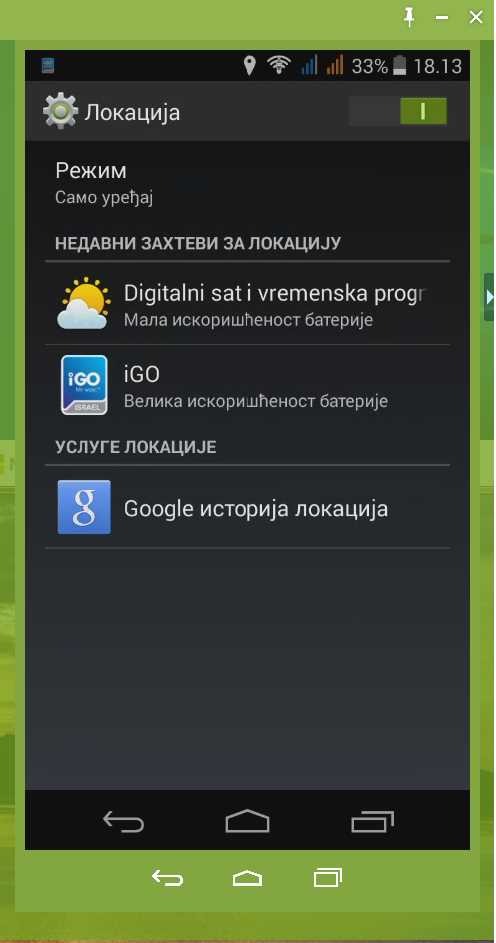
Для начала, необходимо понять, поддерживает ли ваше устройство гироскоп. Это можно сделать двумя способами. Первое – проверка спецификаций устройства на сайте производителя или в официальной документации. Там обычно указывается, есть ли в смартфоне гироскоп. Второй способ – использование сторонних приложений, таких как Sensor Box for Android или AndroSensor, которые сканируют ваш телефон и показывают список всех доступных сенсоров, включая гироскоп. Если он отображается в списке, значит, ваше устройство оснащено этим датчиком.
Если ваше устройство не имеет гироскопа, существуют альтернативные способы, которые могут имитировать его работу, например, с помощью акселерометра, однако точность таких решений будет значительно ниже. В некоторых случаях можно установить дополнительное оборудование, но это требует специализированных знаний и модификации устройства, что не всегда возможно или удобно. Поэтому, прежде чем приступать к настройке, важно точно убедиться в наличии гироскопа в вашем смартфоне.
Как включить гироскоп в настройках Android
Гироскоп в Android-устройствах обычно активируется автоматически при запуске смартфона. Однако для некоторых моделей может потребоваться вручную включить соответствующие настройки. Для этого откройте меню Настройки, затем перейдите в раздел Дисплей или Устройства, в зависимости от модели вашего телефона. В некоторых устройствах нужно найти пункт, связанный с сенсорами, например, Доступность или Функции управления движением, где может быть опция активации гироскопа.
Если в стандартных настройках нет явной опции для включения гироскопа, возможно, его активация происходит через определенные приложения. Например, в меню настроек приложений или в режиме разработчика можно найти функции, которые включают доступ к сенсорам. Если проблема сохраняется, рекомендуем обратиться к руководству пользователя вашего устройства или обновить прошивку до последней версии, так как иногда обновления включают улучшения в работе сенсоров, включая гироскоп.
Установка необходимых приложений для работы с гироскопом
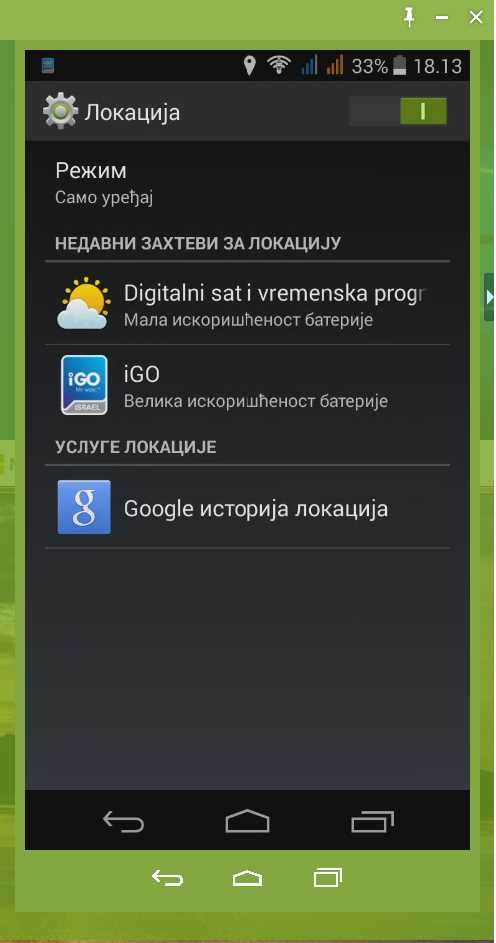
Другим полезным приложением является AndroSensor. Оно предоставляет подробную информацию о всех сенсорах устройства, включая гироскоп. С помощью этого приложения можно не только проверить данные с гироскопа, но и настроить его работу в зависимости от требуемых условий. Для игр или виртуальной реальности также могут понадобиться специализированные программы, такие как VR Launcher или Sensor Fusion, которые позволяют использовать гироскоп для более точного отслеживания движений головы и устройства в пространстве.
В случае, если вы планируете использовать гироскоп для конкретных приложений или игр, важно выбирать программы, которые поддерживают работу с этим сенсором. Например, популярные игры, такие как Pokemon GO, требуют включенного гироскопа для полноценного игрового процесса. Убедитесь, что приложение не только поддерживает гироскоп, но и оптимизировано для его работы, чтобы избежать проблем с производительностью.
Не стоит забывать, что некоторые приложения могут требовать дополнительных настроек или прав доступа для работы с гироскопом. Для их корректной работы можно использовать раздел настроек Android, где необходимо предоставить разрешения для доступа к сенсорам. В случае возникновения проблем с установкой или настройкой приложений, рекомендуем проверить версии ПО и убедиться в актуальности прошивки устройства, так как это может влиять на совместимость с определенными приложениями.
Настройка программ для использования гироскопа
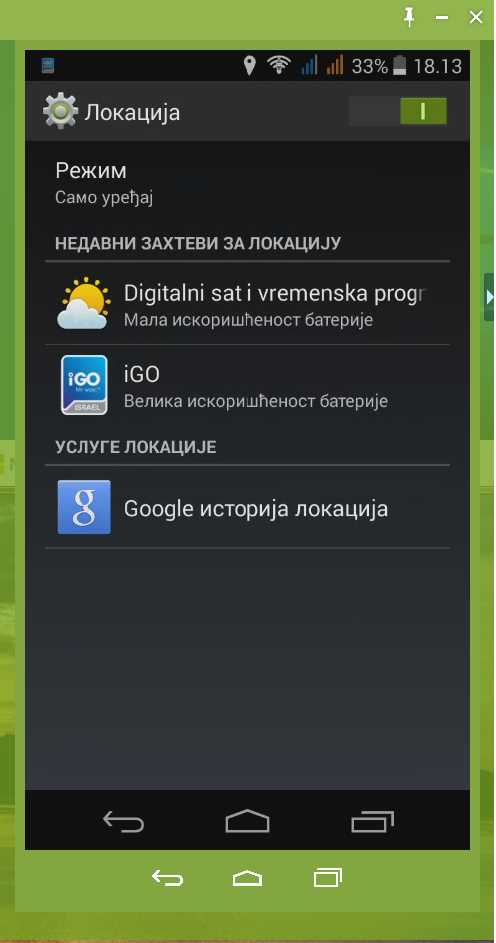
Для правильной работы гироскопа в приложениях необходимо выполнить несколько шагов настройки. Во-первых, убедитесь, что все необходимые разрешения для использования сенсоров предоставлены. Для этого откройте меню настроек Android, затем перейдите в Программы и выберите нужное приложение. В разделе Разрешения убедитесь, что разрешение на использование сенсоров включено. Это важно, так как без доступа к гироскопу многие программы не смогут корректно работать.
Для некоторых программ, таких как игры или приложения для виртуальной реальности, также необходимо настроить параметры чувствительности гироскопа. В настройках этих программ обычно есть ползунки или переключатели, которые регулируют точность и отзывчивость датчика. Важно настроить их в соответствии с вашими предпочтениями для комфортного использования. Для приложений, использующих гироскоп в навигации, например, Google Maps или альтернативные картографические сервисы, настройка обычно не требуется, так как они автоматически адаптируются к изменениям положения устройства.
Решение проблем с гироскопом на старых версиях Android
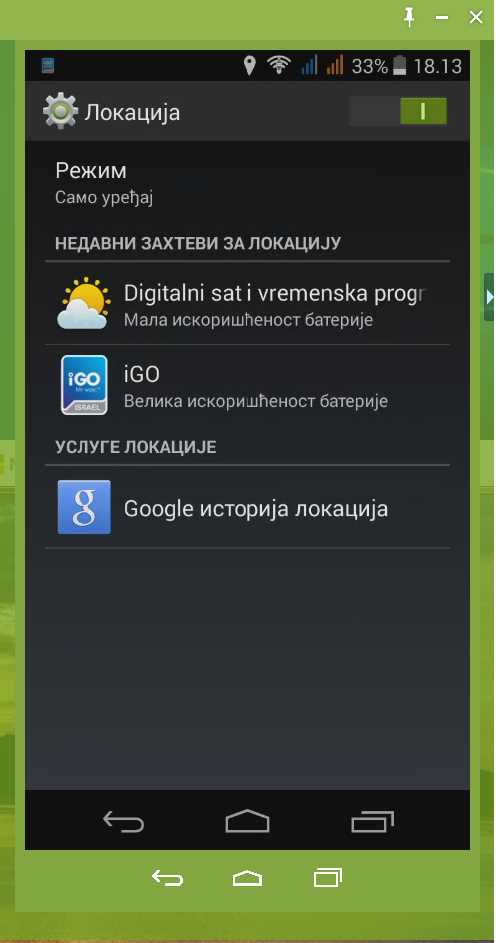
Если ваш Android-устройство работает на старой версии ОС, возможны проблемы с корректной работой гироскопа. На некоторых моделях с устаревшей прошивкой могут возникать ошибки в распознавании сенсоров или их нестабильная работа. В таких случаях первым шагом будет обновление операционной системы до последней доступной версии. Для этого перейдите в Настройки, затем в раздел О телефоне и проверьте наличие обновлений. Это поможет устранить возможные баги и улучшить совместимость с сенсорами.
Если обновление системы невозможно или не решает проблему, можно попробовать использовать сторонние приложения для калибровки гироскопа. Например, приложение Sensor Kinetics позволяет не только протестировать работу гироскопа, но и выполнить его калибровку. Такие приложения полезны, если сенсор работает с перебоями или не реагирует на движения устройства. Важно внимательно следить за процессом калибровки, так как неправильные действия могут привести к ухудшению точности датчика.
Еще одним возможным решением является использование сторонних прошивок или ROM, таких как LineageOS. Эти системы часто включают исправления для старых устройств, а также могут быть оптимизированы для работы с современными сенсорами. Однако установка кастомной прошивки требует определенных технических навыков, поэтому этот метод рекомендуется только опытным пользователям. Также стоит учитывать, что кастомные прошивки могут повлиять на гарантию устройства, если она еще действует.
Проверка работы гироскопа с помощью тестовых приложений
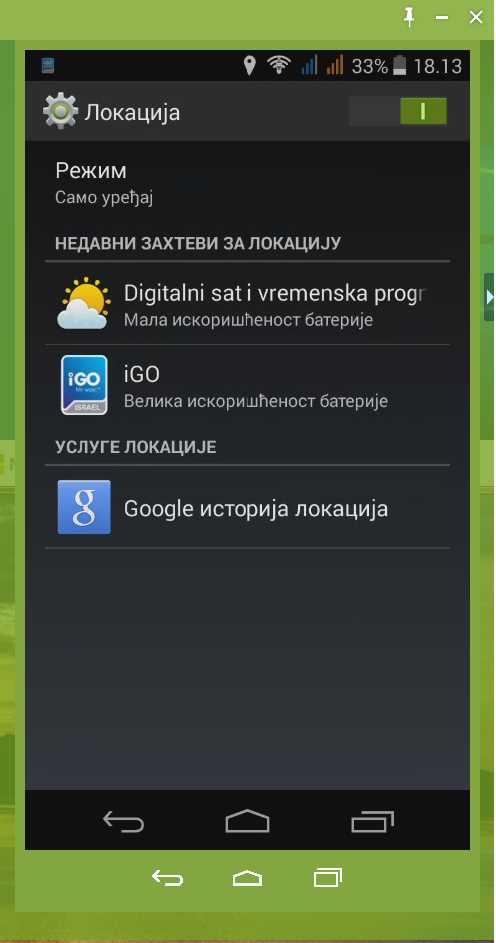
Другим удобным приложением для тестирования является AndroSensor, которое помимо стандартной информации о гироскопе также позволяет отслеживать данные с других сенсоров, таких как акселерометр и магнитометр. Это приложение предоставляет более точную информацию о состоянии каждого сенсора и помогает выявить, если гироскоп работает с ошибками или плохо реагирует на изменения положения устройства.
Если вы хотите проверить точность работы гироскопа, используйте приложение Gyroscope Test. Оно позволяет не только увидеть, насколько корректно работает сенсор, но и оценить его реакцию на различные движения и повороты устройства. В приложении отображаются графики, на которых можно увидеть изменения в положении телефона, а также его ориентацию относительно горизонта.
Кроме того, можно использовать приложение 3D Gyroscope Test, которое позволяет тестировать гироскоп в условиях, максимально приближенных к реальным. В нем имитируется виртуальный 3D-мир, и вы можете проверять работу гироскопа, выполняя повороты и наклоны устройства. Это приложение подходит для более требовательных пользователей, которые хотят оценить работу гироскопа в условиях игрового или мультимедийного контента.
Если гироскоп не функционирует должным образом, рекомендуется провести калибровку сенсора через одно из упомянутых приложений. Например, в Sensor Kinetics есть встроенная функция калибровки, которая позволяет улучшить работу гироскопа, исправив его возможные погрешности. Калибровка может понадобиться, если сенсор демонстрирует нестабильные результаты или не реагирует на изменения положения устройства.
Если после проверки с помощью тестовых приложений гироскоп все равно не работает корректно, возможно, проблема заключается в программной ошибке или несовместимости с конкретной версией операционной системы. В таком случае можно попробовать обновить прошивку устройства до последней версии или обратиться к производителю для получения технической поддержки.
Наконец, важно помнить, что тестовые приложения не всегда дают 100% точные результаты, так как многое зависит от самого устройства и его характеристик. Для уверенности в том, что гироскоп работает правильно, можно протестировать его в разных условиях и с разными приложениями, которые требуют использования сенсоров для своей работы, таких как игры, приложения для виртуальной реальности или навигационные сервисы.
Оптимизация работы гироскопа для конкретных приложений
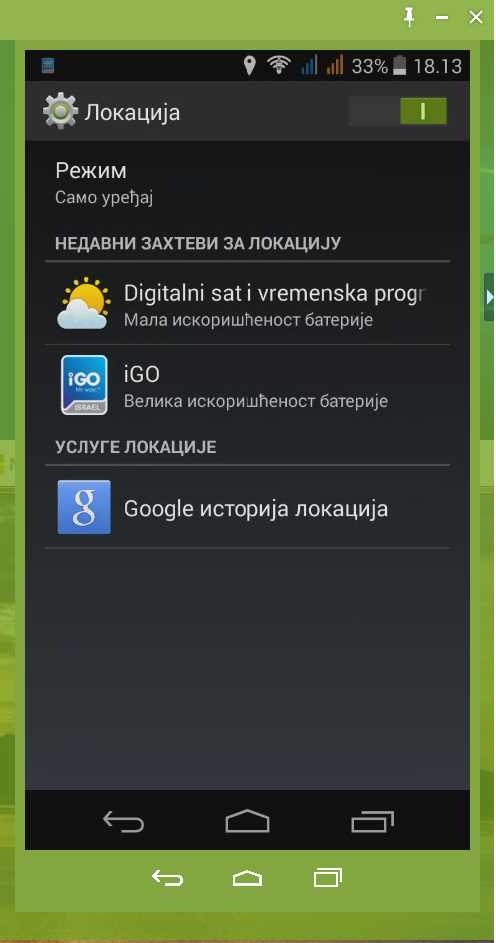
Для повышения точности и стабильности работы гироскопа в конкретных приложениях, важно настроить параметры этого сенсора в зависимости от требований программы. Например, в приложениях для виртуальной реальности, таких как Google Cardboard или Daydream, гироскоп играет ключевую роль в отслеживании движения устройства и создания ощущения присутствия. В этих приложениях необходимо правильно настроить чувствительность и ускорение гироскопа, чтобы избежать задержек и обеспечить плавность взаимодействия.
Для оптимизации работы гироскопа в играх, где требуется точное отслеживание движений, например, в таких играх, как Pocket Legends или Ingress, стоит регулировать скорость отклика гироскопа в настройках самой игры. Многие игры позволяют настраивать чувствительность сенсора, что может улучшить игровое восприятие и сделать управление более удобным. В таких случаях важно также проверить стабильность работы гироскопа в тестовых приложениях, как Gyroscope Test, и убедиться в отсутствии сбоев или сильных погрешностей в данных.
Для навигационных приложений, таких как Google Maps или Waze, гироскоп может быть использован для точного определения направления при использовании карты в режиме «реального времени». Чтобы улучшить его работу, стоит включить режим «отслеживания положения», который позволяет GPS и гироскопу работать синхронно, обеспечивая более точное позиционирование. В некоторых случаях можно активировать дополнительную калибровку в настройках GPS, чтобы предотвратить отклонения при движении устройства.
Если ваше устройство используется для записи видео или создания контента с использованием гироскопа, например, в приложениях для съемки 360°-видео, важно настроить правильное соотношение гироскопа с камерой. Многие профессиональные приложения, такие как Camera FV-5 или Open Camera, включают настройки для стабилизации изображения и корректной работы с гироскопом. Эти приложения могут улучшить качество съемки за счет минимизации дрожания и улучшения фокусировки при движении камеры.
Наконец, для приложений, использующих гироскоп для здравоохранения или фитнеса, например, при отслеживании физических упражнений или при использовании устройств для дополненной реальности, важно оптимизировать работу гироскопа для точного учета движений тела. Приложения, такие как Endomondo или MyFitnessPal, могут корректно работать с гироскопом, если настроить его для отслеживания небольших изменений положения тела, что сделает их более чувствительными и точными при анализе физической активности.
Вопрос-ответ:
Как понять, есть ли в моем Android-устройстве гироскоп?
Чтобы проверить, поддерживает ли ваше устройство гироскоп, можно использовать приложение Sensor Box for Android. Оно сканирует все сенсоры телефона, включая гироскоп, и показывает их текущий статус. Если гироскоп присутствует, вы увидите его в списке доступных сенсоров. Также можно найти информацию о наличии гироскопа в характеристиках устройства на сайте производителя или в инструкции к телефону.
Что делать, если гироскоп не работает после обновления Android?
После обновления Android может возникнуть несовместимость с некоторыми приложениями или сбои в работе сенсоров. Чтобы исправить это, попробуйте выполнить перезагрузку устройства. Если это не помогает, проверьте наличие обновлений для приложения, которое использует гироскоп, и попробуйте его переустановить. В некоторых случаях может понадобиться сброс настроек устройства или восстановление заводских настроек, если сбой связан с прошивкой.
Как включить гироскоп на старом Android-устройстве?
На старых версиях Android гироскоп может быть отключен по умолчанию или его настройка может быть неочевидной. Чтобы включить гироскоп, откройте Настройки, затем перейдите в раздел Доступность или Управление движением (в зависимости от модели устройства). Если опция не найдена, попробуйте проверить настройки в режиме разработчика или установить специальное приложение для тестирования сенсоров.
Какие приложения лучше всего подходят для тестирования работы гироскопа?
Для тестирования гироскопа можно использовать приложения, такие как AndroSensor и Gyroscope Test. Эти программы позволяют проверить работу гироскопа, отображая данные о его реакции на изменения положения устройства. Также стоит обратить внимание на Sensor Kinetics, которое не только тестирует, но и помогает откалибровать сенсор для улучшения его точности.
Почему гироскоп не работает в некоторых играх или приложениях?
Если гироскоп не работает в играх или приложениях, это может быть связано с недостаточными правами доступа к сенсорам. Проверьте, включены ли все необходимые разрешения для приложения в Настройки — Программы — Разрешения. Иногда проблемы возникают из-за того, что гироскоп не был правильно настроен в самом приложении. В таких случаях стоит проверить настройки игры или программы, чтобы убедиться, что гироскоп активирован. Также важно обновить операционную систему или приложение до последней версии.

 Загрузка...