Содержание статьи
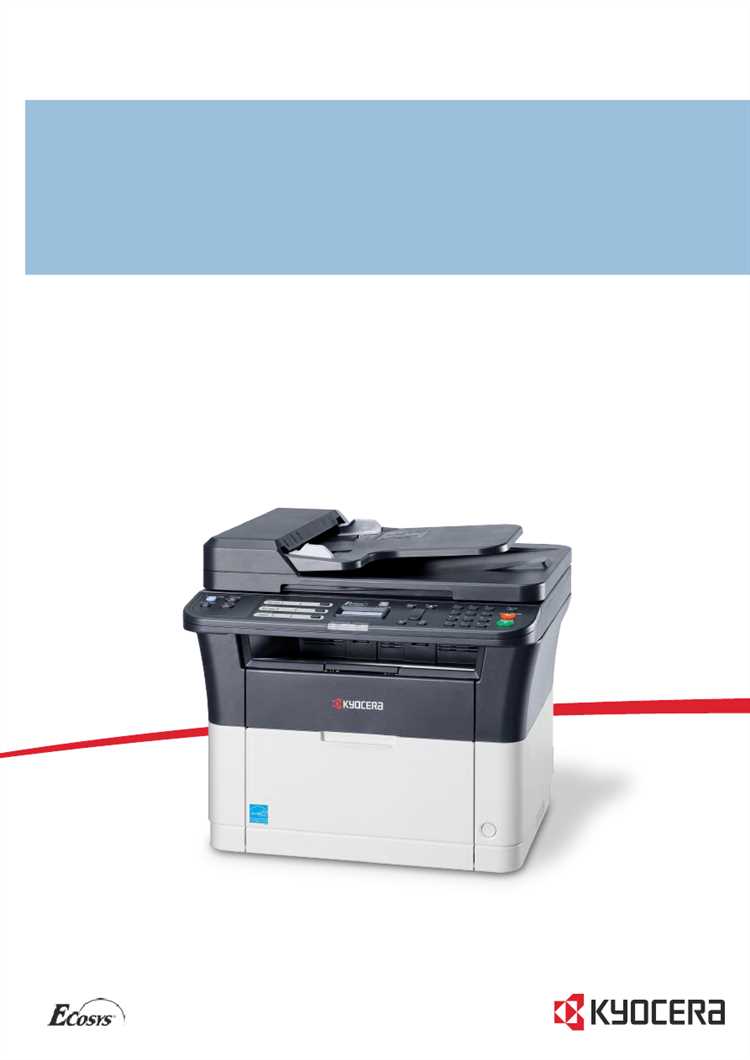
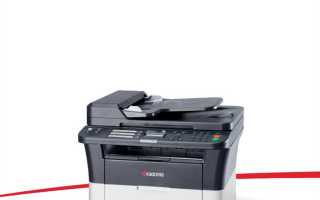
Для корректной работы Kyocera FS 1025MFP необходим точный драйвер, совместимый с вашей операционной системой. Модель поддерживает Windows 10, 11 и Linux, при этом важно учитывать разрядность системы: 32-bit или 64-bit. Несоответствие версии драйвера может привести к ошибкам печати и некорректному отображению параметров принтера.
Первый шаг – загрузка драйвера с официального сайта Kyocera. Рекомендуется использовать только актуальные версии, указанные для FS 1025MFP, чтобы избежать проблем с совместимостью и обеспечить поддержку сетевых функций, включая двустороннюю печать и управление очередью заданий. Архив с драйвером обычно поставляется в формате .zip с установочным файлом .exe для Windows или пакетом .deb/.rpm для Linux.
Следующий этап – распаковка архива и запуск инсталлятора от имени администратора. В процессе установки система предложит выбрать порт подключения: USB или сетевой (TCP/IP). Для сетевой установки важно знать IP-адрес принтера и убедиться, что он находится в одной подсети с компьютером. Пропуск этого шага может привести к невозможности обнаружения принтера после завершения установки.
После завершения установки драйвера рекомендуется выполнить тестовую печать и проверить доступ к настройкам печати через Панель управления или через приложение Kyocera Net Viewer. Это позволяет убедиться, что драйвер правильно интегрирован в систему и все функции устройства активны, включая режим экономии тонера и автоматическое определение формата бумаги.
Проверка совместимости драйвера с вашей операционной системой
Перед установкой драйвера для Kyocera FS 1025MFP важно убедиться, что выбранная версия полностью поддерживается вашей операционной системой. Драйверы для Windows выпускаются отдельно для 32-битных и 64-битных архитектур, поэтому необходимо точно определить разрядность вашей системы через свойства компьютера.
Для пользователей Windows 10 и 11 рекомендуется скачивать драйверы версии 1.12.0 или выше, так как они содержат исправления совместимости с последними обновлениями системы. На старых версиях, таких как Windows 7, требуется использовать драйверы серии 1.05.x, иначе возможны сбои печати и некорректное отображение статуса принтера.
MacOS предъявляет свои требования: драйвер должен соответствовать версии системы. Для macOS Monterey и выше используется драйвер PPD формата PostScript 6.9 или Kyocera KX, а для более ранних версий – KX версии 6.7. Несоответствие приводит к невозможности распознавания принтера при подключении через USB или сеть.
Для Linux-пользователей необходимо проверить наличие пакета kyoDrv для вашей дистрибутивной версии. Например, в Ubuntu 22.04 поддерживается kyoDrv 3.3.1, тогда как для Debian 10 требуется версия 3.2.0. Использование неподходящей версии пакета вызывает ошибки при очереди печати и некорректное форматирование документов.
Также важно учитывать способ подключения принтера. При сетевом подключении через TCP/IP драйвер должен поддерживать протоколы LPR и IPP. Если драйвер рассчитан только на USB, при попытке сетевой печати возникнут ошибки соединения, даже если архитектура системы совпадает.
После скачивания драйвера проверьте цифровую подпись файла. Подпись Kyocera гарантирует, что пакет не повреждён и совместим с системой. На Windows это делается через свойства файла во вкладке «Цифровые подписи», на macOS – через проверку Gatekeeper, а в Linux – проверкой контрольной суммы MD5 или SHA256.
Скачивание официального драйвера с сайта Kyocera
Для начала откройте официальный сайт Kyocera по адресу https://www.kyoceradocumentsolutions.com и перейдите в раздел поддержки. Убедитесь, что вы выбрали правильный регион, так как драйверы могут различаться в зависимости от локализации.
В строке поиска поддержки введите модель принтера – FS 1025MFP. Система предложит список связанных продуктов. Выберите точную модель с полным обозначением, включая аббревиатуру MFP, чтобы избежать скачивания несовместимого ПО.
После выбора модели перейдите в подраздел «Драйверы и загрузки». Здесь представлены драйверы для разных операционных систем: Windows 10, Windows 11, macOS и Linux. Обратите внимание на разрядность вашей ОС (32 или 64 бита) и скачивайте соответствующую версию.
В списке драйверов ищите официальные «Universal Print Driver» или «Printer Driver». Для FS 1025MFP рекомендуется выбирать драйвер в формате EXE для Windows или PKG для macOS, так как они включают весь необходимый пакет для установки без дополнительных компонентов.
Перед загрузкой проверьте дату релиза драйвера. Лучше использовать последнюю версию, чтобы обеспечить совместимость с текущей версией операционной системы и избежать проблем с печатью или сканированием.
Нажмите кнопку «Download» и сохраните файл в отдельную папку, где вы легко сможете его найти. Рекомендуется использовать стандартное расположение, например «Загрузки» или отдельную папку «Kyocera драйверы» для удобства последующей установки.
После завершения скачивания убедитесь, что размер файла соответствует заявленному на сайте. Это поможет избежать неполной загрузки. Если файл меньше указанного, повторите скачивание через другой браузер или проверьте соединение с интернетом.
Подготовка принтера к установке драйвера
Перед началом установки убедитесь, что Kyocera FS 1025MFP подключен к компьютеру через USB или локальную сеть. Для подключения по USB используйте кабель категории USB 2.0 или выше длиной не более 3 метров, чтобы избежать нестабильного соединения. Если используется сетевой вариант, проверьте, что принтер имеет статический IP-адрес, совместимый с вашей подсетью, и доступен для пинга с вашего ПК.
Выключите принтер и отсоедините его от питания перед физической проверкой. Откройте крышку устройства и убедитесь, что в лотках находятся только совместимые типы бумаги формата A4 или Letter, без складок и повреждений. Очистите датчики подачи бумаги от пыли мягкой сухой тканью, чтобы исключить ошибки подачи при первой печати после установки драйвера.
Проверьте наличие последних обновлений прошивки на официальном сайте Kyocera. Если текущая версия отличается от рекомендованной, скачайте и установите обновление перед установкой драйвера. Это предотвращает несовместимость функций, таких как двухсторонняя печать и режим энергосбережения.
Наконец, убедитесь, что на компьютере отключены сторонние принт-серверы или старые версии драйверов Kyocera FS 1025MFP. Для этого в «Устройства и принтеры» удалите предыдущие установки, а затем перезагрузите ПК. Чистая система гарантирует корректное определение принтера и полную функциональность всех настроек драйвера после завершения установки.
Запуск установочного файла и выбор режима установки
После загрузки драйвера Kyocera FS 1025MFP с официального сайта откройте папку с файлом и дважды кликните по исполняемому файлу с расширением .exe. При запуске появится окно контроля учетных записей Windows – подтвердите действие, нажав «Да», чтобы обеспечить корректное внесение изменений в системный реестр и установку всех компонентов драйвера.
На следующем экране установщик предложит выбрать режим установки: «Стандартный» или «Выборочный». Рекомендуется использовать «Стандартный», если требуется быстро подключить принтер с базовой функциональностью. В режиме «Выборочный» можно указать дополнительные опции, такие как установка панели управления Kyocera Command Center, добавление сетевого сканера и настройка дополнительных портов LPR и WSD.
После выбора режима нажмите «Далее», проверьте отображаемый путь установки и при необходимости измените его на более удобный. Установщик начнет копирование файлов и регистрацию драйверов. По завершении процесса появится кнопка «Готово», после нажатия которой рекомендуется перезагрузить компьютер для корректного распознавания Kyocera FS 1025MFP системой и обеспечения стабильной работы всех функций.
Настройка подключения принтера через USB или сеть
Для прямого подключения Kyocera FS 1025MFP через USB используйте кабель USB 2.0 с разъемами Type-B на принтере и Type-A на компьютере. Подключение к активному порту USB 3.0 возможно, но рекомендуется использовать порты USB 2.0 для стабильности передачи данных.
После физического подключения Windows автоматически обнаружит новое устройство. Если автоматическая установка драйвера не происходит, необходимо вручную запустить установочный пакет с официального сайта Kyocera и выбрать опцию «USB-подключение».
Для сетевого подключения убедитесь, что принтер и компьютер находятся в одной подсети. Kyocera FS 1025MFP поддерживает статический IP и DHCP. Для стабильной работы рекомендуется назначить принтеру статический IP-адрес через панель управления или веб-интерфейс.
Настройка сетевого соединения включает следующие шаги:
- Включите принтер и откройте меню «Система» → «Сетевые настройки».
- Выберите «TCP/IP» и назначьте статический IP, маску подсети и шлюз.
- Сохраните изменения и перезапустите принтер для применения параметров.
На компьютере добавление сетевого принтера выполняется через «Устройства и принтеры» → «Добавить принтер». Выберите опцию «Принтер по TCP/IP» и введите назначенный IP. Драйвер автоматически подберется или укажите путь к скачанному пакету Kyocera.
Для проверки подключения отправьте тестовую страницу. В случае USB-подключения убедитесь, что индикатор на принтере горит синим, а при сетевом – проверьте доступность IP через команду ping в терминале Windows или Mac.
Особое внимание уделяйте обновлению драйверов при смене версии ОС или обновлении прошивки принтера. Несовпадение версии драйвера и прошивки может привести к ошибкам печати и невозможности обнаружения устройства в сети.
Проверка успешной установки драйвера через Панель управления
После завершения установки драйвера для Kyocera FS 1025MFP откройте Панель управления Windows и выберите раздел «Устройства и принтеры». Здесь отображаются все подключенные устройства печати. Новая установка должна появиться под названием принтера, указанным в процессе установки.
Если драйвер установлен корректно, значок принтера будет активен, без предупреждающих желтых знаков или красных крестиков. Кликните правой кнопкой мыши на устройстве и выберите «Свойства принтера» для дальнейшей проверки.
В открывшемся окне перейдите на вкладку «Порты». Убедитесь, что выбран порт, соответствующий подключению принтера (USB001 для USB или TCP/IP-порт для сетевого подключения). Неправильный порт указывает на возможные ошибки в установке драйвера.
Далее откройте вкладку «Дополнительно» и проверьте установленную версию драйвера. Версия должна совпадать с последней доступной на официальном сайте Kyocera. Несовпадение версий может вызвать ошибки печати или некорректное отображение функций принтера.
Для тестирования работы драйвера отправьте пробную страницу на печать. В окне «Свойства принтера» нажмите «Печать тестовой страницы». Корректная печать без ошибок подтверждает успешную интеграцию драйвера в систему.
Если пробная страница не печатается, проверьте вкладку «Общие» на наличие статуса «Готово» или ошибок. Ошибки типа «Ожидание задания» могут означать блокировку очереди печати или конфликт с предыдущей версией драйвера.
Для сетевых установок дополнительно проверьте, что IP-адрес принтера совпадает с указанным в свойствах устройства. Несоответствие адресов часто блокирует передачу данных и печать тестовой страницы.
После всех проверок рекомендуется создать ярлык принтера на рабочем столе для быстрого доступа и периодически проверять вкладку «Устройства и принтеры» на наличие новых обновлений драйвера через «Обновить драйвер». Это позволит поддерживать стабильную работу Kyocera FS 1025MFP без сбоев.
Обновление драйвера при появлении новых версий
Для Kyocera FS 1025MFP важно своевременно обновлять драйверы, чтобы обеспечить стабильную работу печати и сканирования. Новые версии драйверов обычно содержат исправления ошибок совместимости с последними версиями Windows и улучшения производительности.
Перед установкой обновления убедитесь, что текущий драйвер удалён. Это можно сделать через «Панель управления» → «Программы и компоненты» или с помощью встроенного деинсталлятора Kyocera. Оставшийся старый драйвер может вызвать конфликт.
Официальные обновления доступны на сайте производителя: Kyocera Document Solutions. Выбирайте драйвер именно для модели FS 1025MFP и вашей операционной системы, иначе функциональность может быть ограничена.
После скачивания файла обновления запустите установочный пакет с правами администратора. Во время установки следуйте инструкциям мастера, выбирая опцию «Обновить существующий драйвер», если она доступна, чтобы сохранить настройки печати и профили сканера.
Проверить текущую версию драйвера можно через «Диспетчер устройств» → «Принтеры» → FS 1025MFP → «Свойства» → «Драйвер». Сверьте её с последней версией на сайте Kyocera, чтобы убедиться в необходимости обновления.
Если вы используете сетевое подключение, убедитесь, что IP-адрес принтера не изменился после обновления. В противном случае, клиентские компьютеры могут перестать видеть устройство в сети.
В редких случаях новая версия драйвера может вызвать сбои с определёнными приложениями для печати. В таких ситуациях рекомендуется временно вернуться к предыдущей версии, используя сохранённый установочный файл или архив драйверов Kyocera.
Регулярная проверка обновлений позволяет избежать проблем с совместимостью и повышает производительность. Рекомендуется устанавливать последние версии драйвера каждые 3–6 месяцев или сразу после выхода критических обновлений.
Вопрос-ответ:
Как проверить совместимость драйвера Kyocera FS 1025MFP с моей версией Windows?
Для проверки совместимости сначала уточните точную версию вашей операционной системы (например, Windows 10 64-bit). Затем на официальном сайте Kyocera в разделе поддержки найдите модель FS 1025MFP и посмотрите список доступных драйверов. Там указано, какие версии Windows поддерживаются конкретным драйвером, что позволит избежать проблем с установкой.
Что делать, если после установки драйвера принтер не печатает?
Если после установки драйвера Kyocera FS 1025MFP принтер не реагирует на команды печати, убедитесь, что устройство подключено к компьютеру и включено. Проверьте, выбран ли принтер по умолчанию и нет ли очереди заданий с ошибками. Иногда помогает перезапуск компьютера и повторная установка драйвера, особенно если предыдущая версия была повреждена или несовместима.
Можно ли установить драйвер без использования диска, который шёл с принтером?
Да, диск не обязателен. На официальном сайте Kyocera доступна последняя версия драйвера для FS 1025MFP. Нужно скачать соответствующий файл для вашей операционной системы, распаковать его, если это архив, и запустить установку через мастер. Это обеспечит актуальную версию программного обеспечения, без риска использовать устаревшие файлы с диска.
Как правильно удалить старый драйвер перед установкой нового?
Перед установкой нового драйвера желательно удалить предыдущий. Для этого откройте «Панель управления» → «Программы и компоненты» и найдите установленный драйвер Kyocera FS 1025MFP. Удалите его, а затем перезагрузите компьютер. После этого можно запускать установку свежего драйвера, что уменьшает вероятность конфликтов и ошибок в работе принтера.
Есть ли особенности установки драйвера Kyocera FS 1025MFP через USB и сеть?
При подключении через USB процесс установки обычно проще: достаточно подключить кабель к компьютеру и следовать инструкциям мастера установки драйвера. При сетевом подключении нужно знать IP-адрес принтера. В мастере установки выбирается сетевой тип подключения, вводится IP-адрес, после чего драйвер настраивает связь. Важно убедиться, что принтер и компьютер находятся в одной сети, чтобы установка прошла корректно.
Как правильно подготовить компьютер перед установкой драйвера для Kyocera FS 1025MFP?
Перед началом установки рекомендуется закрыть все активные приложения и убедиться, что принтер подключен к компьютеру через USB или к сети, если используется сетевая версия. Также стоит проверить, что предыдущие версии драйверов Kyocera удалены, чтобы избежать конфликтов. После этих действий можно переходить к запуску инсталлятора, загруженного с официального сайта Kyocera.
Что делать, если после установки драйвера Kyocera FS 1025MFP принтер не отображается в списке устройств?
Если принтер не отображается, сначала проверьте кабельное соединение или настройки сети. При подключении по USB попробуйте другой порт. Также стоит убедиться, что установленный драйвер соответствует операционной системе компьютера. В случае сетевого подключения проверьте IP-адрес устройства и настройки брандмауэра, которые могут блокировать обнаружение принтера. Иногда помогает перезагрузка компьютера после завершения установки драйвера.

 Загрузка...