Содержание статьи
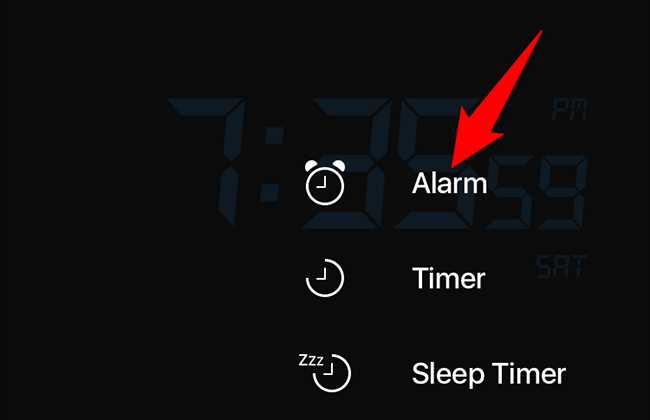
На большинстве современных смартфонов открыть приложение «Часы» занимает не более 3–5 секунд. В Android это стандартное приложение с иконкой часов, а на iOS оно обозначено как «Clock». После открытия достаточно выбрать вкладку «Будильник» и нажать кнопку «+» для добавления нового сигнала.
При выборе времени рекомендуется использовать цифровой ввод, если он доступен, чтобы избежать случайного смещения минут. Например, установка на 6:15 вместо 6:51 часто происходит при прокрутке колесика. В iOS также можно активировать функцию «Повтор» для автоматического звонка в нужные дни недели.
Звуковой сигнал лучше выбирать заранее: короткий мелодичный звук позволяет проснуться без сильного стресса, а длительные рингтоны эффективны при глубоком сне. На Android можно установить индивидуальный рингтон для каждого будильника через «Звук будильника», а на iPhone – выбрать из стандартных мелодий или загрузить собственную.
Дополнительно стоит включить функцию «Отложить» (Snooze) с интервалом 5–10 минут, чтобы при непредвиденной необходимости можно было немного продлить сон. На большинстве устройств настройка отложенного звонка не занимает больше 10 секунд и хранится автоматически для всех последующих сигналов.
Выбор стандартного приложения для будильника на Android и iOS
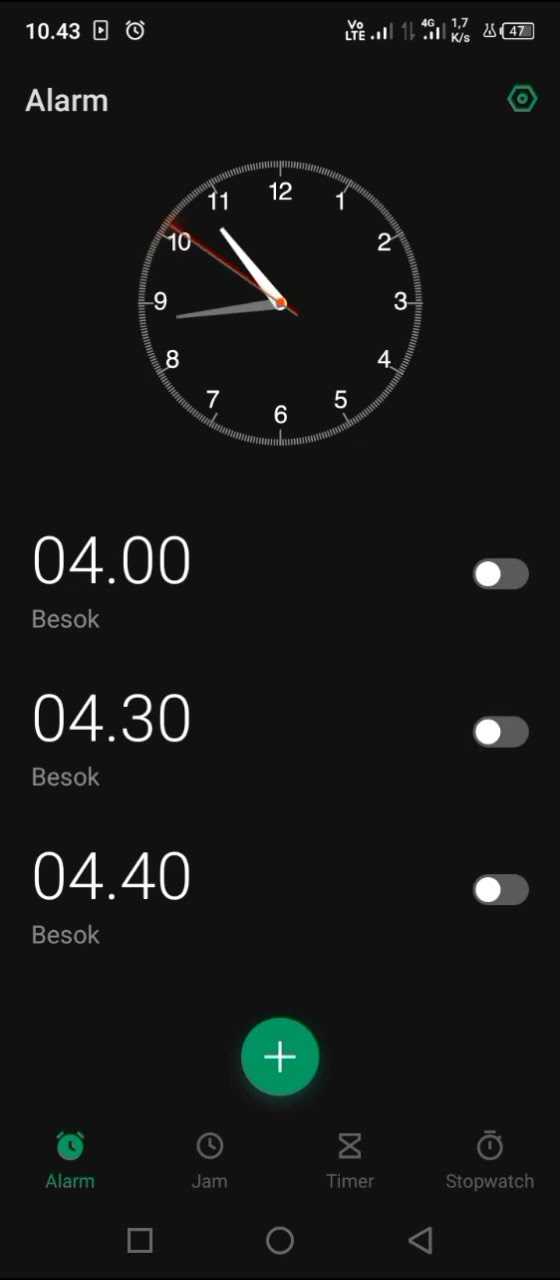
На Android большинство устройств используют встроенное приложение «Часы» от Google. Оно позволяет не только ставить несколько будильников с индивидуальными метками, но и настраивать повторение по дням недели. Кроме того, можно выбирать мелодии из встроенной библиотеки, устанавливать громкость и использовать функцию постепенного увеличения громкости сигнала.
На iOS стандартное приложение «Часы» интегрировано с системой «Focus» и календарем, что позволяет синхронизировать будильники с режимами сна и уведомлениями. В нем доступны несколько форматов повторения: ежедневно, по будням или на определенные дни месяца. Также можно выбрать между звуками системных мелодий или загруженными в медиатеку композициями.
Особенность Android-версии – возможность использовать ярлыки и виджеты для быстрого включения и отключения будильников прямо с главного экрана. На iOS аналогичная функциональность реализована через «Сири»: голосовой вызов будильника позволяет установить время без открытия приложения. Это ускоряет процесс настройки при утренней спешке.
При выборе стандартного приложения важно учитывать совместимость с другими функциями телефона: автоматическая активация режима «Не беспокоить», интеграция с трекерами сна и наличие повторяющихся напоминаний. Эти параметры помогут оптимизировать утренние ритуалы и снизить риск пропустить важное событие.
Создание нового будильника за 3 шага
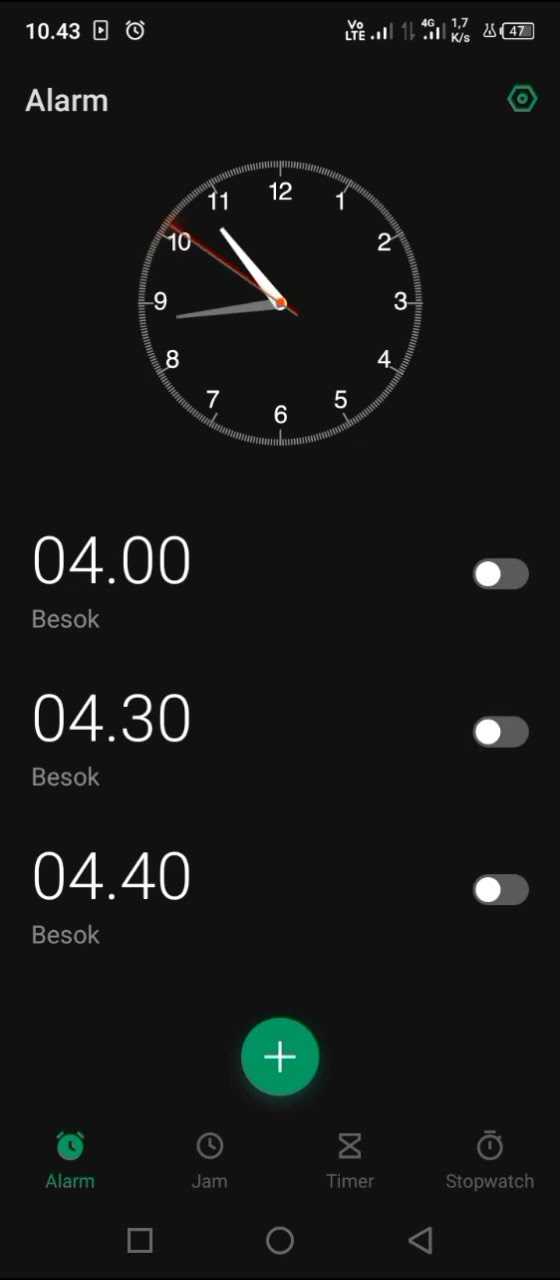
Откройте стандартное приложение «Часы» на вашем телефоне и перейдите в раздел «Будильник». Нажмите кнопку «Добавить» или значок «+», расположенный в правом верхнем углу экрана. Это сразу откроет интерфейс настройки нового сигнала.
Выберите точное время срабатывания, прокручивая часы и минуты. Для максимально точного пробуждения используйте функцию «Установить секундное смещение», если она доступна – например, 06:45:30 вместо 06:45. Такой подход особенно полезен для людей с плотным утренним графиком.
Настройте повторение и мелодию. Отметьте дни недели, когда сигнал должен срабатывать, чтобы не создавать лишние напоминания. Выбирайте мелодии с постепенным увеличением громкости или вибрацию, если хотите мягкое пробуждение, или короткий ритмичный сигнал для мгновенного подъема.
Сохраните будильник, нажав «Сохранить» или галочку в углу экрана. После этого проверьте, что будильник включен и отображается в списке активных сигналов. При необходимости можно сразу добавить несколько будильников с интервалом в 5–10 минут, чтобы исключить вероятность проспать.
Настройка точного времени и повторений
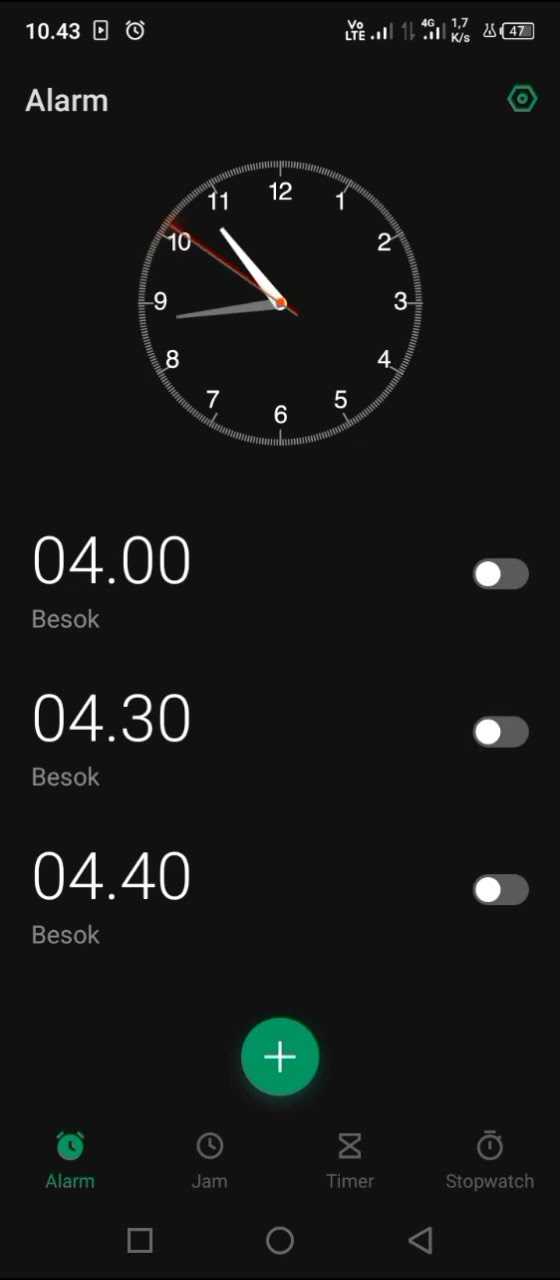
Для гарантированного срабатывания будильника важно задать точное время с учётом минут. В телефонах Android и iOS можно устанавливать часы и минуты отдельно, что исключает погрешности. Например, если нужно проснуться в 07:15, убедитесь, что минуты точно указаны, а не округлены до 07:10 или 07:20.
Проверка AM/PM критична для устройств с 12-часовым форматом. Неправильное переключение между утренним и вечерним временем приводит к пропущенному сигналу. На устройствах с 24-часовым форматом эта ошибка исключается, но стоит убедиться, что выбран верный режим в настройках.
Повторение будильника помогает не пропустить сигнал в критические дни. Старайтесь использовать функцию «повтор» по дням недели, чтобы избежать ручного включения каждый день. Например, для рабочих дней выберите понедельник-пятницу, для выходных – субботу и воскресенье.
Некоторые приложения позволяют настраивать интервалы повторений через таблицу, где указываются дни и точное время срабатывания. Это удобно для нестандартного графика: например, чередование утреннего будильника в 06:45 и дневного в 14:30. Ниже приведён пример такой настройки:
| День недели | Время будильника |
|---|---|
| Понедельник | 06:45 |
| Вторник | 06:45 |
| Среда | 06:45 |
| Четверг | 06:45 |
| Пятница | 06:45 |
| Суббота | 08:00 |
| Воскресенье | 08:00 |
Обратите внимание на точность секунд при будильниках для специфических задач, например, при приёме лекарств. Некоторые модели позволяют задать время до секунды, что повышает эффективность контроля. Это особенно важно при строгом распорядке дня.
Наконец, проверьте, что активирован звук, вибрация и максимальная громкость. Настройка повторений без проверки сигналов может привести к тому, что будильник сработает, но будет незаметен. Использование разных мелодий для разных будильников повышает шансы на своевременное пробуждение.
Выбор мелодии и громкости сигнала
Для эффективного пробуждения важно подобрать мелодию с частотой 500–2000 Гц, так как человеческое ухо наиболее чувствительно к этому диапазону. Оптимально выбирать композиции без плавного затухания в начале, чтобы сигнал сразу был заметным.
Громкость сигнала должна быть на уровне 60–70% от максимума динамика телефона. Если устройство поддерживает постепенное увеличение громкости, включите эту функцию: старт с 40% и плавный рост до 70% за 20–30 секунд снижает стресс при пробуждении.
Избегайте мелодий с низкими басами или длинными инструментальными вступлениями. На практике короткие ритмичные фрагменты продолжительностью 5–10 секунд лучше удерживают внимание и минимизируют риск случайного пропуска сигнала.
Для дополнительной эффективности можно чередовать 2–3 мелодии в будильнике, задавая их циклически. Исследования показывают, что мозг быстрее реагирует на перемену ритма и тембра, что снижает привычку игнорировать стандартный сигнал.
Совет для людей с нарушением слуха или глубоким сном: включите вибрацию одновременно с мелодией. Комбинация тактильного и звукового сигнала повышает вероятность своевременного пробуждения на 40–50% по сравнению с использованием только звука.
Установка будильника через голосовые команды
Для установки будильника голосом на iOS достаточно активировать Siri фразой «Привет, Siri» и сказать точное время, например: «Поставь будильник на 7:15 утра». Система автоматически подтверждает установку и повторяет выбранное время, что исключает ошибки. Можно сразу указать дни недели: «Каждое утро в 6:45».
На Android с Google Ассистентом команда «Окей, Google, поставь будильник на 8:00» активирует функцию. Ассистент поддерживает режимы повторения, например «каждый будний день», а также позволяет задавать названия будильника, чтобы различать несколько сигналов: «Поставь будильник на 7:30 с названием «Тренировка»».
При использовании голосовых команд важно произносить цифры и слова четко. На устройствах с локализованными языковыми пакетами лучше уточнять формат времени: «7 часов 45 минут утра» вместо «7:45», так как короткий формат иногда распознается некорректно.
Некоторые смартфоны поддерживают запуск будильника без активации ассистента, если функция распознавания голоса включена в настройках. На iPhone это раздел «Настройки → Siri и Поиск → Разрешить «Привет, Siri»». На Android – «Настройки → Google → Настройки приложений Google → Поиск, Ассистент и Голос → Voice Match».
Голосовой будильник удобен при многократных установках и для людей с ограниченной подвижностью. Рекомендуется проверять после установки, что время и повторение установлены правильно, чтобы избежать срабатывания в неверное время. Практика показывает, что точное произнесение и использование полных форматов времени минимизирует ошибки распознавания.
Проверка и тестирование срабатывания будильника
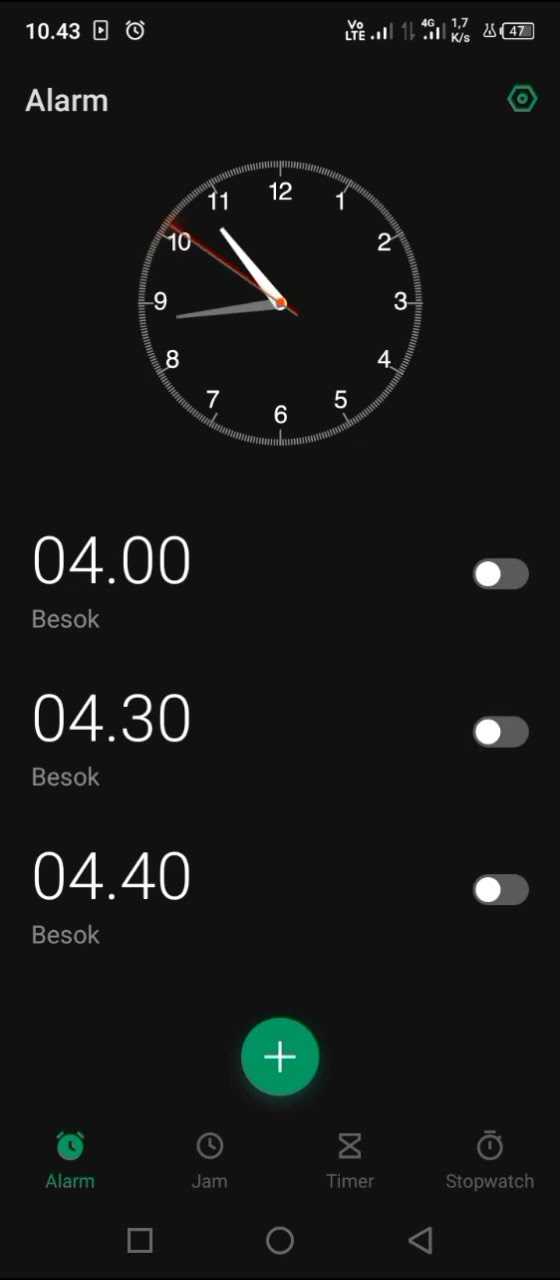
После установки будильника важно убедиться, что устройство корректно воспроизводит звук. Для этого рекомендуется установить тестовый будильник на ближайшие 5–10 минут. Обратите внимание на уровень громкости и источник звука: некоторые смартфоны позволяют выбрать между динамиком, Bluetooth-устройством и вибрацией. Если будильник не сработал, проверьте настройки «Не беспокоить» и ограничения фоновых процессов для приложений будильника.
Для комплексной проверки выполните следующие шаги:
- Установите несколько будильников с интервалом в 1–2 минуты для оценки стабильности.
- Включите вибрацию и аудио одновременно, чтобы проверить совмещение сигналов.
- Отключите экран и заблокируйте телефон, чтобы убедиться, что будильник срабатывает даже в спящем режиме.
- Если используете сторонние приложения, сравните время с системным будильником для исключения задержек.
Регулярное тестирование особенно важно перед важными событиями: конференциями, рейсами или медицинскими процедурами. Даже одноразовый пропущенный сигнал может нарушить график. Настройка повторного сигнала через 1–5 минут после основного будильника значительно повышает надежность, а проверка на разных режимах сети и при включенных приложениях с интенсивной нагрузкой гарантирует стабильное срабатывание в любых условиях.
Вопрос-ответ:
Как установить будильник на iPhone за несколько секунд?
На iPhone откройте приложение «Часы» и выберите вкладку «Будильник». Нажмите кнопку «+» в правом верхнем углу, задайте время срабатывания и при необходимости выберите мелодию. После этого сохраните настройку, и будильник будет активен.
Можно ли поставить несколько будильников на один день?
Да, в приложении «Часы» на смартфоне можно добавить несколько будильников с разным временем. Просто повторите процесс создания нового будильника, указав желаемое время, и они будут срабатывать независимо друг от друга.
Как сделать так, чтобы будильник срабатывал только по будням?
При создании или редактировании будильника на телефоне можно выбрать дни недели, когда он будет активен. Например, отметьте только понедельник, вторник, среду, четверг и пятницу, чтобы будильник не срабатывал в выходные.
Почему мой будильник иногда не звонит на телефоне?
Причины могут быть разными: телефон может быть в режиме «Не беспокоить», звук будильника слишком тихий или приложение может работать некорректно. Проверьте настройки звука, убедитесь, что будильник включён, и при необходимости перезапустите телефон.
Можно ли быстро изменить время уже установленного будильника?
Да, достаточно открыть список будильников в приложении «Часы», выбрать нужный и изменить время. Сохранение изменений активирует обновлённый будильник, и он сработает в новое время.
Как быстро поставить будильник на Android без лишних действий?
На большинстве устройств Android достаточно открыть стандартное приложение «Часы», выбрать вкладку «Будильник» и нажать кнопку добавления нового сигнала. Далее указываете время, устанавливаете повторение при необходимости и сохраняете. Некоторые модели позволяют добавить будильник прямо из панели уведомлений или голосом через ассистента, что ускоряет процесс и избавляет от лишних кликов.
Можно ли настроить несколько сигналов на iPhone одновременно?
Да, на iPhone можно создавать несколько сигналов в приложении «Часы». Для этого откройте вкладку «Будильник» и нажмите «+», чтобы добавить новый сигнал. Можно задать разные часы, дни недели, мелодии и уровень громкости для каждого. Если нужно быстро изменить несколько сигналов, можно воспользоваться функцией редактирования, где можно включать, отключать или удалять их без удаления остальных настроек.

 Загрузка...