Содержание статьи
Не все ноутбуки оснащены встроенным модулем Bluetooth, поэтому подключение беспроводных устройств требует дополнительной настройки. Перед началом установки убедитесь, что на вашем устройстве свободен USB-порт для адаптера или что модель поддерживает внутренний модуль Bluetooth. Современные версии Windows 10 и 11 автоматически распознают большинство адаптеров, но для старых моделей может потребоваться ручная установка драйверов.
Первый шаг – проверка наличия встроенного Bluetooth. Откройте Диспетчер устройств и найдите раздел Bluetooth. Если соответствующей категории нет, ноутбук не оснащен встроенным модулем, и понадобится внешний USB-адаптер с поддержкой стандартов Bluetooth 4.0 или выше для стабильной работы с наушниками и клавиатурами.
После выбора адаптера скачайте официальные драйверы с сайта производителя. Установка через Windows Update может не обеспечивать полную функциональность, включая передачу файлов и работу с несколькими устройствами одновременно. Подключите адаптер, запустите инсталлятор и следуйте инструкциям. После завершения установки в панели задач появится значок Bluetooth, подтверждающий активное состояние модуля.
Завершающий этап – синхронизация устройств. Переведите периферийное устройство в режим обнаружения, в настройках ноутбука выберите Добавить устройство Bluetooth и подтвердите соединение. После успешной пары рекомендуется проверить обновления драйверов и системных служб, чтобы избежать сбоев при дальнейшем использовании.
Установка Bluetooth на ноутбук: пошаговое руководство
Первый шаг – проверить наличие встроенного Bluetooth-модуля. На большинстве современных ноутбуков он присутствует, но на моделях старше 2015 года может отсутствовать. Откройте «Диспетчер устройств» через поиск Windows и найдите раздел Bluetooth. Если его нет, потребуется внешний адаптер USB.
Если модуль отсутствует, приобретите совместимый адаптер. Рекомендуются устройства с поддержкой Bluetooth 5.0 или выше для стабильного соединения и низкой задержки. Подключите адаптер к свободному USB-порту и дождитесь автоматической установки драйверов системой.
Следующий этап – установка драйверов. Даже при автоматическом обнаружении рекомендуется скачать актуальные версии с сайта производителя ноутбука или адаптера. Для Windows 11 и 10 драйвер должен быть подписан и соответствовать архитектуре системы – x64 или x86.
После установки драйверов перезагрузите ноутбук. Это обеспечит корректное определение модуля и устранит конфликты с другими устройствами. Проверьте, появился ли в «Диспетчере устройств» раздел Bluetooth Radios и нет ли желтых восклицательных знаков.
Для включения Bluetooth откройте «Параметры» → «Устройства» → «Bluetooth и другие устройства». Активируйте переключатель. Если кнопка неактивна, проверьте сочетания клавиш на клавиатуре: часто это Fn + F5/F7 или специальная иконка с символом Bluetooth.
Следующий шаг – подключение устройств. Нажмите «Добавить Bluetooth или другое устройство», выберите тип устройства и дождитесь его обнаружения. Введите PIN-код при необходимости. Для наушников и колонок часто используется стандартный код 0000 или 1234.
Если соединение нестабильное, измените настройки энергопотребления. В «Диспетчере устройств» откройте свойства адаптера Bluetooth, перейдите в вкладку Управление питанием и снимите галочку «Разрешить отключение этого устройства для экономии энергии».
После завершения всех шагов протестируйте работу: передавайте файлы между ноутбуком и телефоном, проверяйте звук через Bluetooth-наушники. При любых сбоях проверьте обновления Windows и повторно установите драйверы с официального сайта.
Проверка наличия встроенного Bluetooth на ноутбуке
На ноутбуках с macOS встроенный Bluetooth проверяется через меню Системные настройки → Bluetooth. Если ползунок включения активен, а система видит устройства поблизости, модуль функционирует. Дополнительно можно открыть Меню Apple → Об этом Mac → Системный отчет → Bluetooth для точного отображения версии и адреса адаптера.
Скачивание драйверов Bluetooth с официального сайта производителя
Первый шаг – определить точную модель вашего ноутбука и версию установленной операционной системы. Для этого зайдите в «Параметры» → «Система» → «О системе» и запишите модель устройства и разрядность Windows (32 или 64 бита). Эта информация необходима для выбора совместимого драйвера.
Откройте официальный сайт производителя ноутбука. Например, для :contentReference[oaicite:0]{index=0} это lenovo.com/support, а для :contentReference[oaicite:1]{index=1} – support.hp.com. В разделе поддержки выберите «Драйверы и ПО», затем укажите модель ноутбука и ОС.
После выбора модели система предложит список доступных драйверов. Среди них ищите раздел «Bluetooth» или «Wireless LAN & Bluetooth». Обратите внимание на дату выпуска драйвера: предпочтение стоит отдавать последним версиям, проверяя совместимость с вашей версией Windows.
Для некоторых ноутбуков драйвер Bluetooth интегрирован с драйвером Wi-Fi. В таких случаях скачивайте пакет «Wireless LAN + Bluetooth». Он обычно содержит два файла: установщик Bluetooth и утилиту управления соединением.
Перед скачиванием убедитесь, что файл соответствует вашей архитектуре системы. Например, файл с окончанием x64 предназначен для 64-битной Windows, а x86 – для 32-битной. Несовпадение может привести к ошибкам установки и нестабильной работе Bluetooth.
Скачивание производится по кнопке «Download». После загрузки рекомендуется сохранить установщик в отдельной папке, чтобы быстро найти его при установке. Если сайт предлагает проверку целостности файла через хеш-сумму SHA256, сравните значения, чтобы убедиться, что загрузка прошла корректно и файл не поврежден.
Установка драйверов Bluetooth через диспетчер устройств
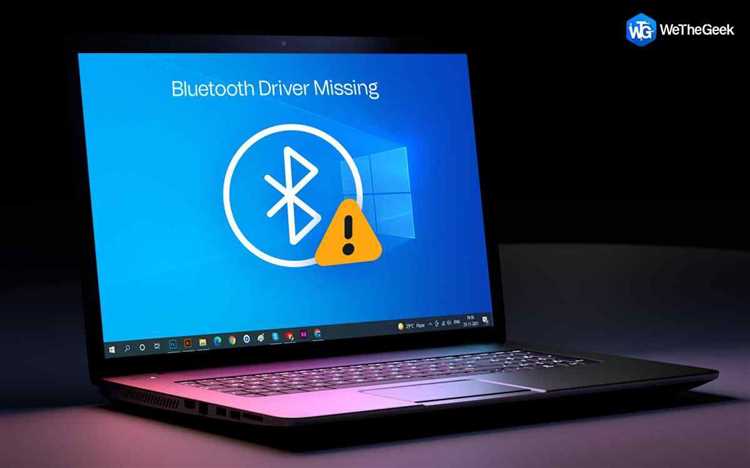
Откройте диспетчер устройств, нажав сочетание клавиш Win + X и выбрав пункт «Диспетчер устройств». В списке оборудования найдите раздел Bluetooth. Если устройства Bluetooth нет, проверьте категорию «Сетевые адаптеры» или «Другие устройства» – иногда драйверы отображаются как неизвестное устройство с желтым треугольником.
Для установки драйвера щелкните правой кнопкой мыши по нужному устройству и выберите «Обновить драйвер». Далее выберите Автоматический поиск обновленных драйверов, чтобы Windows скачала последние версии с официального каталога. При использовании офлайн-установки выберите «Выполнить поиск драйверов на этом компьютере» и укажите путь к заранее загруженному пакету драйверов.
Если автоматическое обновление не находит драйвер, рекомендуется загрузить его с официального сайта производителя ноутбука или чипсета адаптера. Например, для чипов Intel скачайте Intel Wireless Bluetooth Driver в версии, совместимой с вашей ОС. После загрузки распакуйте архив, в диспетчере устройств выберите «Обновить драйвер» → «Указать путь» и выберите папку с распакованными файлами.
После успешной установки драйвера перезагрузите ноутбук. Проверьте работу Bluetooth через «Параметры» → «Устройства» → «Bluetooth и другие устройства». В списке устройств должна появиться активная радиометка, а значок в системном трее перестанет быть серым. Если проблема сохраняется, повторите установку драйвера в режиме совместимости с предыдущей версией Windows или используйте средство устранения неполадок Windows.
Настройка параметров Bluetooth в Windows

Откройте меню Пуск и перейдите в Параметры → Устройства → Bluetooth и другие устройства. Убедитесь, что переключатель Bluetooth включен – состояние должно отображаться как Вкл..
Для улучшения стабильности соединения рекомендуется проверить наличие обновлений драйверов. Перейдите в Диспетчер устройств → Bluetooth → ваше устройство, щелкните правой кнопкой и выберите Обновить драйвер, затем Автоматический поиск обновлений.
Если устройство не отображается, откройте Центр уведомлений → Все параметры → Устройства и убедитесь, что ноутбук видим для других устройств. Установка галочки Разрешить другим устройствам обнаруживать этот компьютер активирует видимость.
Для подключения аксессуаров используйте кнопку Добавить устройство → Bluetooth. Система начнет сканирование, после чего появится список доступных устройств. Выбирайте нужное и вводите PIN, если требуется.
Для управления параметрами передачи файлов откройте Панель управления → Оборудование и звук → Устройства и принтеры → Отправка и получение файлов по Bluetooth. Здесь можно выбрать направление передачи и папку назначения.
Для диагностики неполадок используйте Средство устранения неполадок Bluetooth в Параметры → Обновление и безопасность → Устранение неполадок. Оно автоматически проверяет драйверы, службы и настройки видимости.
Дополнительно рекомендуется настроить Автоматическое подключение известных устройств через Настройки → Устройства → Bluetooth и другие устройства → Дополнительные параметры, чтобы ноутбук сам переподключался к ранее сопряженным гарнитурам или колонкам. Это повышает удобство и снижает вероятность разрывов соединения.
Вопрос-ответ:
Как понять, поддерживает ли мой ноутбук Bluetooth?
Проверить наличие Bluetooth на ноутбуке можно через системные настройки. В Windows откройте «Диспетчер устройств» и ищите раздел «Bluetooth». Если он есть, значит адаптер встроен. Также можно проверить документацию к ноутбуку или модель устройства на сайте производителя.
Нужен ли отдельный адаптер, если встроенного Bluetooth нет?
Да, если ноутбук не имеет встроенного модуля, понадобится внешний USB-адаптер. Он подключается через порт USB, а после установки драйверов операционная система распознает устройство как обычный Bluetooth-модуль, позволяя обмениваться данными с другими устройствами.
Какие шаги нужны для установки драйверов Bluetooth на ноутбук?
Сначала нужно определить точную модель Bluetooth-адаптера или ноутбука. Затем на сайте производителя скачивается соответствующий драйвер. После загрузки запускается установочный файл и следуются инструкциям мастера установки. После завершения рекомендуется перезагрузить ноутбук, чтобы система корректно распознала устройство.
Почему ноутбук не видит подключаемое Bluetooth-устройство?
Причины могут быть разными: устройство может быть не в режиме обнаружения, адаптер на ноутбуке отключен или драйвер установлен неправильно. Проверить можно через настройки Bluetooth — убедиться, что модуль включен, а устройство доступно для поиска. Иногда помогает удаление старых подключений и повторное сопряжение.
Можно ли подключить несколько устройств к одному Bluetooth-адаптеру?
Да, современные адаптеры поддерживают одновременное соединение с несколькими устройствами, например, с мышью, наушниками и клавиатурой. Ограничения зависят от версии Bluetooth и мощности адаптера. Если подключений слишком много, может возникнуть нестабильная работа или замедление передачи данных.
Как понять, поддерживает ли мой ноутбук подключение по Bluetooth без дополнительных адаптеров?
Для начала проверьте технические характеристики вашего устройства на официальном сайте производителя или в документации. Обычно наличие встроенного модуля Bluetooth можно увидеть в списке сетевых адаптеров в диспетчере устройств Windows: откройте «Диспетчер устройств» и найдите раздел «Сетевые адаптеры» или «Bluetooth». Если такой пункт отсутствует, возможно, потребуется внешний адаптер. Также иногда информация о наличии Bluetooth отображается на корпусе ноутбука или в настройках системы.
После установки драйвера Bluetooth устройства перестали обнаруживаться. Что делать?
Сначала убедитесь, что служба Bluetooth активна: откройте «Службы» Windows и проверьте, что службы, связанные с Bluetooth, запущены и работают автоматически. Затем перезагрузите ноутбук, чтобы изменения вступили в силу. Если устройства все еще не видны, попробуйте удалить установленный драйвер через «Диспетчер устройств» и установить его заново, скачав последнюю версию с официального сайта производителя ноутбука. Иногда помогает временное отключение антивируса или брандмауэра, если они блокируют соединение. Также проверьте, включен ли режим обнаружения на подключаемом устройстве.

 Загрузка...