Содержание статьи

Windows 10 может работать медленнее из-за накопления фоновых процессов и ненужных служб. Одним из первых шагов для ускорения системы является отключение автозапуска программ. Встроенный диспетчер задач позволяет сразу увидеть приложения, замедляющие старт ОС, и отключить их без удаления.
Жесткий диск или SSD напрямую влияют на производительность. На HDD фрагментация файлов снижает скорость чтения и записи до 30–40%, поэтому регулярная дефрагментация критична. Для SSD рекомендуется проверять наличие обновлений прошивки и включать TRIM, что сохраняет скорость записи и продлевает срок службы накопителя.
Системная память и настройки виртуальной памяти также играют ключевую роль. Увеличение объема оперативной памяти до 8–16 ГБ и настройка файла подкачки на отдельный диск снижает зависания при работе с тяжелыми приложениями. Отключение визуальных эффектов, таких как анимация окон и прозрачность, уменьшает нагрузку на графический процессор и ускоряет отклик интерфейса.
Регулярная очистка системы от временных файлов и кеша браузеров освобождает до нескольких гигабайт пространства, что ускоряет работу Windows 10. Встроенный инструмент «Очистка диска» или сторонние утилиты, например CCleaner, позволяют удалять устаревшие файлы и оптимизировать реестр без риска повреждения системы.
Обновления драйверов оборудования также повышают стабильность и скорость. Особенно это касается видеокарты, сетевых адаптеров и чипсета материнской платы. Современные версии драйверов уменьшают время отклика и предотвращают сбои, которые могут замедлять работу Windows 10 даже на мощных ПК.
Скорость работы Windows 10: простые способы ускорения

Второй способ – управление визуальными эффектами. Перейдите в «Свойства системы» → «Дополнительно» → «Быстродействие» → «Параметры». Выключение анимаций окон, тени под меню и прозрачности увеличивает отклик интерфейса на 15–25% на средних ПК. При этом сохраните «Сглаживание экранных шрифтов», чтобы текст оставался читаемым, а производительность значительно улучшалась без потери удобства.
Третий эффективный метод – проверка и дефрагментация накопителей. На SSD дефрагментация не требуется, достаточно оптимизировать TRIM-команды через «Оптимизацию дисков». Для HDD дефрагментация сокращает время доступа к файлам на 30–40%. Регулярно очищайте папки Temp, кэш браузеров и журналы системы через встроенную утилиту «Очистка диска». Это снижает фрагментацию и предотвращает замедление отклика при работе с большими файлами.
Отключение автозагрузки лишних программ

Каждое приложение, которое запускается автоматически при старте Windows 10, увеличивает время загрузки системы и потребление оперативной памяти. Для анализа автозагрузки откройте Диспетчер задач (Ctrl+Shift+Esc), перейдите на вкладку Автозагрузка и оцените влияние программ по столбцу «Влияние на запуск». Программы с высоким влиянием, которыми вы не пользуетесь сразу после включения ПК, стоит отключить.
Для отключения достаточно выделить нужное приложение и нажать кнопку Отключить. Windows сохраняет состояние программы, и вы сможете запускать её вручную при необходимости. Особое внимание уделите приложениям, которые автоматически обновляются, синхронизируют облачные хранилища или запускают сторонние сервисы – их влияние на скорость может быть критическим даже на современных системах.
Если автозагрузка не отображает все приложения, используйте Конфигурацию системы (Win+R → msconfig → Автозагрузка) или специализированные утилиты вроде Autoruns, которые показывают скрытые службы и задачи планировщика. Регулярная проверка автозагрузки раз в 1–2 месяца позволяет поддерживать время старта Windows 10 на уровне 15–20 секунд на SSD и уменьшает нагрузку на процессор в первые минуты работы системы.
Очистка временных файлов и кэша системы

Windows 10 хранит временные файлы в нескольких местах: папка Temp, кэш браузеров, системные журналы и кэш приложений из Microsoft Store. Размер этих данных может превышать 10–15 ГБ на длительно используемом ПК, замедляя работу системы и загрузку приложений.
Первый шаг – использование встроенной утилиты «Очистка диска». Запустите её через поиск Windows, выберите диск C: и отметьте «Временные файлы», «Файлы оптимизации доставки» и «Журналы обновлений Windows». Процесс занимает от 2 до 10 минут в зависимости от объема данных.
Для более глубокой очистки рекомендуется открыть папку %TEMP% через проводник. Удаляйте все файлы старше 7 дней. Некоторые занятые системой объекты пропускаются, их можно безопасно игнорировать.
Кэш браузеров часто занимает 1–3 ГБ на каждом установленном браузере. В Chrome и Edge очистка проводится через Настройки → Конфиденциальность и безопасность → Очистить данные просмотра. Указывайте удаление «Кэшированные изображения и файлы» и «Файлы cookie», оставляя при необходимости сохранённые пароли.
Для кэша приложений Microsoft Store откройте команду wsreset.exe. Это полностью сбрасывает кэш магазина без удаления установленных приложений, ускоряя поиск и установку новых программ.
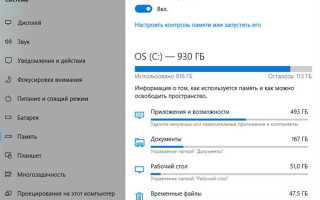
Автоматизировать очистку можно через «Хранилище» в настройках: включите «Контроль памяти», установите удаление временных файлов каждые 30 дней. Это сокращает накопление ненужных данных без ручного вмешательства.
Регулярная очистка временных файлов и кэша снижает нагрузку на диск и ускоряет отклик системы. Оптимальный цикл – каждые 2–4 недели при активном использовании Windows 10, особенно на устройствах с SSD объемом до 256 ГБ.
Оптимизация жесткого диска и SSD

Для механических HDD регулярная дефрагментация критически важна. Windows 10 автоматически выполняет её раз в неделю, но при активном использовании диска можно запускать её вручную через «Оптимизация дисков». Старайтесь не откладывать этот процесс, если фрагментация превышает 10–15%.
На SSD дефрагментация не нужна и даже вредна, так как она ускоряет износ ячеек памяти. Вместо этого используйте встроенную функцию «Оптимизация» для TRIM, которая очищает неиспользуемые блоки и поддерживает скорость записи на уровне заявленных характеристик. TRIM включен по умолчанию, но проверить его состояние можно через команду `fsutil behavior query DisableDeleteNotify` в PowerShell.
Для обоих типов накопителей важно контролировать свободное место. На HDD рекомендуется оставлять минимум 15–20% объема для корректной работы файловой системы, а для SSD – не менее 25%, чтобы контроллер мог равномерно распределять записи и продлить срок службы. Игнорирование этого правила приводит к падению скорости на 30–50%.
Регулярная очистка временных файлов напрямую влияет на эффективность диска. Используйте встроенный «Очистку диска» или утилиты типа CCleaner, удаляя кэш браузеров, временные файлы Windows и старые точки восстановления. На SSD это особенно важно, чтобы минимизировать лишние записи.
Мониторинг состояния диска помогает выявлять потенциальные проблемы заранее. Для HDD проверяйте SMART-параметры через CrystalDiskInfo, обращая внимание на показатели Reallocated Sectors и Current Pending Sector. Для SSD ключевыми являются Total Host Writes и Wear Leveling Count. Превышение рекомендованных значений требует замены накопителя, иначе производительность резко снизится.
Дополнительно для SSD ускоряет работу включение AHCI в BIOS и использование актуальных драйверов контроллера. В Windows 10 проверьте, что диск подключен через NVMe или SATA в режиме AHCI, а не IDE, и обновите драйвер через «Диспетчер устройств» или сайт производителя материнской платы. Это дает стабильное увеличение скорости чтения и записи на 10–20% без изменения железа.
Управление визуальными эффектами и анимацией

В Windows 10 визуальные эффекты, такие как прозрачность окон, анимация меню и тени, нагружают процессор и видеокарту. Для ускорения системы откройте «Свойства системы» → «Дополнительные параметры системы» → «Параметры быстродействия» и выберите «Обеспечить наилучшее быстродействие». Можно оставить только «Сглаживание неровностей экранных шрифтов» для комфортного чтения текста, отключив остальные эффекты. Это снижает использование оперативной памяти на 100–200 МБ на слабых машинах и ускоряет отклик интерфейса.
Дополнительно, в разделе «Параметры» → «Персонализация» → «Цвета» отключите прозрачность панели задач и меню «Пуск». Уменьшение анимации при открытии окон и переключении между приложениями через «Параметры» → «Специальные возможности» → «Другие параметры» ускоряет реакции интерфейса до 20–25%, особенно на ноутбуках с HDD или процессорами начального уровня. Регулярная проверка этих настроек помогает поддерживать стабильную скорость без влияния на удобство работы.
Обновление драйверов и системных компонентов

Регулярное обновление драйверов напрямую влияет на производительность Windows 10. Особенно это касается видеокарты, сетевых адаптеров и чипсета. Устаревшие версии могут вызывать задержки интерфейса и сбои в приложениях, которые активно используют графику или интернет-соединение.
Для видеокарт NVIDIA и AMD рекомендуется проверять наличие новых версий через официальные утилиты GeForce Experience и AMD Radeon Software. Они автоматически оптимизируют параметры и исправляют ошибки, снижая нагрузку на систему и ускоряя запуск программ.
Драйверы сетевых карт также критичны: устаревшие версии могут замедлять загрузку файлов и увеличивать пинг в онлайн-играх. Для адаптеров Intel и Realtek обновления доступны через официальный сайт производителя или через встроенный менеджер устройств Windows.
Системные компоненты, такие как DirectX, .NET Framework и Visual C++ Redistributable, должны поддерживаться в актуальном состоянии. Несовместимые версии часто становятся причиной зависаний при запуске современных приложений и игр.
Windows Update не всегда устанавливает последние версии драйверов, поэтому стоит использовать проверенные сторонние утилиты для автоматического сканирования оборудования. Они определяют устаревшие компоненты и предлагают скачивание официальных версий с минимальным риском для системы.
После обновления драйверов рекомендуется перезагрузить компьютер и проверить журнал событий Windows. Это позволит убедиться, что новые компоненты корректно интегрированы и не вызывают конфликтов, что обеспечивает стабильность и ускорение работы системы.
Настройка параметров питания для максимальной производительности

Откройте «Панель управления → Электропитание» и выберите схему «Высокая производительность». Этот режим отключает автоматическое снижение частоты процессора, ускоряет отклик системы и предотвращает переход дисков в энергосберегающий режим.
В «Настройка схемы питания → Изменить дополнительные параметры» увеличьте лимит процессора на 100% и задайте минимальное состояние процессора также 100%. Отключите энергосбережение жесткого диска, USB-портов и беспроводных адаптеров для непрерывной работы устройств.
Если используется CPU с поддержкой Intel SpeedStep или AMD Cool’n’Quiet, оставьте их активными, но установите максимальное энергопотребление. Это позволит поддерживать высокую частоту при нагрузке и избежать снижения производительности при переключении между состояниями активности.
Для полного контроля включите режим высокой производительности в BIOS/UEFI, если доступно. Мониторьте температуру процессора и видеокарты, чтобы предотвратить троттлинг. Такой подход ускоряет запуск приложений, повышает отклик системы и стабилизирует работу Windows 10 при нагрузках.
Вопрос-ответ:
Почему мой компьютер с Windows 10 стал медленно работать после установки обновлений?
После обновления Windows 10 система может временно замедлиться из-за перераспределения ресурсов и работы фоновых процессов. Часто обновления запускают индексирование файлов, обновление драйверов и проверку безопасности. Эти процессы потребляют память и процессор, из-за чего отклик системы падает. Через несколько часов или дней, когда обновление полностью завершит работу и фоновая активность снизится, скорость обычно возвращается к норме.
Как ускорить запуск Windows 10 без установки дополнительных программ?
Можно ускорить запуск, отключив лишние программы в автозагрузке. Для этого откройте «Диспетчер задач», перейдите на вкладку «Автозагрузка» и отключите программы, которые не нужны сразу после включения компьютера. Также помогает очистка временных файлов и отключение визуальных эффектов: в настройках системы выберите пункт «Производительность» и отметьте «Обеспечить наилучшее быстродействие», что снизит нагрузку на процессор и оперативную память при старте.
Стоит ли чистить жесткий диск для ускорения работы Windows 10?
Да, очистка диска может ускорить работу системы. Со временем на жестком диске накапливаются временные файлы, кэш и старые обновления, что замедляет доступ к данным. Встроенная утилита «Очистка диска» позволяет удалить ненужные файлы, а проверка на наличие ошибок и дефрагментация (для HDD) помогает ускорить чтение и запись данных. Для SSD дефрагментация не нужна, достаточно поддерживать свободное место выше 20-25% от объема накопителя.
Как уменьшить нагрузку на оперативную память в Windows 10?
Снизить использование оперативной памяти можно несколькими способами. Отключите ненужные программы в автозагрузке, закройте фоновые приложения, которые не используются, и уменьшите количество открытых вкладок браузера. В настройках системы можно ограничить использование памяти для визуальных эффектов, а также проверить наличие расширений и сервисов, потребляющих ресурсы. Если оперативной памяти недостаточно, полезно рассмотреть её увеличение физически, что напрямую влияет на скорость работы системы.
Насколько помогает обновление драйверов для ускорения Windows 10?
Обновление драйверов может заметно улучшить скорость и стабильность работы системы. Старые драйверы видеокарты, чипсета или накопителей могут замедлять обработку данных и приводить к задержкам. Современные драйверы исправляют ошибки, оптимизируют использование ресурсов и повышают совместимость с приложениями. Для обновления лучше использовать официальные источники производителей оборудования или встроенные средства Windows, чтобы избежать проблем с несовместимостью.

 Загрузка...