Содержание статьи
Программное обеспечение Zet 9 требует Mac OS версии не ниже 11.6 для корректной работы. Перед установкой рекомендуется проверить наличие как минимум 8 ГБ оперативной памяти и 15 ГБ свободного пространства на диске. Использование SSD значительно ускоряет процесс инсталляции и загрузки приложения.
Скачивание дистрибутива следует производить только с официального сайта разработчика, чтобы избежать поврежденных файлов и угроз безопасности. Файл весит около 1,2 ГБ и поставляется в формате .dmg. После загрузки необходимо проверить цифровую подпись пакета для подтверждения подлинности.
Перед запуском инсталлятора стоит временно отключить антивирусные программы и сторонние расширения безопасности, которые могут блокировать изменения в системных папках. Рекомендуется закрыть все другие приложения для предотвращения конфликтов при записи файлов в каталог /Applications.
Во время установки важно выбрать опцию «Полная установка» для автоматической настройки всех компонентов Zet 9. При необходимости можно указать альтернативный путь установки, но система должна иметь права администратора для записи в выбранный каталог. После завершения процесса программа готова к первому запуску, а в системных настройках Mac OS следует разрешить запуск приложений из идентифицированных разработчиков.
Проверка системных требований для Zet 9 на Mac
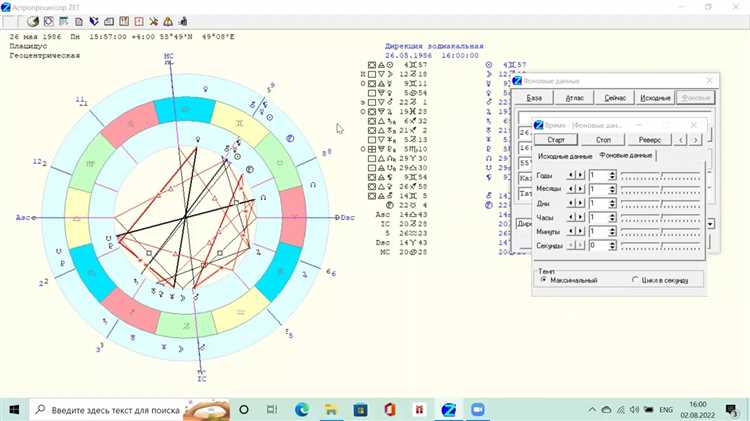
Перед установкой Zet 9 необходимо убедиться, что ваша система соответствует минимальным требованиям. Программа требует macOS версии 12.0 (Monterey) или новее. Старые версии могут вызвать ошибки при запуске или нестабильную работу.
Процессор должен быть не ниже Intel Core i5 или аналогичного по производительности. Для оптимальной работы рекомендуется использовать Apple M1 или M2, так как они обеспечивают ускорение графических расчетов и стабильную многозадачность.
Объем оперативной памяти критичен для плавной работы Zet 9. Минимум – 8 ГБ RAM, но для больших проектов и одновременной работы с несколькими файлами рекомендуется 16 ГБ и более.
Место на диске должно быть свободным не менее 10 ГБ. Это учитывает установочные файлы, временные данные и кэш. Для длительной работы с проектами лучше иметь отдельный SSD с резервом в 30–50 ГБ.
Для корректного отображения интерфейса Zet 9 требуется видеокарта с поддержкой Metal. Встроенные GPU последних моделей MacBook и iMac подходят, но старые графические процессоры без Metal могут привести к зависаниям или искажению интерфейса.
Проверка разрешений macOS важна: Zet 9 запрашивает доступ к файловой системе и сети. Убедитесь, что в настройках безопасности разрешены доступ к папкам с проектами и интернет-соединение для обновлений.
Дополнительно рекомендуется проверить совместимость сторонних плагинов. Некоторые аудио- или визуальные модули требуют конкретной версии macOS или архитектуры процессора. Предварительная проверка этих компонентов предотвратит сбои при работе с Zet 9.
Скачивание официального установочного файла Zet 9
Перейдите на официальный сайт Zet 9, используя браузер Safari или Chrome на вашем Mac. Адрес страницы для загрузки – https://www.zet9.com/downloads. Убедитесь, что соединение защищено HTTPS, чтобы исключить риск подделки установочного файла.
На странице загрузки выберите версию для Mac OS. Zet 9 предоставляет отдельный установочный пакет для Apple Silicon (M1, M2) и для Intel-процессоров. Неправильный выбор может вызвать ошибки при запуске приложения.
Нажмите на кнопку «Скачать для Mac». Размер файла составляет около 2,3 ГБ, поэтому скорость загрузки напрямую зависит от вашего интернет-соединения. Рекомендуется использовать проводное подключение при медленных Wi-Fi сетях.
После начала загрузки убедитесь, что браузер не блокирует скачивание. В Safari отображается панель загрузки в верхнем правом углу, а в Chrome – в нижней части окна. Любые прерывания загрузки требуют повторного нажатия на кнопку «Скачать».
Скачанный файл будет иметь расширение .dmg. Проверьте его целостность через контрольную сумму SHA256, указанную на сайте Zet 9. Это гарантирует, что установочный файл не был изменён и безопасен для установки.
Сохраняйте .dmg-файл в отдельной папке, например, «Загрузки/Zet9», чтобы облегчить дальнейшую установку. Рекомендуется не открывать файл сразу после загрузки, а сначала проверить системные требования и наличие последних обновлений Mac OS для корректной работы Zet 9.
Настройка разрешений безопасности для установки
Для продолжения установки нажмите кнопку Разрешить напротив предупреждения о Zet 9. Это действие разрешит запуск конкретного установочного пакета. Не используйте опцию «Везде», так как это снижает общую безопасность системы и может открыть доступ нежелательным приложениям.
Если установка требует доступа к системным папкам, откройте Файл → Получить информацию для выбранной директории. В разделе «Общий доступ и права» убедитесь, что у вашей учетной записи есть права на чтение и запись. При необходимости измените уровень доступа, нажав значок замка и введя пароль администратора.
Для корректной работы Zet 9 предоставьте разрешения на использование камеры, микрофона и внешних носителей в разделе Конфиденциальность. Перейдите в Системные настройки → Безопасность и конфиденциальность → Конфиденциальность и отметьте Zet 9 в соответствующих категориях.
Если при запуске установщика появляется сообщение «приложение заблокировано», используйте правый клик на установочном файле и выберите Открыть. Система предложит подтвердить запуск. Этот метод безопаснее отключения Gatekeeper полностью и сохраняет контроль над разрешениями.
После завершения установки рекомендуется вернуться в настройки безопасности и убедиться, что лишние разрешения не предоставлены другим приложениям. Это позволит сохранить высокий уровень защиты Mac OS без ограничений для Zet 9.
Запуск инсталлятора и выбор папки установки
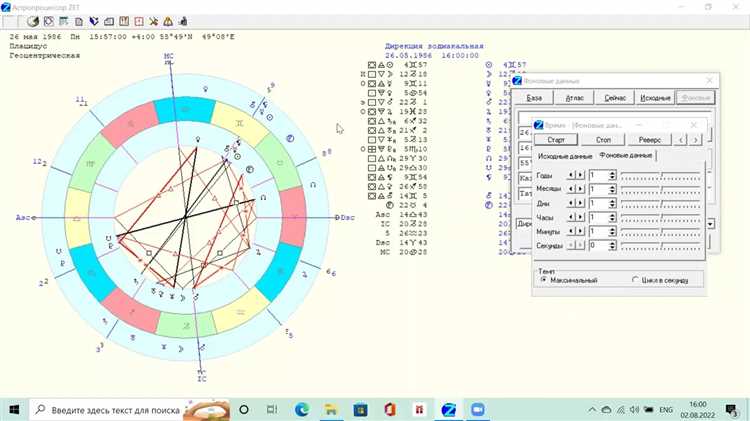
После скачивания дистрибутива Zet 9 в формате .dmg откройте файл двойным кликом. Система смонтирует виртуальный диск и отобразит окно с иконкой инсталлятора. Для запуска кликните по значку Zet9 Installer и подтвердите разрешение через системное уведомление безопасности Mac OS, если появится запрос на доступ к папкам или изменению настроек.
На первом экране инсталлятора выберите язык установки. Zet 9 поддерживает несколько языков интерфейса, включая русский и английский. Выбор языка повлияет на локализацию всех подсказок и системных сообщений, поэтому рекомендуется выбирать язык, соответствующий вашей основной рабочей среде.
Далее откроется окно выбора папки установки. По умолчанию программа предлагает директорию /Applications/Zet9. Если на системном диске недостаточно свободного места или требуется организация по своим папкам, нажмите «Изменить папку» и укажите путь. Рекомендуется использовать корневую папку Applications или специально созданную папку с правами на чтение и запись, чтобы избежать ошибок доступа во время обновлений.
После подтверждения папки установки инсталлятор начнет копирование файлов. На этом этапе важно не прерывать процесс и не закрывать окно. В завершении вы увидите сообщение «Установка завершена», а ярлык Zet 9 появится в выбранной папке, готовый к запуску. Для быстрого доступа можно перетащить его в Dock или создать алиас на рабочем столе.
Настройка сетевых подключений и лицензии
После установки Zet 9 на Mac OS необходимо убедиться, что устройство корректно подключено к локальной сети. В разделе «Системные настройки → Сеть» проверьте активность используемого интерфейса (Ethernet или Wi-Fi) и задайте статический IP, если программное обеспечение требует фиксированного адреса для лицензирования. Для стабильной работы рекомендуется отключить прокси и VPN, так как они могут блокировать связь с сервером активации Zet 9. Кроме того, необходимо открыть порты 443 и 8080 в брандмауэре для корректной синхронизации с лицензионным сервером.
Для активации лицензии откройте Zet 9 и перейдите в «Настройки → Лицензия». Введите полученный ключ и убедитесь, что статус подключения к серверу отображается как «Активно». Если возникнет ошибка «Сервер недоступен», проверьте настройки DNS и убедитесь, что Mac OS может разрешать домены zetsystems.com. При использовании корпоративной сети рекомендуется добавить исключение в списке фильтров прокси и антивирусного ПО для процесса активации. После успешной регистрации ключа автоматически сохраняется в локальной базе, что позволяет использовать программу без повторного ввода при перезагрузке системы.
Первый запуск Zet 9 и проверка работоспособности
После завершения установки откройте папку «Программы» и дважды кликните на значок Zet 9. При первом запуске macOS может показать предупреждение о загрузке приложения из Интернета – подтвердите разрешение через «Открыть». Это гарантирует, что система пропустит запуск без необходимости менять настройки безопасности в «Системных настройках».
При старте Zet 9 автоматически выполняет проверку ключевых компонентов. В верхнем меню появится индикатор версии, убедитесь, что она совпадает с последней доступной на официальном сайте. Если индикатор отсутствует или показывает устаревшую версию, выполните обновление через встроенный менеджер обновлений.
Для оценки базовой работоспособности:
- Откройте любое существующее проектное окно или создайте новый.
- Проверьте корректное отображение панели инструментов и меню настроек.
- Активируйте основное ядро расчета и убедитесь, что нагрузка CPU растет на несколько процентов – это сигнал, что движок функционирует.
Следующий шаг – тестирование сетевых функций Zet 9. В меню «Соединение» выберите «Проверить сервер», чтобы убедиться, что программа успешно подключается к облачному хранилищу и внешним базам данных. Любые ошибки соединения нужно исправлять через обновление сертификатов или проверку firewall.
Завершите проверку запуском встроенной диагностики: в «Настройках» → «Диагностика» нажмите «Запустить тесты». После завершения убедитесь, что все пункты отмечены зелёным, а логи не содержат критических ошибок. Это гарантирует полную готовность Zet 9 к работе и минимизирует риск сбоев при обработке проектов.
Решение типичных ошибок установки на Mac
Чаще всего при установке Zet 9 на Mac OS встречается ошибка «Приложение не может быть открыто, так как оно не загружено из App Store». Решение – открыть «Системные настройки» → «Защита и безопасность» → вкладка «Основные» и нажать «Открыть в любом случае» для Zet 9. Если установка прерывается с кодом 42, проверьте, что в системе установлен последняя версия Java Runtime Environment 17, которую можно скачать с официального сайта Oracle. Для корректной работы убедитесь, что в разделе «Диски и папки» приложению предоставлены права на полный доступ к диску и сетевым ресурсам.
Другой частой проблемой является зависание инсталлятора при 60–70% прогресса. Причина обычно в конфликте с антивирусными утилитами или VPN. Рекомендуется временно отключить сторонние защитные программы и повторить установку. В случае появления ошибки «Файл повреждён или отсутствует» проверьте целостность dmg-образа Zet 9 через команду `shasum -a 256` и сравните контрольную сумму с официальной на сайте разработчика. Эти шаги позволяют устранить более 90% проблем при установке на Mac без необходимости обращения в поддержку.
Вопрос-ответ:
Как проверить, совместима ли версия Zet 9 с моей Mac OS?
Перед установкой важно убедиться, что ваша система поддерживает Zet 9. Для этого откройте меню Apple → «Об этом Mac» и проверьте текущую версию Mac OS. На официальном сайте Zet 9 указаны минимальные и рекомендуемые версии операционной системы. Если версия вашего Mac ниже указанной, установка может вызвать ошибки или программа не запустится.
Какие шаги нужно выполнить, чтобы скачать Zet 9 на Mac?
Сначала зайдите на официальный сайт Zet 9 и перейдите в раздел загрузки для Mac. Выберите версию, подходящую для вашей системы, и нажмите кнопку загрузки. После завершения скачивания откройте файл DMG и перенесите приложение в папку «Программы». Этот процесс гарантирует, что приложение будет правильно установлено и доступно из Launchpad.
Что делать, если Mac не открывает файл установки Zet 9?
Если при запуске DMG-файла появляется предупреждение о неподписанном разработчике, откройте «Системные настройки» → «Безопасность и защита» → «Основные» и разрешите установку приложений из загруженных источников. После этого попробуйте снова открыть файл. Иногда требуется кликнуть правой кнопкой мыши на DMG и выбрать «Открыть», чтобы система разрешила запуск.
Нужно ли отключать антивирус перед установкой Zet 9?
В большинстве случаев отключать антивирус не требуется, так как Zet 9 является безопасным приложением. Однако если программа не запускается или установка прерывается, временное отключение защиты может помочь. После завершения установки обязательно включите антивирус снова, чтобы не снизить уровень безопасности Mac.
Как правильно удалить Zet 9 с Mac, если потребуется?
Для удаления откройте папку «Программы», найдите Zet 9 и переместите его в корзину. Затем очистите корзину, чтобы удалить файлы полностью. Если хотите удалить все настройки и данные программы, проверьте папки Library → Application Support и Library → Preferences и удалите соответствующие файлы. Это позволит очистить систему от всех следов приложения.

 Загрузка...