Содержание статьи

Эффективное оформление таблицы начинается с точной настройки границ. Установка толщины, цвета и стиля линий позволяет выделить ключевые данные и улучшить читаемость. Например, границы в 1–2 пикселя с цветом #333333 обеспечивают контраст без перегруженности визуального восприятия.
Следующий шаг – заполнение ячеек фоновым цветом. Использование мягких оттенков, таких как #f2f2f2 или #e6f7ff, помогает структурировать информацию, а яркие цвета – например, #ffcccc – акцентируют важные значения. Важно применять заливку избирательно, чтобы не снижать контраст текста.
При работе с большими таблицами рекомендуется комбинировать разные стили границ: внутренние линии тонкие и светлые, а внешние – выразительные и темные. Это помогает визуально отделить блоки данных и облегчает восприятие информации.
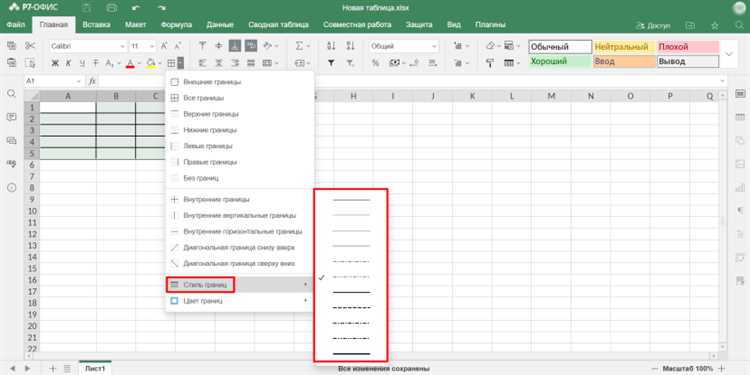
Практическая настройка включает выбор стиля линий: сплошные, пунктирные или двойные. Сплошные подходят для основного каркаса, пунктирные – для второстепенных делений, двойные – для итоговых строк. Сочетание этих подходов делает таблицу структурированной и логичной без излишней перегруженности визуальными элементами.
Наконец, контроль совместимости цветов и толщины границ с размером шрифта и плотностью информации обеспечивает баланс между эстетикой и функциональностью. Оптимальное сочетание границ и заливки повышает удобство анализа данных и ускоряет восприятие таблицы на любом устройстве.
Выбор ячеек для изменения границ
Для начала определите точный диапазон ячеек, которые требуют изменения границ. В большинстве редакторов таблиц это выполняется через выделение мышью или сочетанием клавиш. Убедитесь, что выделение включает только те строки и столбцы, где нужно изменить границы, чтобы избежать случайного применения формата к соседним данным.
При работе с крупными таблицами используйте комбинации Shift+клик для последовательных ячеек и Ctrl+клик для выбора несмежных ячеек. Такой подход позволяет гибко управлять изменением границ без лишнего повторного форматирования и уменьшает вероятность ошибок в визуальном оформлении таблицы.
Если цель – выделение целых столбцов или строк, убедитесь, что вы не только кликаете по их заголовкам, но и проверяете, что активное выделение соответствует всей ширине или высоте. В некоторых редакторах границы применяются только к видимой части ячеек, и незаметные изменения могут нарушить симметрию таблицы.
Для точечной работы с отдельными ячейками внутри блока выделения применяйте функцию “Выделить ячейки вручную” или аналогичные инструменты. Это особенно важно, если часть данных имеет уникальный стиль границ, который не должен меняться вместе с остальной таблицей.
После выбора ячеек рекомендуется сразу визуально проверить, какие границы будут изменены. Используйте предварительный просмотр или временное применение выбранного стиля. Такой контроль предотвращает ошибки, когда границы оказываются слишком толстыми, тонкими или неравномерно распределены внутри выделенного диапазона.
Установка стиля и толщины линий таблицы
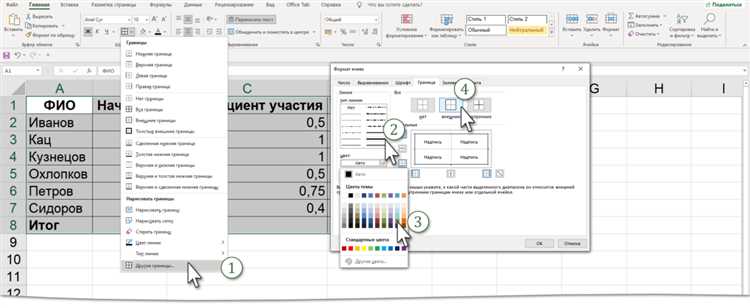
Для точной настройки границ таблицы важно выбрать подходящий стиль линий: сплошная, пунктирная, штрихпунктирная или двойная. В большинстве редакторов эти варианты доступны через панель форматирования границ, где каждая сторона ячейки может иметь свой стиль, что позволяет создавать комбинированные рамки, например, сплошная сверху и пунктирная снизу.
Толщина линий измеряется в пунктах и влияет на визуальное восприятие таблицы. Оптимальные значения для внутренних линий составляют 0,5–1 pt, а для внешних рамок 1–2 pt. Установку делают отдельно для каждой стороны: сверху, снизу, слева и справа, что дает возможность выделить ключевые области таблицы.
При работе с крупными таблицами используйте последовательность действий:
- Выделите нужные ячейки или весь диапазон.
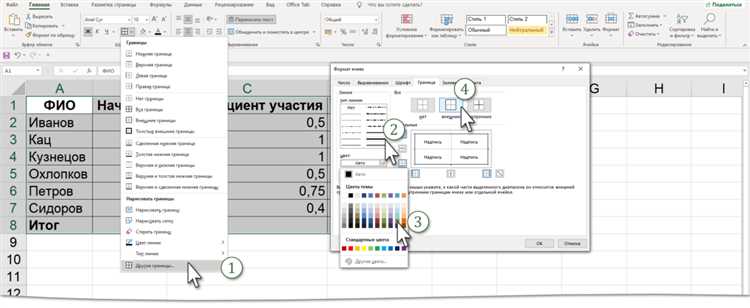
- Выберите «Границы» и «Дополнительные параметры».
- Назначьте стиль линии для каждой стороны и укажите толщину.
- Примените изменения и проверьте визуально равномерность линий.
Это гарантирует, что таблица будет выглядеть аккуратно и структурно.
Для веб-таблиц в CSS рекомендуется использовать сочетание свойств border-style и border-width. Например, border-style: solid dashed; и border-width: 2px 1px; позволяют установить разные стили и толщины для горизонтальных и вертикальных линий. Такой подход облегчает создание профессионально оформленных таблиц без перегруженности визуальными элементами.
Применение отдельных границ к строкам и столбцам
Для выделения конкретных строк или столбцов используйте свойства CSS `border-top`, `border-bottom`, `border-left` и `border-right`. Например, чтобы подчеркнуть только верхнюю границу первой строки таблицы, назначьте `border-top: 2px solid #333;` для всех ячеек этой строки. Для столбца задайте `border-left` или `border-right` соответствующих ячеек, что позволит визуально отделить его от остальной таблицы без изменения остальных границ. Такой подход особенно полезен при создании отчетов с чередующимися выделениями строк или акцентом на ключевых столбцах.
При комбинировании границ учитывайте последовательность применения: сначала задайте границы строк, затем столбцов, чтобы не возникало наложений, и всегда используйте одинаковый стиль линии для смежных ячеек, чтобы не появлялись разрывы. Для динамических таблиц с большим количеством данных рекомендуется использовать классы CSS, привязанные к индексам строк и столбцов, что упрощает поддержку и изменение оформления без правки каждой ячейки вручную.
Добавление цветной заливки для ячеек
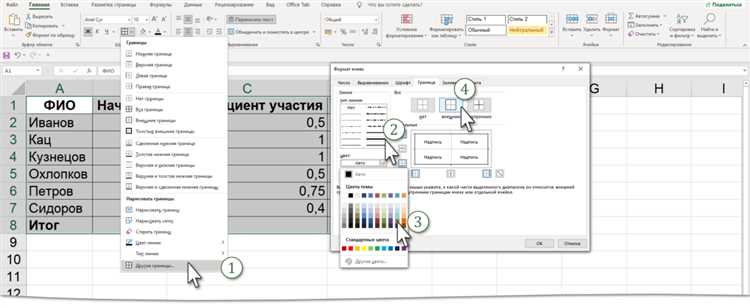
Для применения цветной заливки сначала выберите ячейки, которые нужно выделить. В большинстве редакторов таблиц, включая Microsoft Excel и Google Sheets, выделение производится простым кликом с удержанием Ctrl или Shift для множественного выбора. После этого активируйте инструмент заливки: в Excel он находится во вкладке «Главная» в разделе «Шрифт», а в Google Sheets – в панели инструментов с иконкой ведра.
Выбор цвета имеет значение для читаемости и визуальной иерархии. Используйте светлые оттенки для фоновых заливок, чтобы текст оставался контрастным. Например, пастельные голубой, желтый или светло-зеленый идеально подходят для выделения заголовков или ключевых данных. Темные цвета применяйте только для цветного текста на светлом фоне, чтобы избежать трудностей с восприятием.
Для массового применения заливки используйте функцию автозаливки или форматирования по условию. В Excel это «Условное форматирование» → «Правила выделения ячеек», где можно задать цвет в зависимости от значения. В Google Sheets аналогичная функция – «Формат» → «Условное форматирование». Такой подход ускоряет работу с большими таблицами и позволяет визуально отслеживать критические показатели.
Важно учитывать совместимость цветов с печатью и экспортом в PDF. Некоторые оттенки могут выглядеть блекло на бумаге или терять контраст при конвертации. Чтобы избежать ошибок, предварительно проверяйте вид таблицы в режиме предварительного просмотра. Для надежности используйте ограниченную палитру из 4–5 цветов, что гарантирует стабильное восприятие информации независимо от устройства и формата документа.
Использование градиента или узора в заливке
Градиентная заливка позволяет создавать плавные переходы цвета между двумя или более оттенками внутри ячейки таблицы. Для достижения четкого визуального эффекта рекомендуется использовать максимум три цвета, чтобы сохранить читаемость данных.
Линейный градиент лучше применять для горизонтальных или вертикальных ячеек с одинаковой шириной и высотой, так как он подчеркивает направление чтения информации. Радиальный градиент подходит для выделения центральных значений или заголовков, создавая эффект светового пятна.
При выборе цветов для градиента учитывайте контраст текста. Светлые градиенты хорошо работают с темным шрифтом, а темные – с белым или светло-серым. Использование низкоконтрастных сочетаний снижает восприятие данных.
Узоры и текстуры полезны для различения категорий данных без изменения цвета текста. Часто применяют диагональные линии, точки или сетку. Плотность узора должна быть умеренной, чтобы не перегружать визуальное восприятие.
Комбинирование градиента с узором возможно, но стоит ограничиваться тонкими текстурами и нейтральными цветами фона, чтобы основной градиент оставался заметным и не терял глубины.
При использовании сложных градиентов или узоров для печати рекомендуется проверить цветовые профили, так как на бумаге оттенки могут отображаться иначе, чем на экране. CMYK-ориентированные градиенты обеспечивают более точное соответствие.
Практический совет: перед применением к таблице градиенты и узоры лучше протестировать на нескольких ячейках, проверяя читаемость текста и визуальный баланс, чтобы оформление не отвлекало от содержания данных.
Сохранение и копирование настроек границ и заливки
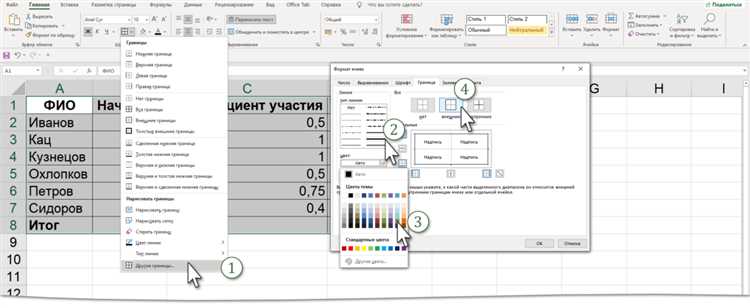
Для быстрого применения одинаковых границ и заливки в нескольких таблицах используйте функцию сохранения стиля. В Microsoft Excel, например, откройте вкладку «Формат ячеек», настройте линии и цвет заливки, затем нажмите «Сохранить как шаблон» или используйте инструмент «Формат по образцу». Это позволяет применить точные параметры к другим диапазонам без повторной ручной настройки.
Копирование настроек между таблицами удобно через комбинацию «Ctrl + C» для исходного диапазона и «Ctrl + Alt + V» → «Форматы» для вставки только стиля. Также можно экспортировать параметры в XML-файл или встроенный стиль документа, чтобы использовать их в других рабочих книгах. Такой подход особенно полезен при стандартизации отчетов и поддержании одинакового визуального оформления всех таблиц проекта.
Вопрос-ответ:
Как изменить цвет границ конкретной ячейки в таблице?
Чтобы изменить цвет границы одной ячейки, сначала выделите её в таблице. Затем в панели инструментов найдите настройки границ и выберите цвет, который хотите применить. Выбранный оттенок будет отображаться только у этой ячейки, не затрагивая остальные.
Можно ли настроить разные типы линий для внешних и внутренних границ таблицы?
Да, большинство текстовых редакторов позволяют использовать разные стили линий. Для внешних границ обычно выбирают более толстую или сплошную линию, а для внутренних — пунктирную или тонкую. Достаточно выделить нужные границы и в меню оформления выбрать подходящий стиль линии.
Как задать заливку только для отдельных строк в таблице?
Выделите строки, которым хотите добавить цвет фона. В меню оформления найдите инструмент заливки и выберите желаемый цвет. Изменения применятся только к выделенным строкам. Так можно визуально выделять группы данных без изменения всей таблицы.
Возможно ли настроить прозрачность заливки ячеек?
Некоторые программы поддерживают прозрачность цвета заливки. Для этого в меню выбора цвета обычно есть ползунок прозрачности или возможность задать процент прозрачности. Это позволяет видеть содержимое под ячейкой или создавать легкий фон, не отвлекающий от текста.
Как быстро убрать все границы и заливку в таблице?
Чтобы убрать оформление, выделите всю таблицу и в меню границ выберите вариант «без линий», а в настройках заливки — «нет цвета». После этого таблица останется с текстом и структурой ячеек, но без визуальных линий и цветного фона.
Как изменить цвет границ конкретной ячейки в таблице?
Чтобы изменить цвет границ одной ячейки, сначала выделите её. Затем в меню инструментов найдите раздел, отвечающий за оформление таблицы, и выберите параметры границ. Там можно выбрать цвет для верхней, нижней, левой или правой стороны ячейки отдельно. После выбора нужного цвета нажмите применить, и изменения сразу отобразятся в таблице. Этот метод помогает выделять отдельные ячейки, делая их визуально заметнее.

 Загрузка...