Содержание статьи
Для одновременного использования Windows 10 и Manjaro Linux важно подготовить жесткий диск заранее. Минимальный объем раздела для Manjaro – 30 ГБ, при этом рекомендуется выделить отдельный раздел под /home объемом от 50 ГБ для хранения пользовательских данных. Перед началом установки следует создать резервную копию важных файлов Windows и убедиться, что включена функция UEFI в BIOS.
Следующий шаг – подготовка загрузочной флешки с Manjaro. Рекомендуется использовать официальное ISO с сайта проекта и записывать его через Rufus или Etcher с параметрами GPT для UEFI и файловой системой FAT32. После создания носителя стоит проверить его работоспособность, загрузившись в режиме Live, чтобы убедиться, что система корректно стартует и распознает оборудование.
При установке Manjaro важно выбрать режим Manual Partitioning для точного управления разделами. Необходимо убедиться, что EFI-раздел Windows не перезаписывается и монтируется как /boot/efi. Раздел под корень (/) должен использовать файловую систему ext4, а swap-файл рекомендуется создать объемом 1–2 ГБ, если объем оперативной памяти меньше 8 ГБ. Следуя этим шагам, установка пройдет без конфликта с Windows и обеспечит стабильную работу обеих систем.
Проверка совместимости и резервное копирование Windows
Перед установкой Manjaro необходимо убедиться, что оборудование поддерживает загрузку в режиме UEFI, так как Windows 10 обычно работает в этом режиме. Проверьте тип разделов с помощью команды `diskpart` → `list disk` в командной строке Windows: наличие метки GPT подтверждает совместимость с UEFI, что требуется для корректного dual-boot.
Необходимо проверить свободное место на диске. Для безопасной установки Manjaro рекомендуют выделить минимум 30 ГБ на отдельный раздел. Используйте встроенный инструмент «Управление дисками» Windows, чтобы уменьшить основной раздел без потери данных, избегая сторонних программ, которые могут повредить загрузчик.
Резервное копирование является критически важным шагом. Создайте полный образ системы с помощью встроенного средства «Резервное копирование и восстановление (Windows 7)» или сторонних программ вроде Macrium Reflect. Образ должен сохраняться на отдельном диске или внешнем SSD, чтобы при ошибке установки можно было полностью восстановить Windows.
Также стоит экспортировать ключи активации программ и Windows. Используйте команду `slmgr /dlv` для проверки лицензии и сохраните список установленных приложений через PowerShell с командой `Get-WmiObject -Class Win32_Product | Select-Object Name, Version`. Это позволит восстановить рабочее окружение после возможных сбоев.
Наконец, отключите все ненужные внешние устройства и временно приостановите антивирус. Некоторые программы могут блокировать изменения разделов или загрузчика. После резервного копирования и проверки совместимости переходите к созданию загрузочной флешки с Manjaro, уверенные, что Windows защищена и информация сохранена.
Создание загрузочной флешки с Manjaro Linux
Для начала потребуется USB-накопитель объемом не менее 8 ГБ. Все данные на флешке будут удалены, поэтому заранее сохраните важные файлы. Рекомендуется использовать USB 3.0 для ускорения записи и последующей загрузки.
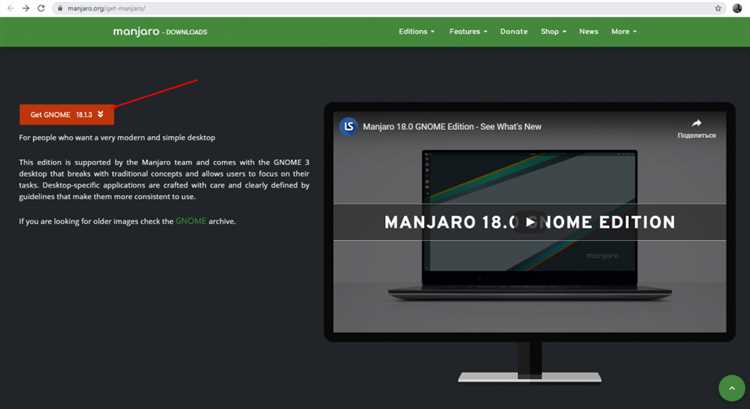
Скачайте актуальный ISO-образ Manjaro с официального сайта проекта. Для стабильной установки лучше выбирать версии с рабочим окружением XFCE или KDE Plasma. Размер ISO обычно колеблется от 2,5 до 3,0 ГБ в зависимости от окружения рабочего стола.
Для записи ISO на флешку можно использовать программы Etcher или Rufus. В Etcher достаточно выбрать ISO, указать флешку и нажать «Flash». В Rufus рекомендуется выставить схему разделов GPT и файловую систему FAT32 для совместимости с UEFI. Эти параметры минимизируют вероятность ошибок при загрузке.
После завершения записи проверьте целостность ISO с помощью SHA1 или SHA256. Это можно сделать встроенными инструментами Windows или командой `sha256sum` в Linux. Если контрольная сумма не совпадает с официальной, перезапишите флешку, чтобы избежать проблем при установке.
В BIOS или UEFI компьютера установите приоритет загрузки с USB-устройства. Для современных систем с UEFI обязательно отключите Secure Boot или добавьте ключ Manjaro, иначе флешка может не загрузиться. На старых системах с Legacy Boot достаточно выбрать USB в списке устройств.
При успешной загрузке с флешки появится меню Manjaro Live. Отсюда можно проверить работу оборудования и подготовить разделы для установки рядом с Windows 10. Живой режим позволяет протестировать сетевое соединение, аудио и видеодрайверы до финальной установки.
Настройка BIOS/UEFI для двойной загрузки
Перед установкой Manjaro убедитесь, что в BIOS/UEFI включен режим UEFI, а не Legacy. Для современных систем с Windows 10 UEFI необходим для корректного взаимодействия с GPT-разметкой диска. В большинстве ноутбуков доступ к настройкам осуществляется через клавишу F2, Del или Esc при старте системы.
Отключите безопасную загрузку (Secure Boot), так как Manjaro не подписывает свои загрузочные образы в Microsoft-совместимом формате. В разделе «Security» или «Boot» переключите Secure Boot в положение Disabled. Это позволит GRUB корректно распознать Windows и Linux.
Рекомендуется изменить порядок загрузки (Boot Order), чтобы первичным устройством был USB-накопитель с установочным образом Manjaro. После установки загрузчик GRUB автоматически добавит Windows в меню, но сначала система должна загрузиться с флешки для корректного инсталляционного процесса.
Если ваш компьютер поддерживает опцию Fast Boot, её стоит временно отключить. Fast Boot пропускает инициализацию некоторых устройств, что может вызвать ошибки при установке Linux. Опция обычно находится в разделе «Boot» и называется Fast Boot или Fast Startup.
Для дополнительной безопасности убедитесь, что включена поддержка AHCI для SATA-контроллеров. В режиме RAID или IDE Linux может столкнуться с проблемами обнаружения дисков. Проверка и переключение выполняется в разделе «SATA Configuration» или «Storage Configuration» BIOS/UEFI.
Разметка диска под Manjaro без удаления Windows
Перед установкой Manjaro убедитесь, что на диске есть неразмеченное пространство минимум 30 ГБ. В Windows 10 откройте «Управление дисками», выберите раздел с достаточным свободным местом и выполните сжатие тома, чтобы создать unallocated space. Не удаляйте системные разделы Windows, особенно EFI и Recovery, чтобы сохранить возможность загрузки ОС.
Manjaro требует как минимум два раздела: корневой (/) и swap. Рекомендуется создавать корневой раздел размером от 25 ГБ и swap в пределах 4–8 ГБ, если у вас меньше 16 ГБ ОЗУ, или 2 ГБ при большом объеме памяти. Используйте файловую систему ext4 для корня. Swap можно создать как отдельный раздел или как swap-файл внутри корня, если предпочтительнее минимизировать количество разделов.
При разметке диска через установщик Manjaro выберите «Manual Partitioning». Укажите EFI-раздел Windows как /boot/efi без форматирования, чтобы сохранить загрузчик Windows. Разделы для Manjaro создайте в свободном пространстве, обязательно задав точку монтирования для корня. После этого загрузчик GRUB автоматически добавит обе системы в меню загрузки, позволяя безопасно переключаться между Windows и Manjaro.
Запуск установщика Manjaro и выбор разделов
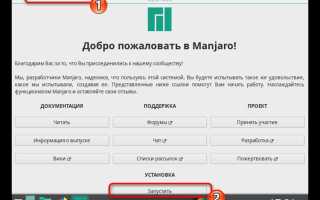
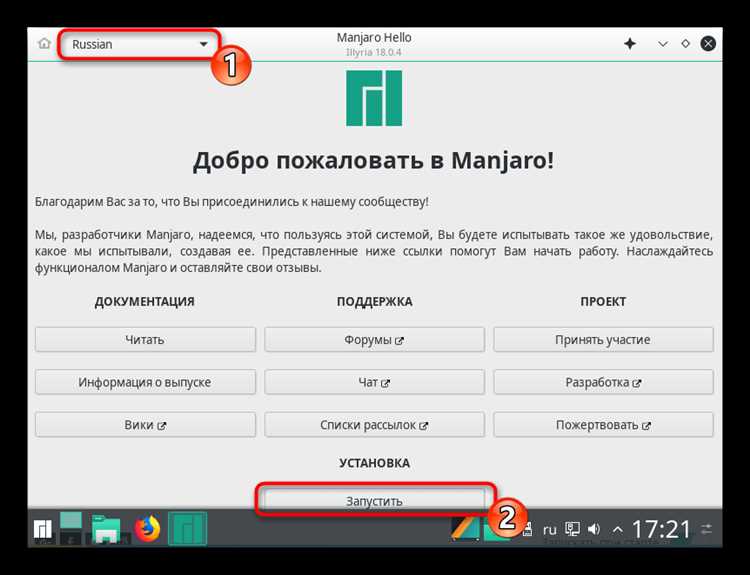
После загрузки с флешки с образом Manjaro выберите пункт «Start Manjaro» в меню GRUB. Система запустится в live-режиме, предоставляя полноценный рабочий стол для проверки совместимости оборудования. Убедитесь, что сеть подключена, так как установщик предложит загрузить последние обновления и драйверы прямо во время установки.
Запуск установщика производится через значок «Install Manjaro» на рабочем столе. На шаге выбора диска рекомендуется выбрать «Manual Partitioning» для точного контроля над разделами. Создайте минимум три раздела: EFI (если система использует UEFI, размер 300–500 МБ, формат FAT32), корневой раздел «/» с Ext4 (20–50 ГБ в зависимости от объема данных), и swap-раздел, который обычно равен объему оперативной памяти при наличии до 16 ГБ, или половине объема при большем объеме RAM.
При выборе корневого раздела убедитесь, что ранее выделенная область для Windows 10 не затрагивается – это исключает потерю данных. Для домашнего раздела «/home» выделяйте оставшееся пространство, если хотите отделить пользовательские файлы от системы. После разметки нажмите «Next», установщик проверит совместимость разделов и предложит установить загрузчик GRUB в EFI-раздел, что позволит безопасно загружать обе операционные системы.
Настройка загрузчика GRUB для выбора ОС
Для систем с UEFI важно, чтобы раздел EFI был смонтирован в /boot/efi. Проверьте это через lsblk -f и убедитесь, что файловая система FAT32 и флаг «boot» активен. Без правильного монтирования GRUB не сможет корректно добавить Windows в меню.
Файл конфигурации GRUB находится в /etc/default/grub. Здесь можно настроить время отображения меню, порядок ОС и тему интерфейса. Например, изменив параметр GRUB_TIMEOUT=10, вы увеличите время ожидания выбора до 10 секунд.
Если нужно поменять порядок операционных систем, используйте параметр GRUB_DEFAULT=saved и команду sudo grub-set-default "Windows Boot Manager (on /dev/sda1)". Это позволит сделать Windows загрузкой по умолчанию, не удаляя Manjaro.
Для более продвинутых пользователей полезно редактировать 40_custom в каталоге /etc/grub.d/. Можно добавить собственные записи с точными параметрами ядра или UEFI-загрузчика, что важно для нестандартных конфигураций или мультизагрузки с несколькими Linux.
После внесения изменений всегда выполняйте sudo update-grub, иначе новые записи не появятся в меню. Любое неправильное редактирование файлов GRUB может привести к невозможности загрузки ОС, поэтому рекомендуется создавать резервные копии /etc/default/grub и /etc/grub.d/.
Если GRUB не отображается при включении, проверьте настройки BIOS/UEFI. Убедитесь, что режим загрузки UEFI активен, а Secure Boot отключен. Иногда требуется вручную выбрать EFI-файл Manjaro через Boot Menu, чтобы исправить приоритет загрузки.
Проверка работы Windows и Manjaro после установки
Затем загрузитесь в Manjaro и проверьте ядро, графический драйвер и сетевые подключения. Рекомендуется выполнить следующие шаги:
- Открыть терминал и проверить версию ядра командой
uname -r. - Убедиться в корректной работе драйвера видеокарты через
mhwd -liи запуск тестовых приложений с графикой. - Подключить интернет и протестировать сетевые инструменты: ping, обновление пакетов через
sudo pacman -Syu. - Проверить доступ к разделам Windows через /mnt или смонтированные точки, чтобы исключить проблемы с файловой системой NTFS.
Если все пункты выполнены без ошибок, обе ОС работают стабильно и готовы к дальнейшей настройке и использованию.
Вопрос-ответ:
Можно ли установить Manjaro Linux на компьютер с Windows 10 без потери данных?
Да, это возможно, если правильно подготовить жесткий диск. Перед установкой рекомендуется создать резервную копию важных файлов и уменьшить размер раздела Windows через встроенный инструмент управления дисками. После этого можно создать отдельный раздел для Manjaro, что позволит запускать обе системы независимо.
Как выбрать тип раздела для установки Manjaro рядом с Windows?
При установке Manjaro обычно создаются несколько разделов: корневой (/), swap и, при желании, отдельный для домашней папки (/home). Для swap используется область памяти, размер которой зависит от объема оперативной памяти и потребностей в гибернации. Корневой раздел обычно формируется в формате ext4. Важно не трогать раздел Windows, чтобы сохранить его работоспособность.
Что делать, если загрузчик Windows не отображается после установки Manjaro?
Иногда после установки Linux система загружается только в Manjaro. В таком случае нужно обновить загрузчик GRUB. Для этого можно загрузиться с установочного носителя Manjaro, открыть терминал и выполнить команду обновления GRUB, которая найдет Windows и добавит её в меню загрузки. После перезагрузки появится выбор системы при старте.
Нужно ли отключать быстрый запуск Windows перед установкой Manjaro?
Да, рекомендуется отключить быстрый запуск, иначе Linux может не распознать раздел Windows корректно. Это делается через настройки электропитания в Windows: нужно снять галочку с функции «Включить быстрый запуск». После этого разделы Windows будут доступны для Manjaro без ошибок, а совместная работа систем станет безопаснее.
Какие шаги помогут безопасно создать место на диске для Manjaro?
Сначала нужно открыть инструмент управления дисками Windows и выбрать раздел, который можно уменьшить. После задания нового размера раздела система освободит пространство для Linux. Затем это свободное место остаётся неразмеченным до установки Manjaro, где оно будет использовано для создания новых разделов. Такой способ исключает потерю данных на существующих разделах.
Можно ли установить Manjaro Linux рядом с Windows 10 без удаления существующей системы?
Да, Manjaro Linux можно установить параллельно с Windows 10, сохранив данные и настройки Windows. Для этого сначала нужно подготовить отдельный раздел на диске для новой системы. После создания раздела с помощью встроенного средства управления дисками Windows или сторонних программ, загрузите установочный образ Manjaro на флешку. Во время установки выберите вариант «Установить рядом с другими системами» или «Something else», чтобы указать подготовленный раздел вручную. Установщик автоматически настроит загрузчик GRUB, который позволит выбирать между Windows и Manjaro при старте компьютера.

 Загрузка...