Содержание статьи
При работе с большими таблицами в Microsoft Word стандартный межстрочный интервал в 1,15–1,5 может занимать лишнее пространство, что снижает читаемость и увеличивает объем документа. Сокращение интервала позволяет уместить больше данных на одной странице без потери визуальной структуры.
В Word 2016 и новее оптимальный способ изменить межстрочный интервал в таблице – выделить все ячейки и использовать вкладку Макет на панели инструментов таблицы. Здесь можно задать точное значение интервала в пункте Интервал между строками, установив, например, 0,9–1,0 вместо стандартного 1,15. Такой подход особенно эффективен при печати таблиц, где важна компактность.
Для документов с большим количеством строк можно дополнительно уменьшить отступы внутри ячеек. Вкладка Макет позволяет задать отступ сверху и снизу каждой ячейки в диапазоне 0–2 мм, что снижает визуальную «воздушность» таблицы без изменения шрифта. Комбинация уменьшенного межстрочного интервала и минимальных внутренних отступов дает значительный выигрыш по плотности данных.
При автоматическом переносе текста в ячейках стоит проверить параметр Не разрывать строки, чтобы строки не становились чрезмерно длинными и не нарушали структуру таблицы. Для таблиц с цифрами или формулами рекомендуют оставлять интервал немного больше минимального – 1,0–1,05, чтобы избежать слияния текста и потери читаемости.
Изменение интервала через меню «Абзац»
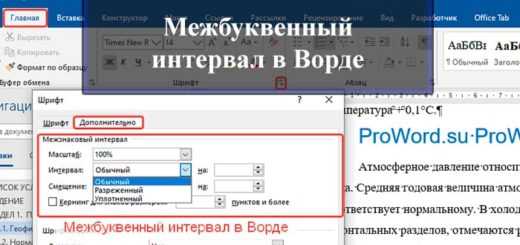
Для точной настройки межстрочного интервала в таблицах Word выделите нужный диапазон ячеек. Затем на вкладке «Главная» нажмите на маленькую стрелку в правом нижнем углу блока «Абзац». В открывшемся окне вы увидите раздел «Интервал», где доступны поля «Перед» и «После» для регулировки отступов между строками. Установите значения в пределах 0–6 пунктов для плотного текста без потери читаемости.
Чтобы уменьшить сам интервал строк, выберите в поле «Межстрочный» опцию «Точно» и задайте фиксированное значение, например, 10–12 пунктов для стандартного текста размером 11–12 pt. Эта настройка позволяет избежать непредсказуемого увеличения высоты строки при использовании разных шрифтов или стилей в одной таблице. Также рекомендуется проверять результат в режиме «Разметка страницы», чтобы визуально оценить плотность текста.
Дополнительно можно использовать последовательность действий для экономии времени:
- Выделите всю таблицу комбинацией Ctrl+A внутри таблицы.
- Откройте меню «Абзац» и установите «Перед» и «После» равными 0 pt.
- Выберите «Межстрочный» → «Точно» и задайте нужное значение, например, 11 pt.
- Подтвердите изменения кнопкой «ОК» и проверьте отображение всех строк.
Эта методика гарантирует единообразный и компактный вид текста, облегчая восприятие больших таблиц и экономя пространство на странице.
Настройка интервала с помощью линейки и маркеров
В Word линейка позволяет точно управлять отступами текста внутри ячеек таблицы. Для активации линейки перейдите во вкладку «Вид» и отметьте «Линейка». Внутри таблицы верхняя горизонтальная линейка отображает маркеры первого и висячего отступа, которые напрямую влияют на межстрочный интервал.
Маркеры на линейке представлены треугольниками и прямоугольником: верхний треугольник регулирует первый отступ строки, нижний – висячий, а прямоугольник перемещает весь абзац. Для уменьшения интервала между строками в таблице переместите верхний треугольник ближе к левому краю, одновременно корректируя нижний треугольник, чтобы сохранить ровное выравнивание текста.
Для точной подгонки используйте пошаговое перемещение маркеров с помощью клавиш стрелок при выделенном тексте. Это позволяет изменять интервал с шагом 0,1 см, что особенно важно при работе с плотными таблицами, где стандартные параметры межстрочного интервала 1,15 создают лишнее пространство.
Если требуется одинаковое уменьшение интервала во всех ячейках столбца, выделите весь столбец и перемещайте маркеры одновременно. Комбинация верхнего треугольника и прямоугольника позволяет сохранить выравнивание текста по центру ячейки, не нарушая структуру таблицы.
После настройки линейки проверьте визуально, чтобы текст не «слипался». Оптимальный межстрочный интервал для большинства таблиц Word составляет 0,9–1,0 от стандартного, что улучшает читаемость и экономит место без нарушения восприятия данных. Этот метод быстрее, чем изменение параметров через диалоговое окно абзацев, и дает моментальный визуальный результат.
Использование стилей для сокращения пространства между строками
В Word оптимальное уменьшение межстрочного интервала в таблицах достигается через применение стилей. Для этого откройте панель Стили, выберите нужный стиль абзаца и нажмите Изменить. В разделе Формат → Абзац → Интервал можно установить точное значение междустрочного интервала в пунктах, например, 6–8 pt вместо стандартных 12 pt, что позволяет экономить место без ущерба для читаемости.
Создание собственного стиля особенно полезно, если таблица содержит повторяющиеся форматы. Настроенный стиль сохраняется для всех ячеек, обеспечивая единообразие и предотвращая необходимость ручного изменения каждой строки. Кроме того, в настройках стиля можно задать интервал до и после абзаца, чтобы дополнительно контролировать вертикальное пространство между строками и ячейками.
Для комплексных документов рекомендуется комбинировать стили с функцией Сжатие таблицы. После применения стиля с уменьшенным интервалом проверьте параметры Автоподбор ширины и фиксированные размеры ячеек, чтобы текст корректно отображался без разрыва строк. Такой подход снижает визуальную загруженность таблиц и облегчает восприятие информации.
Удаление дополнительных пустых строк в ячейках
В таблицах Word лишние пустые строки внутри ячеек создают визуальный разрыв текста и увеличивают межстрочный интервал. Чтобы их удалить, выделите содержимое ячейки и используйте сочетание клавиш Ctrl+Shift+8 для отображения скрытых символов. Пустые строки будут отмечены как ¶, что облегчает их точное удаление.
Если таблица содержит десятки ячеек, ручное удаление становится неэффективным. В этом случае стоит применить функцию «Найти и заменить». В поле «Найти» вводится ^p^p, а в «Заменить на» – ^p. Этот метод убирает все двойные пустые строки, оставляя одну между абзацами.
Для ячеек с однострочным текстом лишний абзац можно удалить прямо в режиме редактирования: поместите курсор после последнего символа текста и нажмите Backspace до исчезновения символа ¶. Такой способ предотвращает случайное сжатие содержимого.
Если внутри ячейки используются списки или нумерация, важно проверять, чтобы удаление пустых строк не нарушало форматирование. Иногда Word воспринимает пустую строку как элемент списка, поэтому лучше сначала отключить нумерацию, удалить лишние ¶, а затем вернуть оформление.
В сложных таблицах с объединёнными ячейками лишние строки могут появляться из-за несоответствия высоты строк. Для корректировки выделите нужные строки, откройте «Свойства таблицы» → «Строка» и снимите галочку «Задавать высоту» или установите минимальное значение 0,2 см.
Регулярная проверка скрытых символов помогает избежать накопления пустых строк. После очистки текста рекомендуется включить отображение ¶ на постоянной основе, чтобы визуально контролировать структуру каждого абзаца в таблице.
Для массового удаления пустых строк в документе с несколькими таблицами удобно использовать макросы VBA. Скрипт проходит по всем ячейкам документа и удаляет последовательности пустых абзацев, ускоряя обработку больших файлов без потери форматирования.
Регулировка интервала при копировании таблиц из других документов
При вставке таблиц из внешних источников Word часто сохраняет исходные параметры форматирования, включая межстрочный интервал. Чтобы корректно уменьшить интервал, выделите всю таблицу и откройте диалоговое окно «Параметры абзаца». В разделе «Интервал» установите точное значение, например, 0,8–1,0 строки, и снимите галочку «Добавлять интервал после абзаца». Это позволяет избежать непреднамеренного увеличения высоты строк, особенно при импорте из PDF или старых версий Word.
Если таблица содержит текст с различными стилями, имеет смысл создать отдельный стиль абзаца для вставленных данных. В настройках стиля можно задать фиксированный межстрочный интервал, минимизируя влияние исходного форматирования. При этом рекомендуется проверить значения полей «Перед» и «После» в пунктах «Интервал», так как они могут увеличивать высоту строк независимо от основного интервала.
При копировании больших таблиц из документов с нестандартными шрифтами полезно включить опцию «Сохранять только текст» при вставке. После этого можно вручную применить стили таблицы Word с требуемым межстрочным интервалом. Например, для отчётной таблицы можно установить интервал 1 строка и уменьшить внутренние отступы ячеек до 0,1–0,2 см, что делает таблицу более компактной без потери читаемости.
Для контроля визуальной плотности таблицы используйте сочетание параметров «Межстрочный интервал» и «Выровнять по сетке». В Word 2016 и выше опция «Выровнять текст по сетке документа» позволяет точно подогнать строки таблицы под основной текст документа. При этом межстрочный интервал устанавливается один раз и автоматически применяется ко всем вставленным таблицам, что значительно ускоряет редактирование длинных документов с большим количеством импортированных данных.
Сокращение интервала в объединённых ячейках
При объединении ячеек в Word стандартный межстрочный интервал часто увеличивается, особенно если текст внутри содержит переносы строк или маркированные списки. Для точной регулировки выделите объединённые ячейки и откройте окно «Параметры абзаца» через контекстное меню. В поле «Интервал» задайте значения «Перед» и «После» равными нулю, а «Межстрочный» установите на «Одинарный» или конкретное точное значение в пунктах, например 10–12 pt для компактного отображения.
Важно учитывать внутренние отступы ячеек. В меню «Свойства таблицы» на вкладке «Ячейка» уменьшите верхний и нижний отступы до 0–1 мм. Это влияет на визуальный разрыв между строками и позволяет добиться более плотного текста без изменения шрифта.
Если объединённые ячейки содержат списки, автоматический интервал между пунктами может превышать обычный межстрочный. Для контроля выберите список и в свойствах абзаца установите «Интервал после» равным 0 pt, а «Межстрочный» – «Минимальный» или точное значение, например 11 pt. Это предотвратит ненужные пустые пространства.
При работе с большими таблицами рекомендуется одновременно использовать уменьшение межстрочного интервала и регулировку размеров шрифта. Например, шрифт 10 pt с интервалом 11 pt в объединённых ячейках создаёт плотный, но читаемый блок текста. При этом сохраняется выравнивание по верхнему краю, что важно для аккуратного оформления.
Для окончательной проверки визуально оцените каждую объединённую ячейку. Иногда при уменьшении интервала появляется необходимость в корректировке ширины столбца, чтобы текст не перенасыщал ячейку. Комплексное сочетание параметров «Межстрочный», «Отступы ячеек» и «Размер шрифта» обеспечивает оптимальный результат без появления разрывов или наложения текста.
Настройка интервала при экспорте таблиц в PDF
При экспорте таблиц из Word в PDF важно учитывать, что межстрочный интервал может изменяться из-за настроек конвертера. Чтобы сохранить точный вид документа, установите фиксированный интервал для текста внутри ячеек. В Word это делается через меню Разметка страницы → Интервал → Межстрочный интервал → Точно, указывая значение в пунктах.
Для таблиц с большим количеством данных рекомендуется использовать интервал 8–10 пунктов, если шрифт 11–12 pt. Это минимизирует вероятность наложения текста при сжатии PDF и обеспечивает читаемость без увеличения высоты страницы.
Если таблица содержит формулы или специальные символы, важно проверить экспорт через File → Save As → PDF с активной опцией ISO 19005-1 (PDF/A). Этот режим фиксирует форматирование и предотвращает смещение межстрочного интервала.
Для сложных макетов таблиц с объединёнными ячейками полезно отключить автоматическое подстраивание высоты строк. В свойствах таблицы снимите галочку Автоподбор → По содержимому. Это сохраняет заданный интервал при конвертации в PDF, особенно при использовании разных версий Adobe Acrobat.
Проверка результата должна включать масштабирование документа до 100% и просмотр каждой страницы. Важно убедиться, что высота строки и интервалы в PDF соответствуют исходной таблице Word, иначе текст может оказаться сжатым или растянутым.
Для регулярной работы с PDF целесообразно создавать шаблоны стилей таблиц, где указан точный межстрочный интервал, высота строк и размер шрифта. Это позволяет экспортировать документы без ручной корректировки, сохраняя единообразие и экономя время при подготовке отчётов или презентаций.
Вопрос-ответ:
Как уменьшить межстрочный интервал в таблице Word для всей таблицы сразу?
Чтобы изменить интервал между строками во всей таблице, выделите таблицу целиком. Затем на вкладке «Главная» откройте параметры абзаца и в разделе «Интервал» установите желаемое значение. После этого все строки таблицы будут отображаться с новым интервалом.
Можно ли уменьшить расстояние между строками только в одной ячейке таблицы?
Да, это возможно. Для этого кликните в нужной ячейке или выделите несколько ячеек, откройте настройки абзаца и измените значения интервала перед, после или между строками. Остальные строки таблицы останутся без изменений.
Почему после уменьшения интервала строки в таблице остаются слишком высокими?
Причиной может быть наличие внутренних отступов ячеек. Даже если межстрочный интервал уменьшен, верхние и нижние поля ячеек увеличивают высоту строки. Чтобы исправить это, откройте свойства таблицы, перейдите в раздел «Ячейка» и уменьшите внутренние отступы.
Как сделать так, чтобы при вставке текста в таблицу интервал между строк автоматически был меньше?
Для этого создайте или измените стиль абзаца, который применяется внутри таблицы. В настройках стиля установите нужный межстрочный интервал. После этого любой текст, вставленный в таблицу с этим стилем, будет отображаться с заданным расстоянием между строками.

 Загрузка...